
Как безопасно пользоваться чужим или публичным компьютером
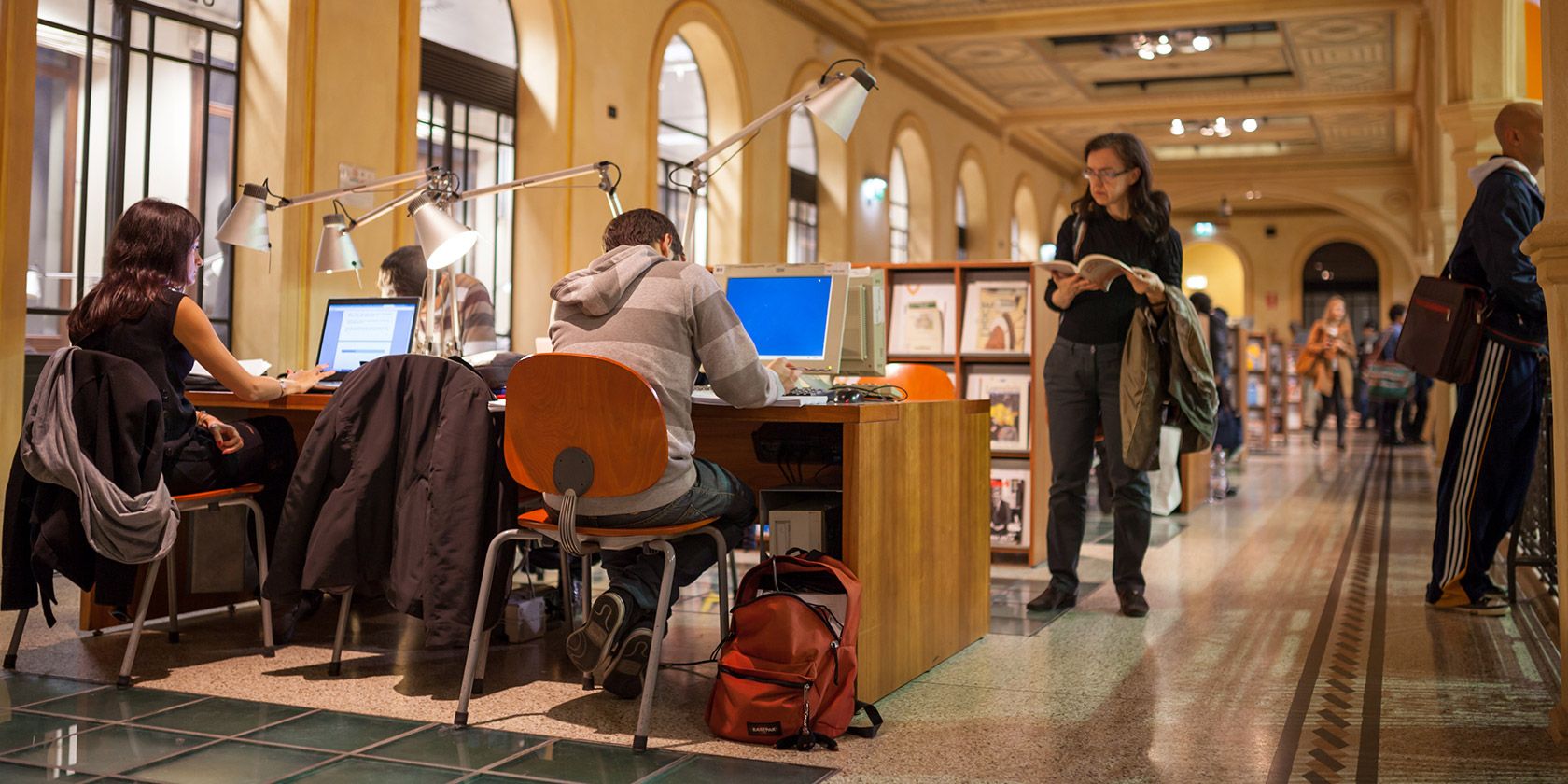
Использование чужого компьютера — в библиотеке, в учебном заведении или у знакомых — требует дополнительных мер предосторожности. Общие компьютеры проще всего эксплуатировать для кражи данных: автозаполнение, сохранённые сессии и вредоносное ПО повышают риск утечек. Ниже — подробное руководство с практическими советами, чек-листами и альтернативами.
Ключевая идея
Коротко: предполагаете, что публичный компьютер ненадёжен. Минимизируйте следы и избегайте ввода критичных данных. Если задача чувствительная — отложите её или используйте собственное устройство в защищённой сети.
Важно: даже при соблюдении всех рекомендаций невозможно гарантировать 100% безопасность на чужой машине.
1. Не оставайтесь в аккаунтах
Многие сайты предлагают опцию «оставаться в системе» или «Keep me signed in». На личном компьютере это удобно, но на общем — опасно. Всегда снимайте галочку перед входом.
Что делать:
- Перед вводом логина убедитесь, что опция «оставаться в системе» не активна.
- После работы нажмите «Выйти» (Sign out) — не полагайтесь на закрытие окна браузера.
- Если по ошибке сохранили сессию, немедленно очистите cookies и кеш браузера.
Почему это важно: оставленная сессия даёт следующему пользователю полный доступ к аккаунту — чтение почты, изменение настроек, отправка сообщений от вашего имени.
2. Всегда очищайте историю и данные браузера
Действуйте радикально: удаляйте историю просмотров, cookies, кеш, данные автозаполнения и сохранённые пароли.
Элементы для очистки:
- История посещений
- Cookies и данные сайтов
- Кешированные файлы
- Данные автозаполнения (адреса, номера телефонов)
- Сохранённые пароли (если они были добавлены)
Подсказка: в настройках браузера чаще всего есть опция «Удалить данные за всё время» или «All time» — используйте её.
3. Используйте приватный или инкогнито режим
Приватный режим предотвращает сохранение истории, cookies и некоторых кэшированных элементов после закрытия окна.
Преимущества:
- Не нужно вручную удалять историю по завершении сессии.
- Сеансы обычно заканчиваются при закрытии окна.
Ограничения:
- Приватный режим не скрывает вас от администратора сети или провайдера.
- Вредоносное ПО на компьютере по-прежнему может отслеживать ввод.
Когда использовать: для быстрой проверки почты, поиска или просмотра информации, если вы уверены, что не будете вводить секретные данные.
4. Обращайте внимание на физическую безопасность
На общих компьютерах возможны как программные, так и физические угрозы. Кто-то мог установить аппаратный или программный кейлоггер.
Рекомендации:
- Никогда не оставляйте компьютер без присмотра во время ввода данных.
- Смотрите, нет ли подозрительных устройств на портах USB или между клавиатурой и компьютером.
- Избегайте ввода паролей к банковским сервисам и платёжным системам на чужих машинах.
- По возможности используйте экранную клавиатуру (экранная клавиатура защищает от простых аппаратных кейлоггеров, но не от продвинутого ПО).
Стоит знать: кейлоггер — это программа или аппаратное устройство, записывающее нажатия клавиш. Аппаратные кейлоггеры сложно обнаружить визуально, а программные — можно найти антивирусом при тщательной проверке.
5. Рассмотрите запуск собственной ОС с USB
Загрузка собственной операционной системы с USB-накопителя (live-режим Linux) даёт вам «чистую» среду: она не использует установленные на компьютере программы и не сохраняет данные на жёстком диске хоста.
Плюсы:
- Избежание заражённой Windows-инсталляции.
- Ваша среда предсказуема и конфигурируема.
Минусы и ограничения:
- Требуется возможность загрузиться с USB — некоторые публичные компьютеры блокируют загрузку или защищены паролем BIOS.
- Сеть всё ещё может быть перехвачена (например, при MITM-атаках) — используйте VPN.
- Аппаратные кейлоггеры (физические устройства) будут работать независимо от ОС.
Краткая методология:
- Создайте на личном компьютере загрузочный USB с выбранным дистрибутивом Linux.
- При подключении к чужому ПК зайдите в BIOS/UEFI и выберите загрузку с USB (если возможно).
- Используйте сессионную среду, избегая монтирования локальных дисков хоста.
- По завершении извлеките USB и перезагрузите компьютер, чтобы вернуть исходную ОС.
Важно: всегда имейте резервную стратегию на случай, если загрузка с USB невозможна.
6. Следите за окружением и контентом на экране
Даже если компьютер технически безопасен, люди вокруг могут увидеть конфиденциальную информацию на экране.
Рекомендации:
- Работайте так, чтобы никто не мог заглянуть через плечо.
- Не открывайте крупные документы с финансовой информацией в общественных местах.
- При печати деликатных документов подходите к принтеру немедленно.
Когда отложить работу на чужом компьютере
Не используйте публичный компьютер для:
- Входа в интернет-банк или подтверждения платёжных операций.
- Доступа к корпоративным системам с конфиденциальными данными.
- Любых действий, где компрометация данных приведёт к значительным потерям.
Если задача критична — используйте собственный защищённый ноутбук или мобильное устройство с включённой VPN и актуальным ПО.
Альтернативы и дополнительные меры
- Используйте двухфакторную аутентификацию (2FA): даже если пароль скомпрометирован, злоумышленнику будет сложнее получить доступ.
- Подключайтесь через VPN для шифрования трафика в ненадёжных сетях.
- Предпочитайте мобильные сети для критичных транзакций вместо открытого Wi‑Fi.
- По завершении работы меняйте пароли при первой возможности, если есть подозрение на компрометацию.
Когда это не поможет:
- При наличии аппаратного кейлоггера смена паролей после возвращения домой — обязательно.
- Если сеть контролирует администратор (например, в корпоративной сети), VPN может быть заблокирован или подвергаться технике глубокого анализа трафика.
Чек-лист перед выходом с публичного компьютера
- Выйти (Sign out) из всех аккаунтов
- Закрыть все вкладки браузера
- Очистить историю, cookies и кеш
- Удалить данные автозаполнения (если сохранены)
- Извлечь свои USB-накопители
- Убедиться, что не оставили документы на рабочем столе или в загрузках
Важно: если вы использовали приватный режим — всё закроется при закрытии окна, но дополнительно проверьте отсутствие скачанных файлов.
Ролевые чек-листы
Роль: Студент
- Используйте приватный режим для поиска и проверки заданий.
- Не вводите учётные данные университета на чужих ПК без необходимости.
- Всегда забирайте диски/флешки.
Роль: Специалист по поддержке
- Не сохраняйте пароли пользователей в браузере.
- Всегда проверяйте BIOS и загрузочные опции перед установкой ПО.
- Сообщайте о подозрениях администратору сети.
Роль: Обычный пользователь
- Избегайте личных финансовых операций.
- Очищайте данные и не оставляйте печатные копии на принтере.
Критерии приёмки
Сессия на публичном компьютере считается безопасной, если соблюдены все пункты:
- Пользователь вышел из всех аккаунтов и закрыл окно браузера.
- История, cookies, кеш и автозаполнение очищены.
- Нет сохранённых паролей и загруженных деликатных файлов.
- Флешки извлечены, экран закрыт, документы удалены из «Загрузки».
Если хоть один пункт не выполнен — безопасность не гарантирована.
Быстрые эвристики и модели принятия решения
- Модель «Правило трёх вопросов»: нужно ли это сейчас, можно ли сделать это безопасно здесь, есть ли альтернативы? Если хотя бы на один вопрос ответ «нет», отложите.
- Модель «Минимума атаки»: выполняйте только то, что необходимо; сократите поверхность атаки (меньше вводов, меньше загрузок).
Проблемы и когда советы не помогают
- Если на компьютере установлено продвинутое ПО-шпионство, локальные меры (приватный режим, очистка) могут не помочь.
- Если сеть перехватывается, HTTPS и VPN уменьшают риск, но не устраняют его полностью.
Краткий глоссарий
- Cookies — небольшие файлы сайтов, сохранившие данные сессий.
- Кеш — временные файлы, ускоряющие загрузку страниц.
- Кейлоггер — программа или устройство, регистрирующее нажатия клавиш.
- Приватный режим — режим браузера, не сохраняющий историю после закрытия.
Примечания по приватности и требованиям GDPR
Если вы работаете с персональными данными других лиц на публичном компьютере, это повышает юридические риски. Не обрабатывайте персональные данные без защищённой среды и правовой основы. При работе с чувствительной информацией используйте зашифрованные каналы и собственные устройства.
Быстрый план действий при подозрении на компрометацию
- Немедленно смените пароли на доверенном устройстве.
- Отозовите сессии и токены (в настройках аккаунтов — «выйти со всех устройств»).
- Включите двухфакторную аутентификацию, если ещё не включена.
- Сообщите в банк/организацию при подозрениях на финансовую компрометацию.
Визуальная логика выбора (Flowchart)
flowchart TD
  A[Нужно ли выполнять действие на публичном ПК?] -->|Нет| B[Отложить до личного устройства]
  A -->|Да| C[Требуется ввод конфиденциальных данных?]
  C -->|Да| D[Использовать личное устройство или USB-Live]
  C -->|Нет| E[Открыть в приватном режиме]
  D --> F[Если невозможно — не выполнять]
  E --> G[По окончании очистить данные или закрыть окно]
Заключение
Публичный компьютер удобен, но рискован. Следуйте простым правилам: не сохраняйте сессии, используйте приватный режим, очищайте данные и по возможности пользуйтесь собственной ОС или устройством. Если дело касается финансов или деликатной информации — лучше подождать и выполнить операцию в безопасной среде.
Image Credit: Marco Prati/Shutterstock

Похожие материалы

Несколько аккаунтов Skype: Multi Skype Launcher

Журнал для работы: повысить продуктивность

Персональные звуки уведомлений на Android

Скачивание шоу Hulu для офлайн‑просмотра

Microsoft Start: персонализированная новостная лента
