
Как оставаться продуктивным при отсутствии интернета

В наши дни потеря интернета может парализовать рабочий процесс и добавить лишнего стресса. Но интернет — не единственный способ оставаться продуктивным. Правильная подготовка и несколько простых процедур помогут использовать время с пользой: от встреч лицом к лицу до загрузки материалов и настройки аварийных сценариев.
Ниже — пошаговый план, набор чеклистов и краткие методики, которые можно применить сразу при следующем «сером динозавре» на экране.
Завяжите общение с коллегами

Отключение интернета — отличная возможность познакомиться с коллегами вживую и улучшить командную динамику. Используйте это время для коротких, целевых взаимодействий:
- Подойдите к соседу по столу и спросите о текущих задачах — узнайте, чем можно помочь офлайн.
- Предложите быстрый «stand-up» без экрана: 5–10 минут статуса у доски или на листе бумаги.
- Проведите мини-ретроспективу: что идёт хорошо без интернета, что мешает, какие идеи по улучшению процессов.
Полезные приёмы:
- Разговорные подсказки: «Чем сейчас занимаешься?», «Какие 1–2 задачи можно решить без сети?», «Нужна ли моя помощь с бумажными/локальными файлами?».
- Игры на сплочение: простые ассоциации, 5-минутные викторины, мозговые штурмы на бумаге.
Рольовые чеклисты при встрече офлайн:
- Для сотрудников: принести краткий список задач, контакты и любые распечатанные материалы.
- Для менеджеров: назначить краткую сессию для синхронизации приоритетов и распределить задачи, которые не зависят от интернета.
- Для HR/командного лидера: провести 10–15 минут на знакомство новых сотрудников и быстрый ввод в культуру команды.
Важно: при общении избегайте обсуждения конфиденциальных данных, если нет безопасного носителя или защищённого канала.
Читайте статьи офлайн через Pocket и альтернативы
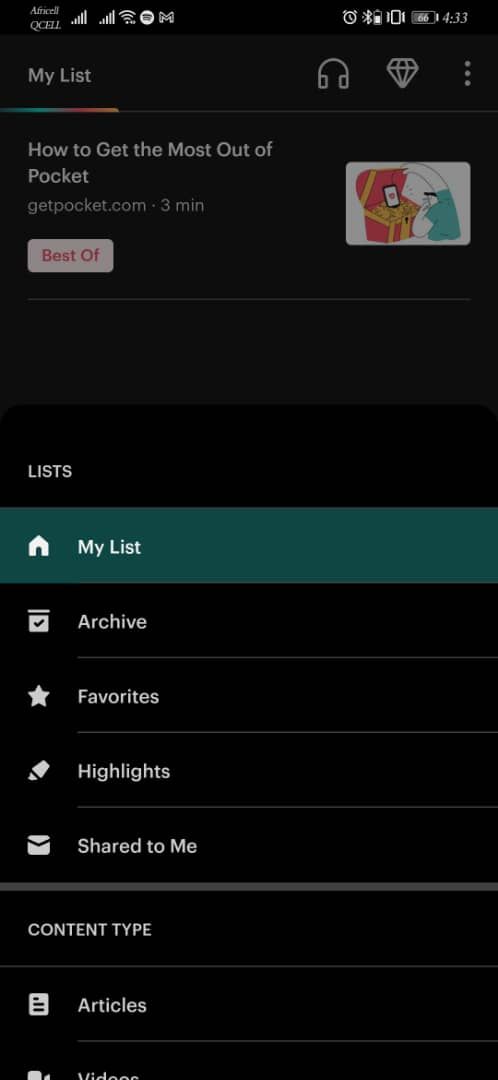


Если вы любите читать материалы, заранее сохранённые статьи помогут не терять темп: приложения вроде Pocket позволяют сохранять статьи, твиты, рецепты и читать их офлайн.
Как подготовиться:
- Установите приложение Pocket (или Instapaper/браузерная «Читать позже») на всех устройствах, которыми пользуетесь.
- Перед возможным обрывом подключитесь к учётной записи и синхронизируйте список.
- Пометьте важные материалы в разделе «My List»/«Read Later» и добавьте теги для быстрого поиска.
Альтернативы и дополнения:
- Instapaper — похожий сервис с упором на минималистичное чтение.
- Браузерные функции «Читать позже» и офлайн-кэши (Chrome, Firefox).
- Экспорт в PDF: если статья критична, сохраните её в PDF и перенесите на USB или локальную папку.
Критерии приёмки для офлайн-библиотеки:
- Не менее 5 статей по ключевым темам доступны без сети.
- Все статьи пронумерованы и промаркированы тегами.
Примечание: храните только материалы, не нарушающие авторские права и политику компании по конфиденциальности.
Слушайте аудиокниги офлайн через Audible и библиотечные сервисы

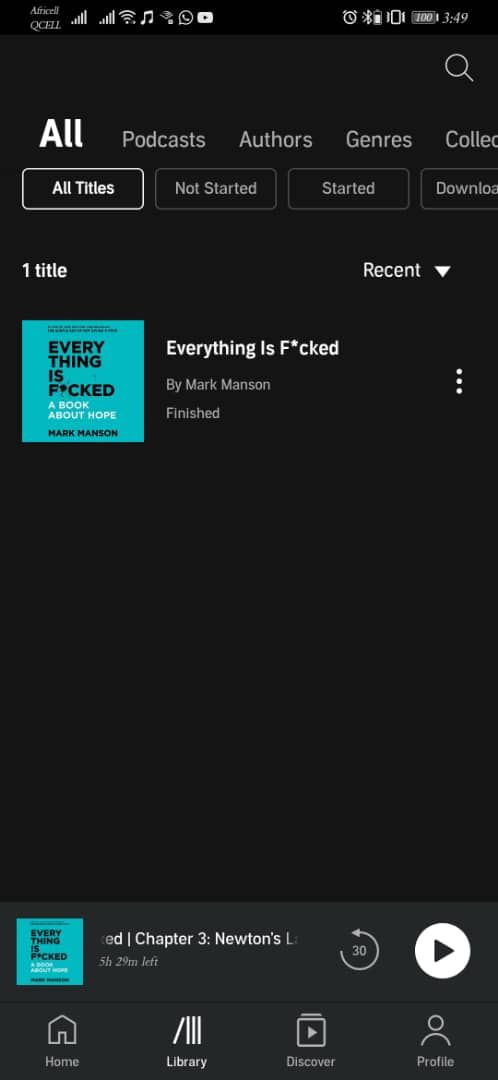
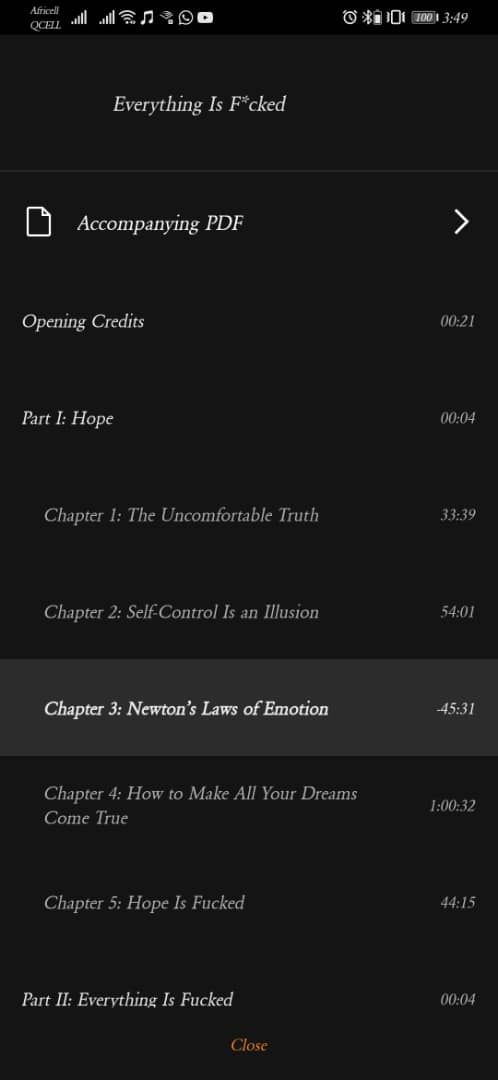
Аудиокниги — отличный способ использовать «нерабочее» время для личного и профессионального развития.
Как подготовить аудиоколлекцию:
- Приобретите или загрузите желаемые книги заранее и убедитесь, что они скачаны в библиотеке приложения.
- В Audible и большинстве приложений скачивание делается через библиотеку: тапните на обложку — выберите «Download».
- Проверьте, что файлы полностью загружены и проигрываются без сети.
Альтернативы:
- Libby/OverDrive — библиотечные приложения, позволяющие брать книги в цифровой/аудиоформе от местных библиотек.
- Подкасты — многие подкасты можно скачать для офлайн-прослушивания.
Совет по хранению: учитывайте объём памяти устройства — длинные аудиокниги занимают сотни мегабайт.
Очистите и организуйте рабочий стол

Засорённый рабочий стол мешает концентрации. Отключение интернета — подходящее время для локальной уборки:
Шаги:
- Сделайте резервную копию важных файлов на внешний диск.
- Удалите устаревшие файлы и дубликаты.
- Создайте систему папок: Inbox, Проекты, Архив, Личное.
- Примените правила именования: YYYY-MM-DDпроектверсия.
- Настройте автоматическую уборку: ярлык «Очистить рабочий стол» или скрипт.
Мини-методика «20/5» для уборки:
- 20 минут на быструю сортировку — перемещаем всё в папки по приоритету.
- 5 минут на удаление мусора и пустых ярлыков.
Критерии приёмки:
- На рабочем столе остаются только 8–12 иконок рабочего назначения.
- Файлы старше года перенесены в Архив или удалены после проверки.
Безопасность: перед удалением убедитесь, что файлы не являются частью текущих проектов и не содержат конфиденциальных данных без бэкапа.
Создайте плейлист для концентрации и работоспособности

Музыка помогает войти в рабочий поток. Используйте офлайн-плейлист, чтобы не тратить время на подбор треков в момент отключения.
План создания плейлиста:
- Решите цель: концентрация, расслабление или энергичная работа.
- Подберите 30–60 минут музыки без резких переходов.
- Отдавайте предпочтение инструментальным трекам или «lo-fi» — они реже отвлекают.
- Сохраните плейлист в офлайн-режиме в музыкальном приложении (Spotify, Apple Music, локальные файлы).
Хитрости по выбору треков (ментальные модели):
- Темп 60–90 BPM — подходит для работы, требующей концентрации.
- Темп 100–140 BPM — подходит для творческих или энергичных задач.
- Низкая вариативность динамики помогает избегать эмоциональных всплесков.
Альтернативы без стриминга:
- Локальные MP3/FLAC на устройстве.
- Подкасты или записанные выступления.
Критерий готовности: как минимум 2 плейлиста по 45–60 минут для разных задач доступны офлайн.
Запланируйте задачи на период восстановления сети

Пока нет сети, составьте чёткий план того, что нужно сделать после восстановления интернета.
Оффлайн-инструменты и советы:
- Используйте бумажный список: пометьте три приоритета на ближайшие 24 часа.
- Приложения с офлайн-поддержкой: многие планнеры и заметочники синхронизируют данные после входа в аккаунт (например, Google Календарь в браузере при предварительной авторизации или Evernote при условии, что вы авторизованы и у вас включена локальная копия заметов).
- Разбейте большие задачи на подзадачи, которые можно подготовить офлайн (чек-листы, скрипты, аналитические вопросы).
Шаблон списка задач (можно распечатать):
- Основной приоритет (что должно быть выполнено сразу после подключения):
- Задача 1 — шаги: …, время оценки: …
- Задача 2 — шаги: …, время оценки: …
- Второстепенные задачи (готовность к старту на момент выхода в сеть):
- Задача 3, Задача 4
Критерии приёмки: план содержит конкретные шаги и ожидаемый результат для каждой задачи.
Сделайте перерыв и восстановите ресурсы

Короткие перерывы повышают продуктивность: они улучшают фокус, снижают усталость глаз и помогают восстановить творческую энергию.
Практики для короткого офлайн-перерыва:
- Микроперерыв 2–5 минут: разминка шеи и плеч, дыхательные упражнения.
- Перерыв 15–30 минут: прогулка на свежем воздухе, лёгкая медитация или краткая растяжка.
- Сиенс-пауза 20–40 минут: короткий дневной сон (power nap) для восстановления внимания.
Интеграция в рабочий день: планируйте 5–10 минутную паузу каждые 60–90 минут работы и обязательный обеденный перерыв.
Важно: перерывы планируйте заранее в офлайн-плане, чтобы не расходовать время на хаотичные действия.
Пошаговый плаyбук при длительном обрыве интернета (SOP)
Ниже — простой и универсальный план действий для сотрудника и команда при отсутствии интернета более 15 минут.
Шаги для сотрудника:
- Быстрая проверка: перезагрузите маршрутизатор и компьютер; проверьте индикаторы сети.
- Оцените масштаб: спросите у коллег, есть ли у них сеть; определите локальную/повсеместную проблему.
- Используйте альтернативные каналы связи: телефон, SMS, мессенджеры через мобильную сеть, корпоративные голосовые линии.
- Переключитесь на офлайн-задачи из вашего списка: чтение, подготовка документов, офлайн-аналитика.
- Зафиксируйте время и шаги, которые вы выполнили офлайн для отчёта после восстановления.
Шаги для менеджера:
- Оцените влияние на дедлайны и уведомите заинтересованные стороны альтернативными каналами.
- Перераспределите задачи, которые зависят от сети, на сотрудников с доступом к резервным каналам.
- Запустите план аварийной коммуникации (список контактных номеров, смс-рассылки, встречи вживую).
Шаги для IT/Support:
- Проверьте локальную сеть: коммутаторы, маршрутизаторы, питание оборудования.
- Свяжитесь с провайдером и уточните статус и предполагаемое время восстановления.
- Если доступен резервный канал (мобильный шлюз, запасной ISP), переключите трафик.
- Документируйте последовательность действий и время восстановления.
Runbook для IT (коротко):
- Шаг A: Проверка физических подключений и индикации оборудования.
- Шаг B: Перезагрузка сетевого оборудования в контролируемой последовательности.
- Шаг C: Проверка BGP/маршрутизации (если применимо) и состояния линков у провайдера.
- Шаг D: Активация резервного канала и мониторинг трафика.
Примечание: конкретные сетевые команды и конфигурации зависят от инфраструктуры компании — придерживайтесь внутренних инструкций и доступа.
Дерево решений для быстрого выбора действий
flowchart TD
  A[Интернет не работает] --> B{Проблема локально или глобально?}
  B -->|Только у меня| C[Перезагрузить ПК и роутер]
  B -->|У нескольких коллег| D[Спросить у офиса и проверить коммутатор]
  D --> E{IT доступен?}
  E -->|Да| F[Эскалировать в IT]
  E -->|Нет| G[Использовать телефон/мобильный интернет]
  C --> H{Решилось?}
  H -->|Да| I[Вернуться к работе]
  H -->|Нет| G
  G --> J[Перейти на офлайн-задачи и уведомить менеджера]
Роль‑ориентированные чеклисты при подготовке к отключению сети
Чеклист — сотрудник:
- Включённое офлайн-хранилище заметок и список приоритетов.
- Доступные офлайн-документы и плейлист для концентрации.
- Заряженный телефон и список экстренных контактов в заметках.
Чеклист — менеджер:
- Аварийный список контактов команды и смежных отделов.
- План перераспределения задач и список критичных задач.
- Предусмотренные каналы оповещения (телефон, смс, личные встречи).
Чеклист — IT:
- Документы с последовательностью проверки оборудования.
- Контакты провайдеров и номера для экстренного доступа.
- План активации резервных каналов и тесты переключения.
Тесты готовности и критерии приёмки
Примеры тест-кейсов для проверки офлайн-готовности:
- TC-01: Сотрудник должен открыть и редактировать три критических документа офлайн и синхронизировать изменения после восстановления сети.
- TC-02: Менеджер должен уведомить всех членов команды о статусе через телефон и назначить офлайн-стенд‑ап.
- TC-03: IT должен выполнить переключение на резервный канал в течение согласованного SLA и вернуть доступ.
Критерии приёмки общей готовности:
- Минимум 80% ключевых сотрудников имеют доступ к офлайн-ресурсам и знают процедуру.
- Наличие актуального списка контактов и резервных каналов связи.
Проблемы, когда план может не сработать, и способы решения
- Недостаток локального хранилища: освободите место, переместив большие файлы на внешний диск.
- Отсутствие доступа к аккаунту приложения офлайн: заранее авторизуйтесь и проверьте офлайн-доступ.
- Конфиденциальные данные, которые нельзя держать офлайн: используйте шифрованные контейнеры и правила хранения.
Краткий справочник терминов
- Офлайн-кэш: локальная копия данных, доступная без сети.
- Хот‑спот / tethering: использование телефона как источника интернета для других устройств.
- Sync (синхронизация): процесс выравнивания данных между локальной копией и сервером.
- Runbook: набор инструкций для реакций на инциденты.
- SLA: соглашение об уровне сервиса (времена реакции и восстановления).
Приватность и безопасность при работе офлайн
- Проверяйте политику компании по хранению распечаток и локальных копий конфиденциальных данных.
- При необходимости шифруйте локальные файлы и используйте парольные контейнеры.
- Не передавайте личные данные по незащищённым каналам (например, обычным SMS), если есть риск утечки.
Короткое резюме и быстрые действия прямо сейчас
- Сохраните 5–10 статей и 2 аудиокниги офлайн.
- Создайте один бумажный список приоритетов на ближайшие 24 часа.
- Подготовьте офлайн-плейлист и проверьте заряд устройств.
- Ознакомьте команду с планом — 5 минут офлайн-стенд‑ап.
Важно: простая привычка регулярно проверять офлайн-доступ и иметь аварийный план снижает стресс и экономит время в критической ситуации.
Ключевые шаги — подготовка, переход на офлайн-задачи и ясная коммуникация. С таким подходом отсутствие интернета перестаёт быть катастрофой и превращается в шанс сделать полезные вещи.

Похожие материалы

Несколько аккаунтов Skype: Multi Skype Launcher

Журнал для работы: повысить продуктивность

Персональные звуки уведомлений на Android

Скачивание шоу Hulu для офлайн‑просмотра

Microsoft Start: персонализированная новостная лента
