
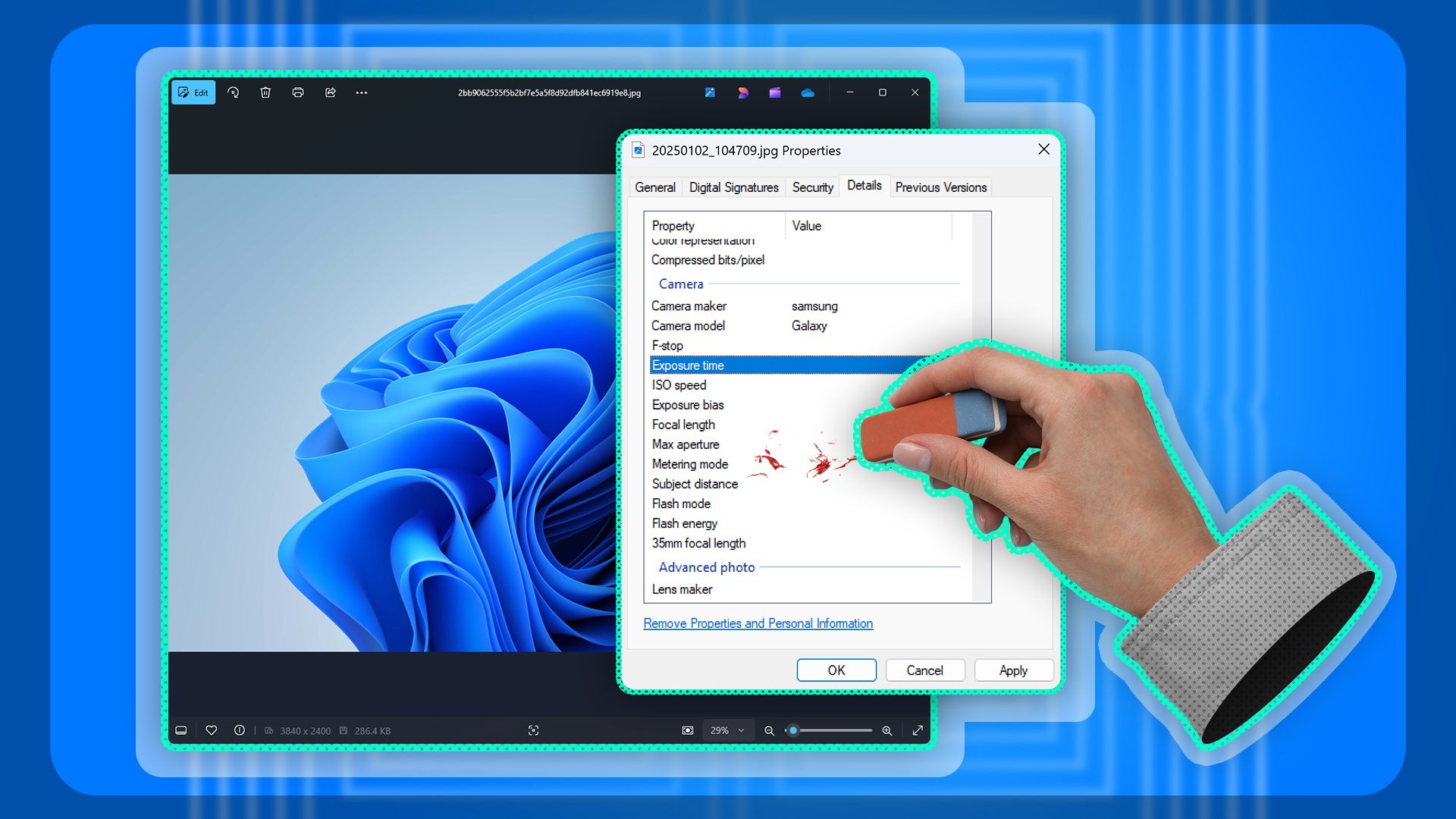
Как удалить EXIF-данные с фотографий в Windows 11
Быстрые ссылки
- Удалить EXIF через Проводник
- Очистить метаданные через приложение «Фотографии»
- Массово удалить EXIF через PowerShell
- Бесплатное стороннее приложение для очистки метаданных
- Сайт для удаления EXIF из изображений
- Совет: как не добавлять геоданные в фото с телефона
Короткое содержание
- EXIF — это встроенные метаданные в файлах изображений (модель камеры, дата, координаты и т. д.).
- Самый простой способ в Windows 11: через Проводник — Правый клик → Свойства → Детали → Удалить свойства и личную информацию.
- Можно сохранить копию без метаданных через приложение «Фотографии», очистить пакетно с помощью PowerShell + ExifTool или использовать IrfanView и веб‑сервисы.
Важно: не используйте веб‑сервисы для приватных или чувствительных изображений — вы передаёте файлы третьей стороне.
Что такое EXIF в двух словах
EXIF (Exchangeable Image File Format) — формат метаданных, встроенных в файлы изображений, которые обычно содержат: модель камеры или телефона, дату и время съёмки, настройки экспозиции, и при включённой геолокации — координаты места съёмки. Эти данные удобны для организации и обработки фото, но могут раскрывать личную информацию.
Удалить EXIF через Проводник (File Explorer)
Это самый простой способ, если нужно удалить метаданные для одного или нескольких файлов вручную.
- Откройте Проводник (Win+E) и найдите нужный файл.
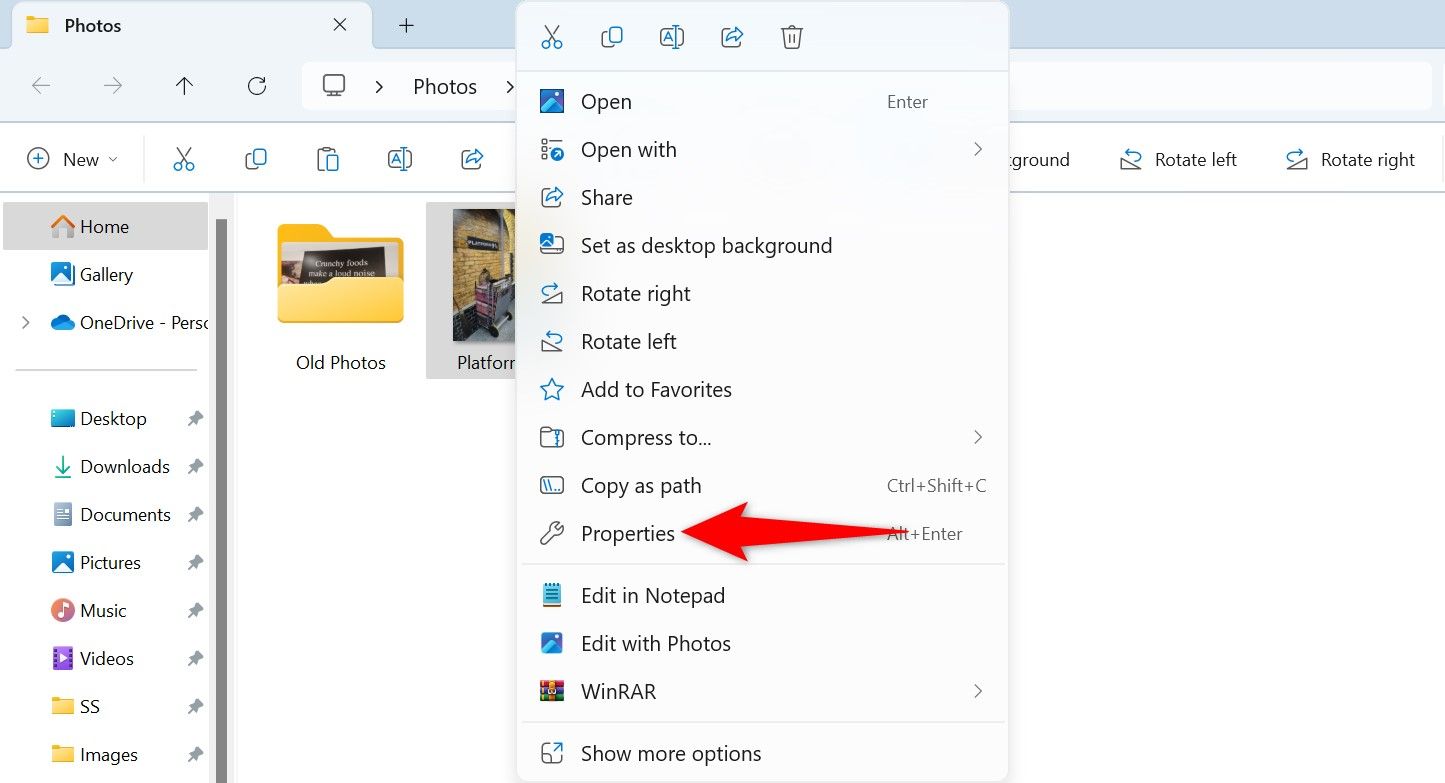
- Правой кнопкой мыши кликните по файлу и выберите «Свойства».
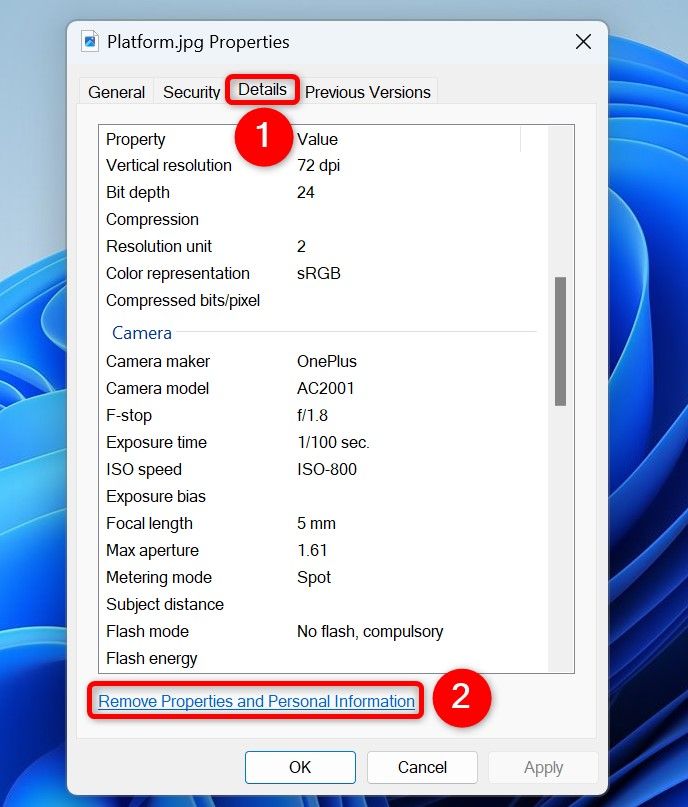
- Перейдите на вкладку “Детали”. Внизу нажмите «Удалить свойства и личную информацию».
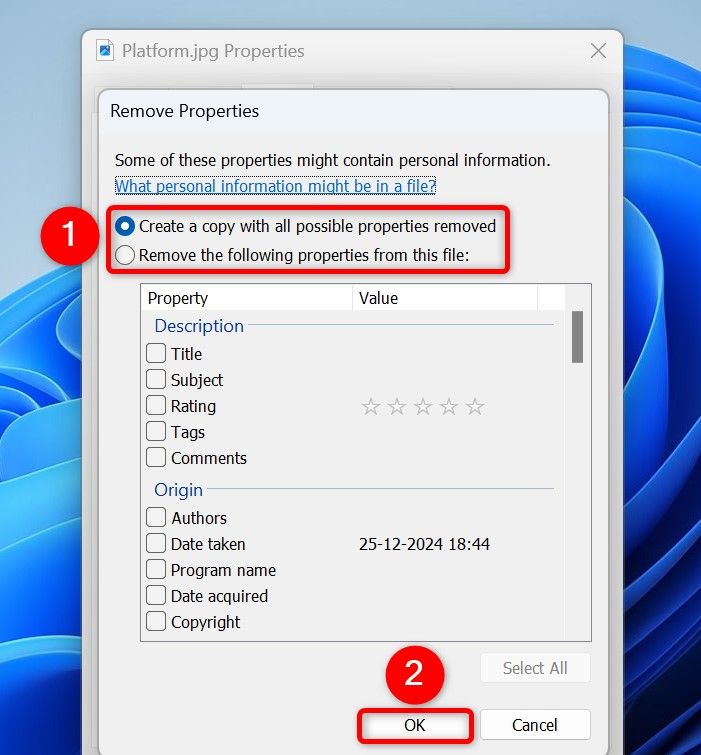
В окне “Удаление свойств” выберите один из вариантов:
- Создать копию с удалёнными всеми возможными свойствами — создаст новый файл без метаданных.
- Удалить следующие свойства из этого файла — отметьте конкретные поля, которые хотите убрать.
Нажмите “OK”. Проверьте результат: откройте “Свойства” → “Детали” и убедитесь, что поля очищены.
Совет: если вы хотите сохранить оригинал, используйте опцию создания копии, чтобы не потерять исходный файл с метаданными.
Очистить метаданные с помощью приложения «Фотографии» (Photos)
Приложение “Фотографии” удаляет часть метаданных при сохранении как копии — это полезно, если вы хотите быстро получить копию без большинства полей.
- В Проводнике правой кнопкой мыши по файлу → Открыть с помощью → «Фотографии». Или откройте приложение «Фотографии» и выберите изображение.
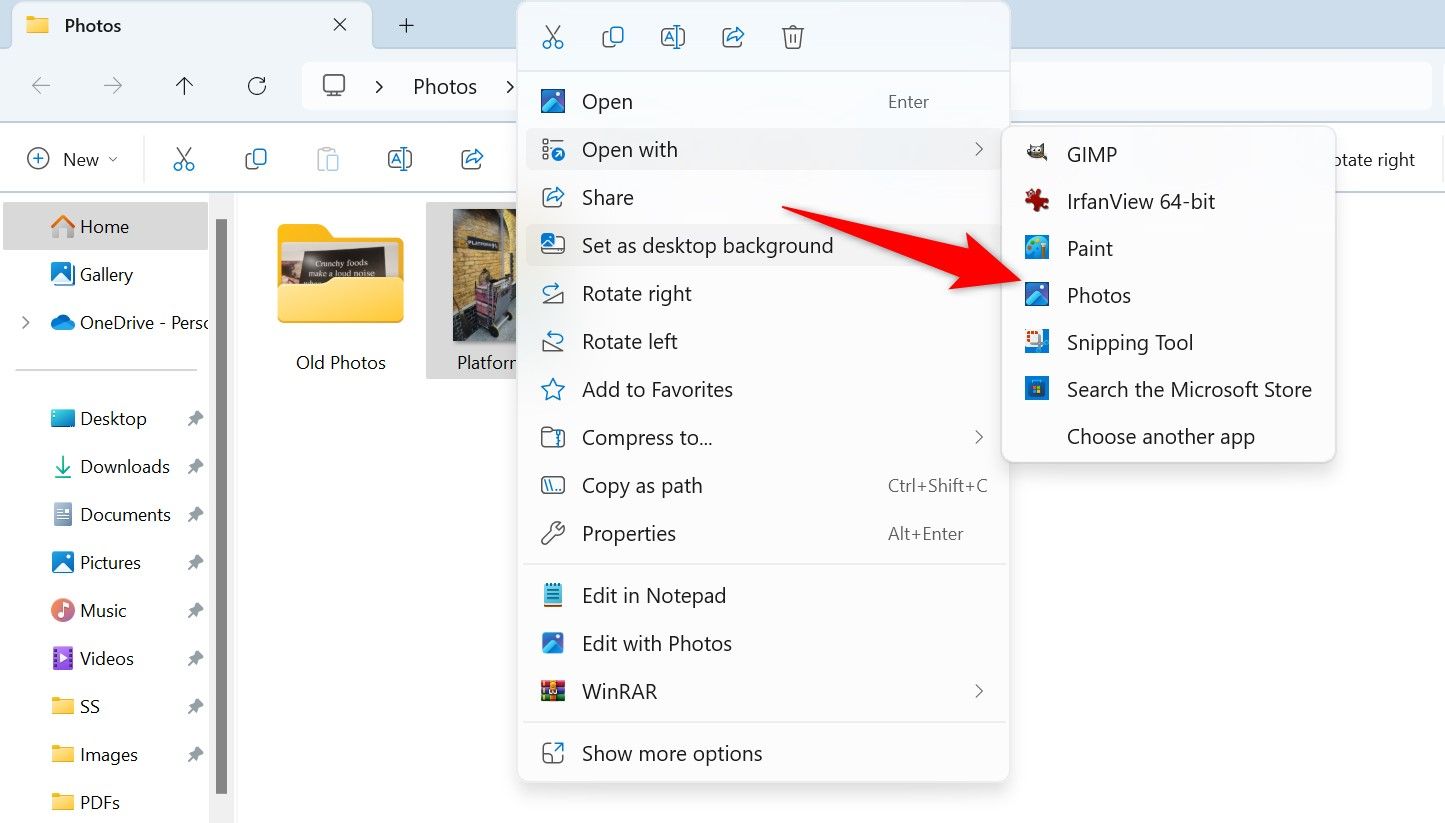
- В левом верхнем углу выберите “Редактировать”. Сделайте небольшое изменение (например, обрезка или корректировка яркости), чтобы активировать возможности сохранения.
- В правом верхнем углу нажмите “Параметры сохранения” и выберите “Сохранить как копию”.
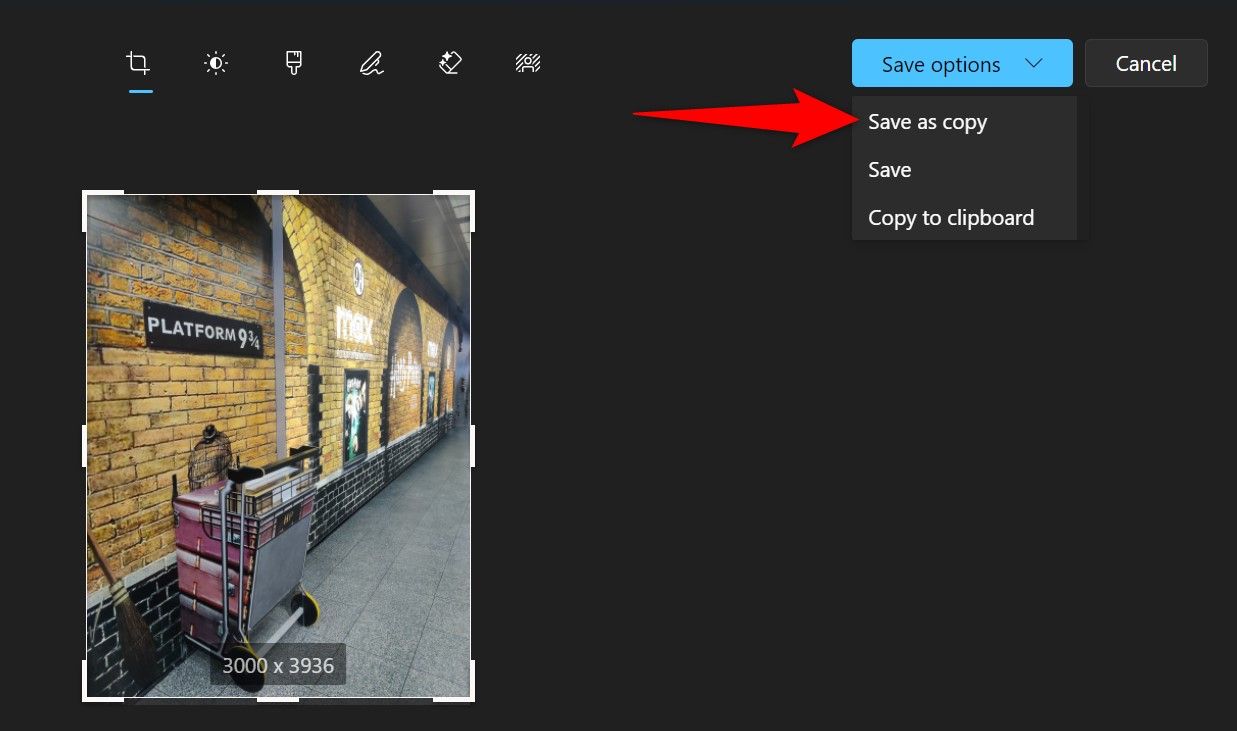
- Выберите папку, укажите имя файла и формат, нажмите “Сохранить”.
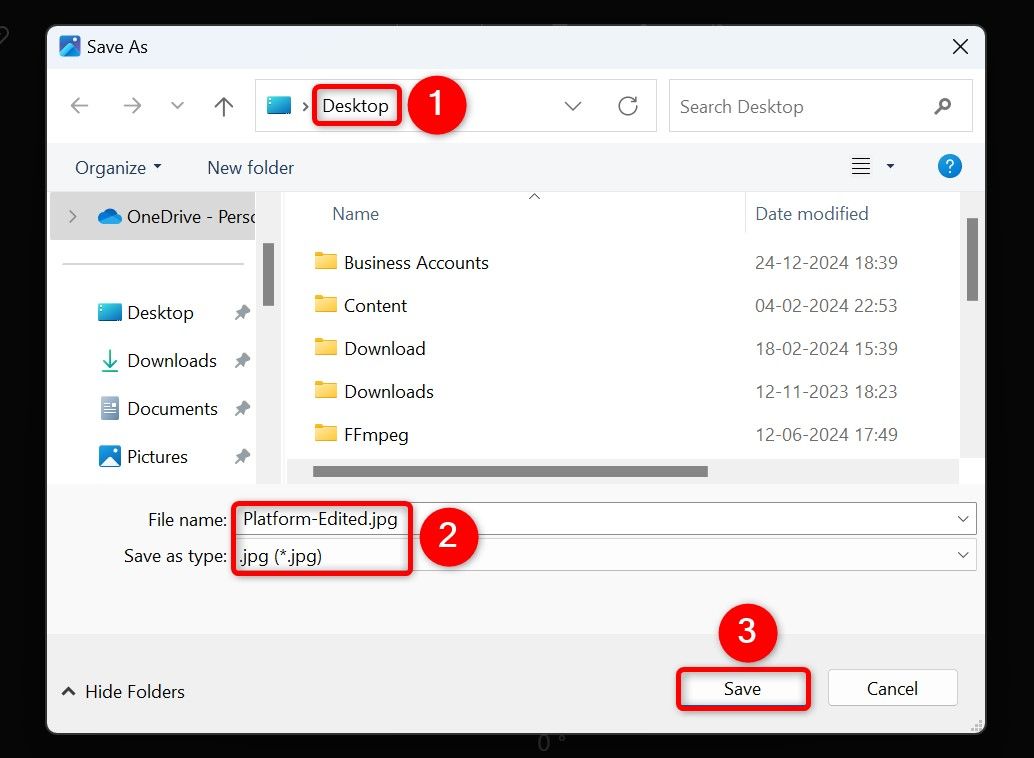
«Фотографии» создаст копию, в которой будут удалены многие, но не все метаданные. После сохранения снова проверьте свойства файла.
Массовая очистка EXIF через PowerShell и ExifTool
Для пакетной обработки большого количества файлов лучше использовать ExifTool — мощный инструмент, который легко интегрируется в сценарии PowerShell.
Шаги:
- Скачайте ExifTool с официального сайта и распакуйте архив на компьютере. В папке переименуйте файл “exiftool(-k).exe” в “exiftool.exe”.
- Запомните путь к папке, где находится exiftool.exe (выделите адрес в Проводнике).
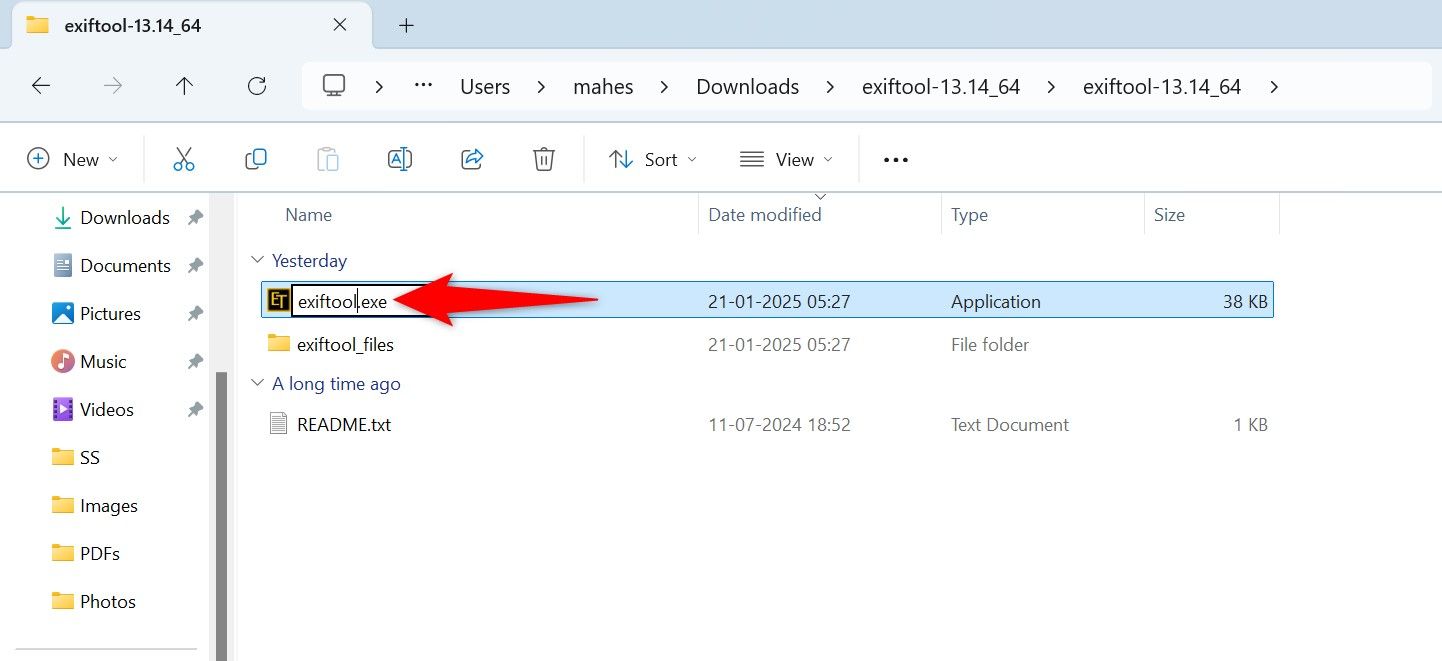
- Запустите PowerShell от имени администратора (Win+S → PowerShell → Запуск от администратора). Подтвердите запрос UAC.
- Выполните следующий скрипт, заменив ImagePath на путь к папке с изображениями, а ExifTool на полный путь к exiftool.exe. Если у вас файлы в формате JPG — оставьте *.jpg, иначе укажите нужный расширение.
Get-ChildItem "ImagePath" -Filter *.jpg | ForEach-Object {
Start-Process -NoNewWindow -FilePath "ExifTool" -ArgumentList "-all=", "-overwrite_original", $_.FullName
}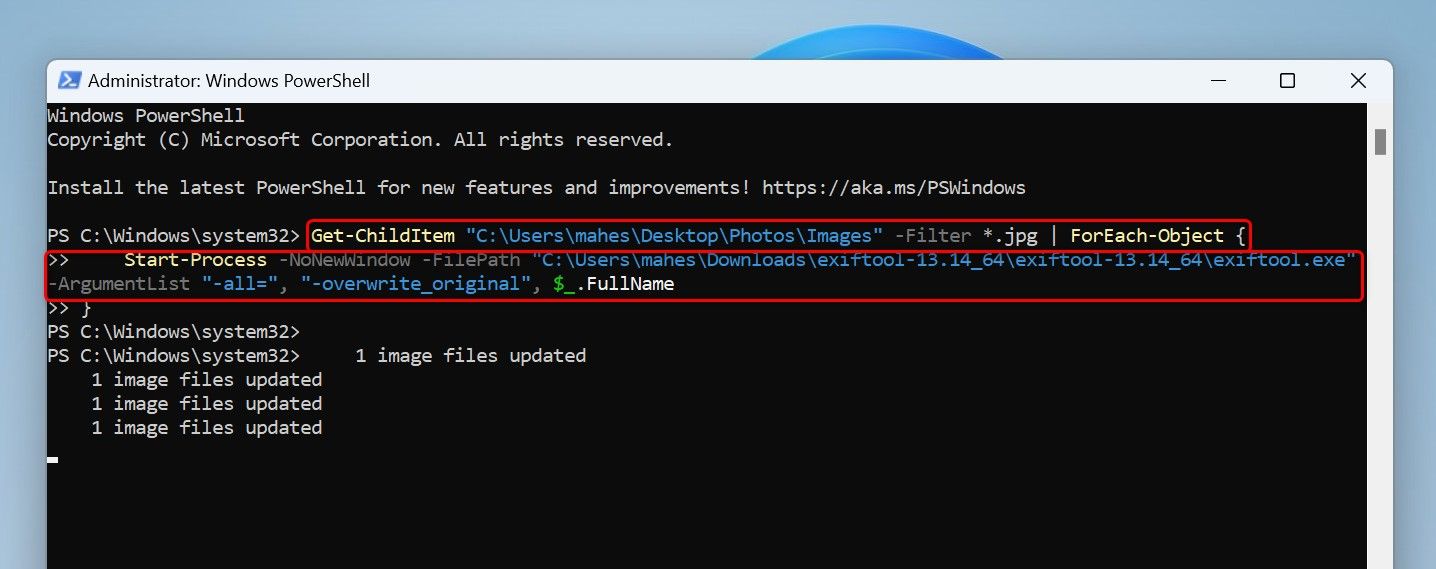
Что делает команда:
- Get-ChildItem — перечисляет файлы в папке.
- Start-Process запускает exiftool для каждого файла с параметрами:
- “-all=” — удалить все метаданные,
- “-overwrite_original” — перезаписать оригинал (если хотите сохранить копии, уберите этот флаг и добавьте опцию для записи в другую папку).
После выполнения PowerShell покажет прогресс. По завершении закройте окно.
Критерии приёмки:
- Все выбранные файлы открываются в просмотровщике.
- Во вкладке “Свойства” → “Детали” отсутствуют поля EXIF (или удалены выбранные поля).
- Для чувствительных фото проверено отсутствие GPS и метки времени.
Сценарий сохранения копий (рекомендуется): вместо перезаписи используйте ключ ExifTool для записи копий, например: -o ./cleaned/%f.jpg (прочитайте документацию ExifTool перед использованием).
Бесплатное приложение: IrfanView
IrfanView — лёгкий просмотрщик/редактор изображений, который умеет очищать EXIF при сохранении.
- Скачайте и установите IrfanView.
- Откройте изображение (File > Open).
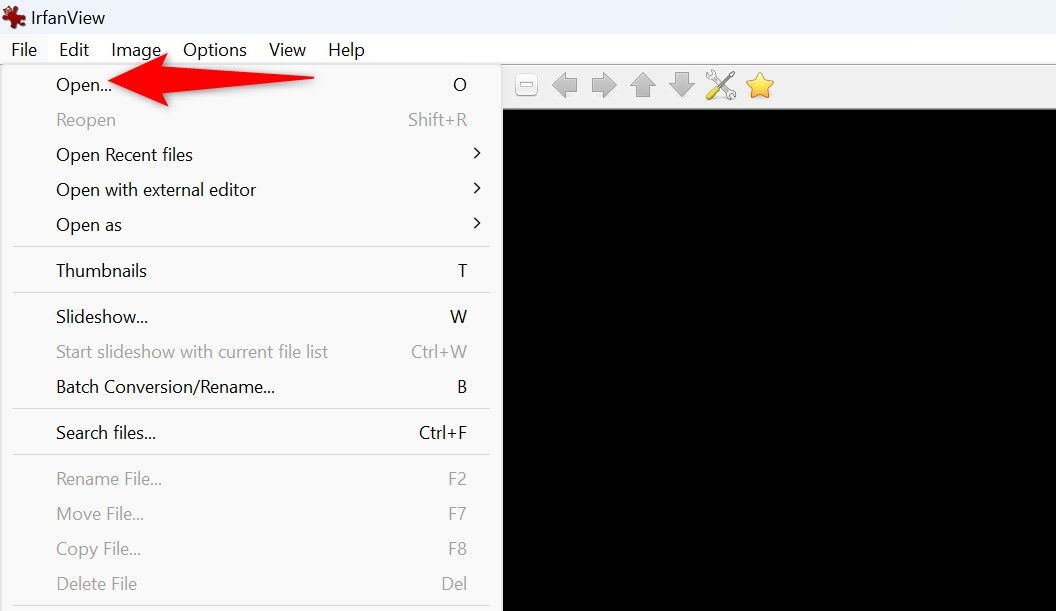
- File > Save As (или нажмите S). На окне параметров сохранения отключите “Keep Original EXIF Data” и включите “Reset EXIF Orientation Tag”. Нажмите “Save”.
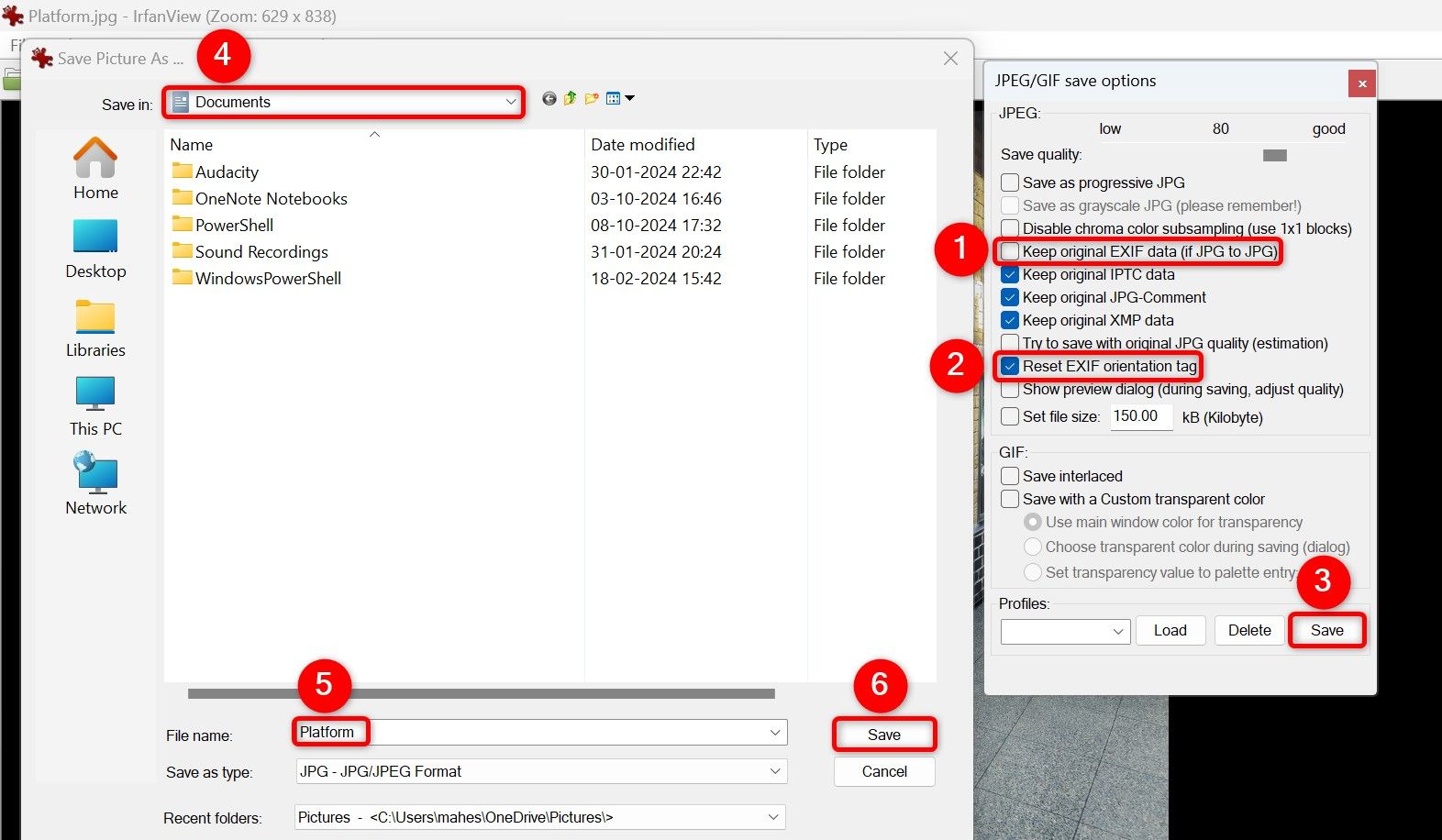
IrfanView сохранит копию изображения без EXIF. Этот способ удобен, если вы работаете с редактированием и хотите контроль над качеством и форматом.
Удаление EXIF через онлайн‑сервисы
Онлайн‑инструменты удобны, когда нет доступа к настольным приложениям. Однако не загружайте чувствительные фото — вы передаёте файлы третьей стороне.
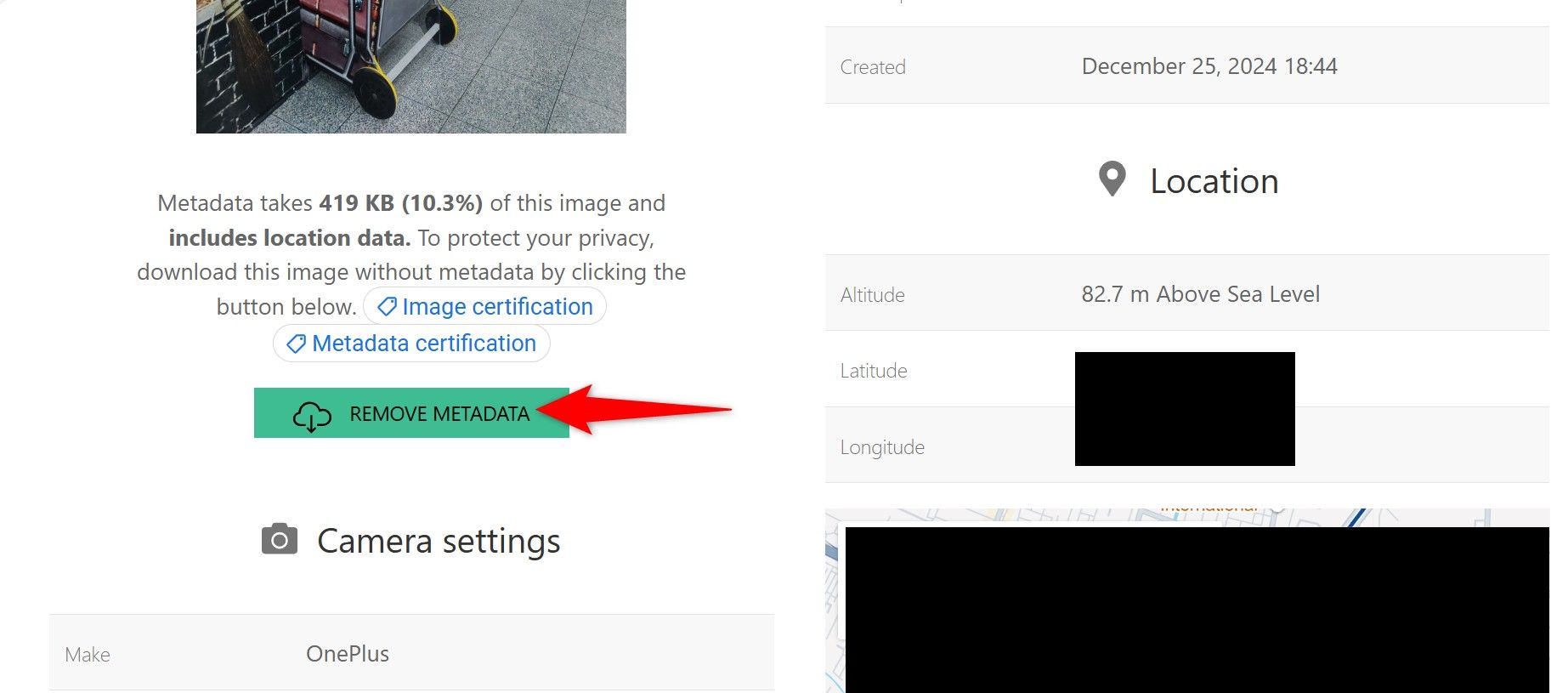
Пример (интерфейс может меняться): загрузите фото, посмотрите список метаданных, нажмите “Remove Metadata” или аналогичную кнопку, скачайте очищенный файл. Сайты обычно удаляют загруженные файлы через некоторое время (например, 24 часа), но это не гарантирует полную конфиденциальность.
Совет: как не добавлять геоданные на телефоне
Лучший способ — предотвратить запись координат при съёмке.
- Android: путь зависит от модели и приложения камеры. Обычно в Камера → меню (три точки) → Настройки → Сохранить данные о местоположении — отключите.
- iPhone: Настройки → Конфиденциальность и безопасность → Службы геолокации → Камера → Никогда.
Проверьте также настройки приложений сторонних камер и социальных сетей — некоторые приложения могут добавлять или сохранять GPS в метаданных при экспорте.
Когда эти методы не подойдут (ограничения)
- Встроенные инструменты Windows и приложение «Фотографии» удаляют не все поля — иногда сохраняются IPTC или XMP блоки.
- Онлайн‑сервисы потенциально небезопасны для конфиденциальных фото.
- Если изображение было сжато и переобработано сторонними сервисами, метаданные могли быть перемешаны в разных блоках, и простая очистка не всегда удалит всё.
Альтернативные подходы и лучшие практики
- Создайте автоматизированный рабочий процесс: скрипт PowerShell + ExifTool, который сохраняет очищённые копии в отдельную папку и логирует изменения.
- Перед публикацией в соцсетях используйте локальную проверку: откройте свойства файла и проверьте отсутствие GPS и поля “Дата съёмки”.
- Для массовых архивов создайте политику хранения: исходные файлы с метаданными хранятся в защищённом хранилище, публикации — в очищенных копиях.
Чек-листы по ролям
Для обычного пользователя:
- Убедиться, что на телефоне геолокация отключена для камеры.
- Для одиночных файлов использовать Проводник или «Фотографии».
Для администратора/фрилансера/фотографа:
- Использовать ExifTool в автоматических скриптах для массовой очистки.
- Хранить оригиналы с метаданными в зашифрованном хранилище.
Для журналиста или редактора:
- Проверять метаданные перед публикацией.
- Убедиться, что метаданные, которые остаются (например, авторские поля), соответствуют политикам редакции.
Методология: безопасная очистка — шаг за шагом
- Копирование: всегда работайте с копиями, особенно если обрабатываете оригиналы.
- Выбор инструмента: Проводник для отдельных файлов, ExifTool для пакетной обработки, IrfanView при необходимости редактирования качества.
- Тестирование: обработайте 1–3 файла и проверьте свойства.
- Логирование: при пакетной обработке сохраняйте лог операции (какие файлы обработаны, какие поля удалены).
- Архивация: сохраняйте оригиналы в отдельном, защищённом месте.
Факты о EXIF (факт‑бокс)
- EXIF часто включает модель камеры, дату/время, ориентацию, настройки экспозиции и, при включённой геолокации, координаты.
- Форматы метаданных: EXIF, IPTC, XMP — разные блоки, которые могут хранить похожие данные.
- Инструменты очистки работают с разными блоками: ExifTool поддерживает большинство форматов и считается наиболее полным решением.
Модель принятия решения (Mermaid)
flowchart TD
  A[Нужно удалить метаданные?] --> B{Фото конфиденциальное}
  B -->|Да| C[Не загружать в онлайн
d, использовать PowerShell/ExifTool]
  B -->|Нет| D{Много фото?}
  D -->|Да| C
  D -->|Нет| E[Проводник или 'Фотографии']
  C --> F[Сделать копию, очистить, проверить]
  E --> F
  F --> G[Архивировать оригиналы]
Тестовые случаи и критерии приёмки
- Тест 1: одиночный файл через Проводник — после операции поле GPS пусто.
- Тест 2: копирование через «Фотографии» — файл открывается и большинство EXIF полей отсутствуют.
- Тест 3: пакет через ExifTool — для всех файлов отсутствуют EXIF и GPS; в логе нет ошибок.
Риски и рекомендации по минимизации
- Риск: потеря важных метаданных (например, даты съёмки) при массовой очистке.
- Смягчение: храните оригиналы и делайте резервные копии перед массовыми операциями.
- Риск: утечка при загрузке на веб‑сервисы.
- Смягчение: не загружайте конфиденциальные изображения в онлайн‑инструменты.
Примечания по совместимости и миграции
- ExifTool поддерживает широкий набор форматов и метаданных, поэтому для сложных задач он предпочтителен.
- Проводник и «Фотографии» работают с основными форматами (JPEG, PNG, HEIC — поведение с HEIC может отличаться в зависимости от кодеков и версий Windows).
Заключение
Используйте простой метод через Проводник для быстрого удаления метаданных с одного файла. Для пакетной и надёжной очистки используйте ExifTool в сочетании с PowerShell и всегда работайте с копиями. Отключайте геолокацию на телефоне, если вы не хотите, чтобы координаты автоматически записывались в снимки.
Краткие рекомендации:
- Проверяйте свойства файла после очистки.
- Не загружайте конфиденциальные фото в онлайн‑сервисы.
- Храните оригиналы в защищённом месте.
Спасибо за внимание — защищайте свою приватность и проверяйте метаданные перед публикацией изображений.

Похожие материалы

Несколько аккаунтов Skype: Multi Skype Launcher

Журнал для работы: повысить продуктивность

Персональные звуки уведомлений на Android

Скачивание шоу Hulu для офлайн‑просмотра

Microsoft Start: персонализированная новостная лента
