
Как создать профессиональный блог на WordPress.com
Введение
WordPress — одна из самых популярных платформ для блогов и сайтов. Он сочетает мощный функционал и простоту использования: подходит и новичкам, и опытным авторам. В этой статье мы пройдём всё от регистрации на WordPress.com до публикации первого поста с изображениями и видео, а также рассмотрим альтернативы, контрольные списки и полезные советы.
Важно: В примерах показаны интерфейсы WordPress.com (онлайн-сервис). Если вы хотите полный контроль над сайтом (темы, плагины, SEO), рассмотрите самостоятельный хостинг с установкой WordPress.org.
Быстрый старт — регистрация аккаунта
- Перейдите на https://wordpress.com.
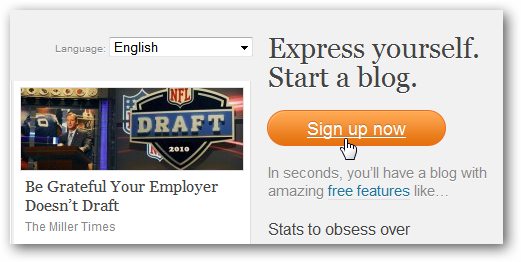
- Нажмите «Sign up now» (Регистрация) на главной странице.
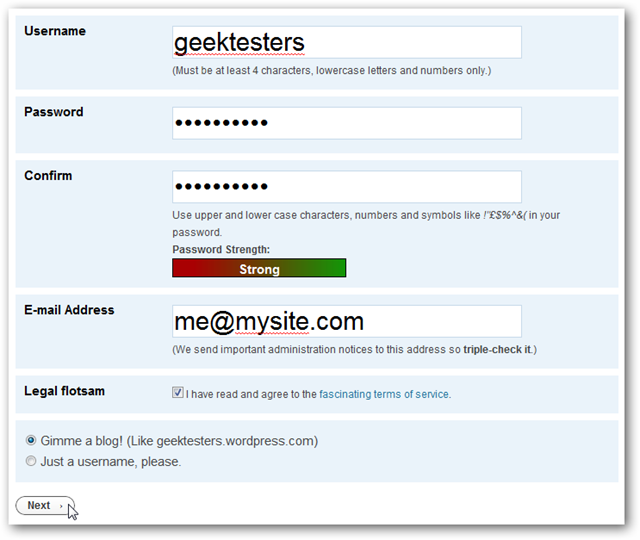
- Введите имя пользователя и пароль, согласитесь с условиями и выберите «Gimme a blog» (Получить блог), затем нажмите Next.
Если имя пользователя занято — просто выберите другое. Следующий шаг — выбор домена: это адрес вашего сайта (например yourname.wordpress.com). Адрес изменить нельзя, поэтому выбирайте внимательно. Возможность привязать свой домен yourname.com появляется позже за доплату.
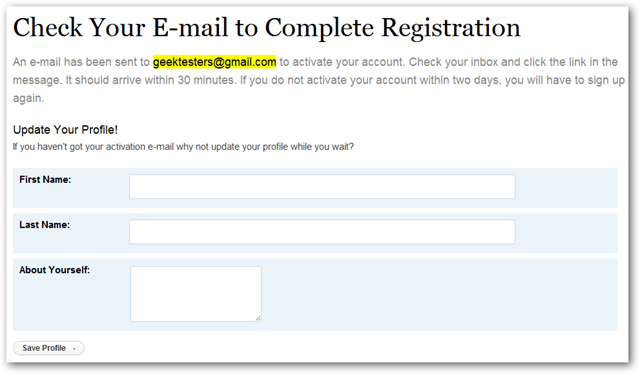
После регистрации вы получите подтверждающее письмо. Пока ждёте, можно заполнить имя и короткую биографию.
Нажмите ссылку в письме подтверждения — теперь у вас есть блог.
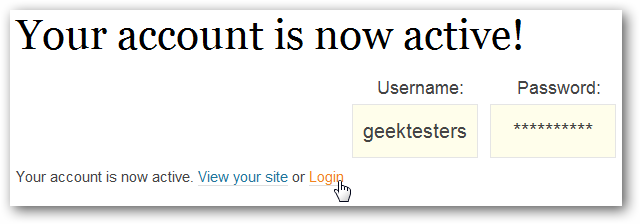
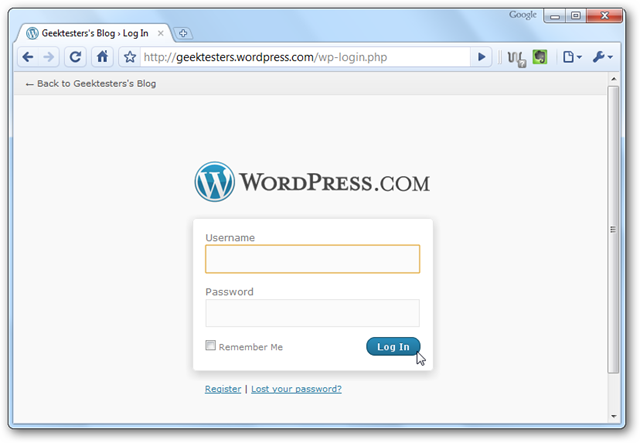
Доступ к админке: yourname.wordpress.com/admin. Введите логин и пароль и нажмите «Log in».
Интерфейс администратора и добавление контента
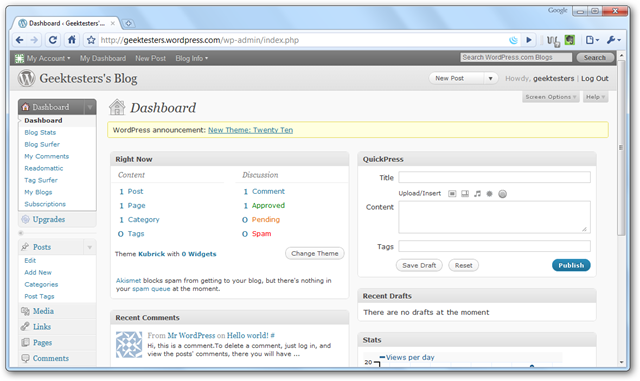
После входа вы попадёте на WordPress Admin — панель управления, где видны последние посты, комментарии и статистика.
Чтобы добавить пост:
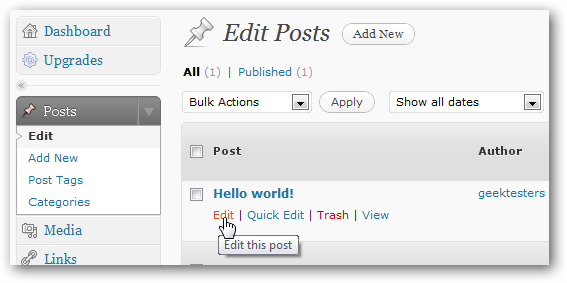
- Нажмите «Posts» в левом меню, затем «Add New».
- Или используйте кнопку New Posts в верхней панели — она всегда доступна при входе.
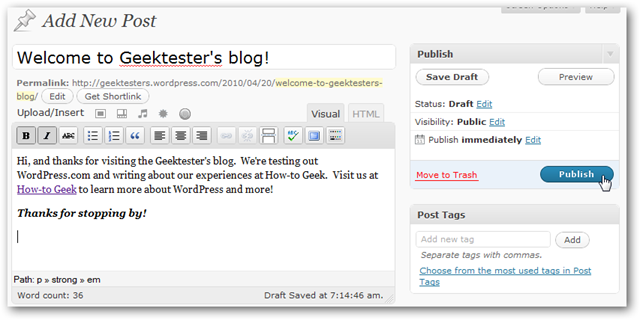
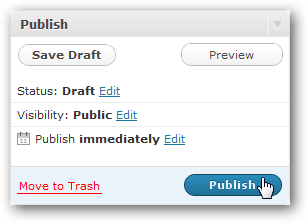
Редактор похож на Microsoft Word: форматирование текста, списки, цитаты, добавление ссылок. Когда пост готов — нажмите «Publish» справа.
Добавление изображений и файлов
- Нажмите иконку изображения рядом с «Upload/Insert». Бесплатный аккаунт предоставляет до 3 ГБ пространства для фотографий и документов.
- Выберите «Select Files» и загрузите файлы.
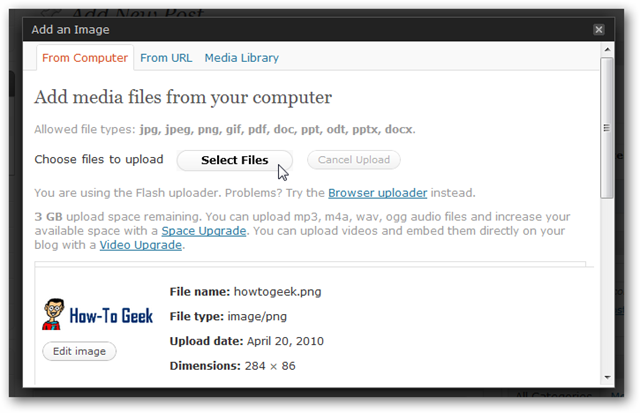
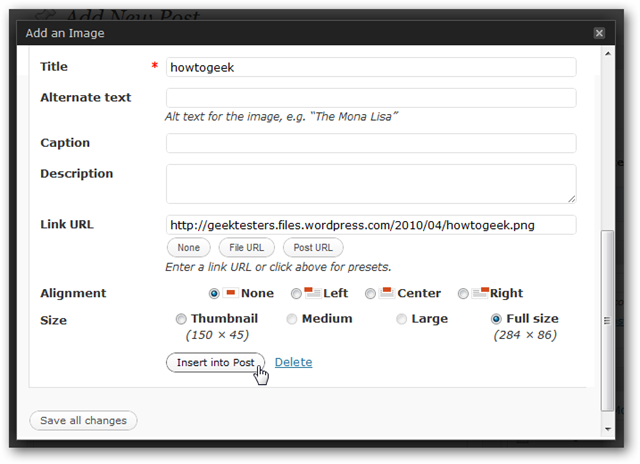
После загрузки добавьте подпись и выберите позиционирование. Затем — «Insert into Post».
Встраивание видео
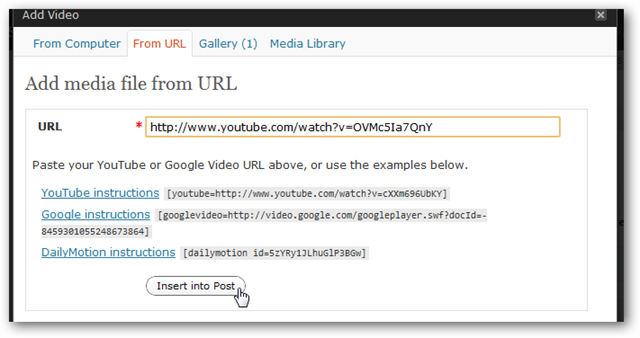
Для загрузки видео напрямую нужен платный апгрейд. Бесплатно можно встроить ролик с YouTube:
- В редакторе выберите вкладку «From URL», вставьте ссылку на видео и «Insert into post».
Редактирование HTML
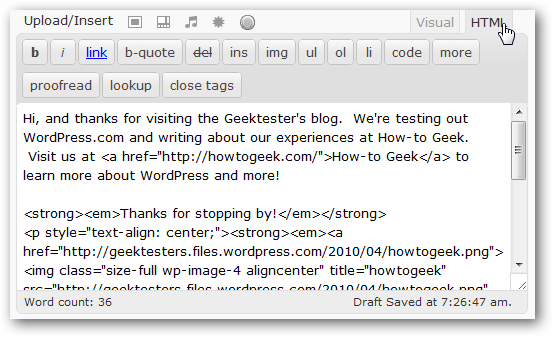
Если вы предпочитаете работать с кодом, в редакторе есть вкладка HTML, где можно править разметку вручную.
Предпросмотр и публикация
Используйте «Preview», чтобы проверить внешний вид поста, затем — «Publish». Preview особенно полезен при настройке изображений и форматирования.
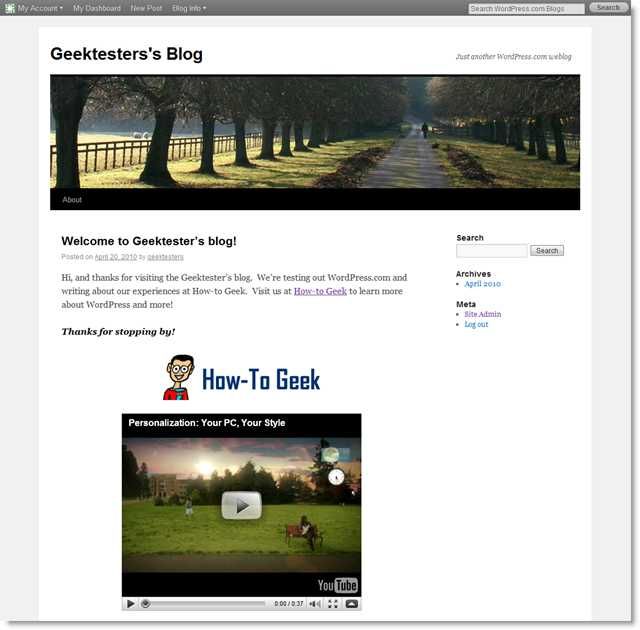
Вот пример опубликованного поста с изображением и видео.
Практические советы по выбору домена и темы
- Выбирайте короткий и запоминающийся адрес. Если доступно — берите .com. На WordPress.com по умолчанию будет yourname.wordpress.com.
- Подумайте о бренде: одно слово, уникальная фраза или имя автора.
- Тема (шаблон) формирует внешний вид. Бесплатные темы подходят для большинства блогов; премиум‑темы дают больше гибкости и настройку.
Важно: домен на WordPress.com привязывается после покупки и не изменяется автоматически для существующих записей — планируйте структуру заранее.
Когда WordPress.com может не подойти
- Если вам нужны специфические плагины или полный контроль над сервером — используйте самостоятельный хостинг (WordPress.org).
- Если вы планируете большой интернет‑магазин с кастомными решениями — лучше VPS/выделенный сервер и отдельная установка WordPress.
- Для корпоративного сайта с интеграциями CRM и нестандартной безопасностью также предпочтительнее самоуправляемый хостинг.
Альтернативы и сравнение
Краткое сравнение подходов:
WordPress.com (облачный сервис)
- Плюсы: быстро стартовать, обслуживание и бэкапы делает платформа, есть бесплатный тариф.
- Минусы: ограниченные настройки, платные апгрейды для домена и видео.
WordPress на собственном хостинге (WordPress.org)
- Плюсы: полный контроль над темами и плагинами, масштабируемость, интеграции.
- Минусы: требует технических навыков, настройки сервера, ответственность за безопасность и резервные копии.
Конструкторы сайтов (Wix, Squarespace)
- Плюсы: визуальные редакторы, быстро и просто.
- Минусы: ограниченная гибкость по сравнению с WordPress в долгосрочной перспективе.
Мини‑методология запуска блога (пошагово)
- Идея и ниша: определите тему и целевую аудиторию.
- Регистрация: создайте аккаунт на WordPress.com.
- Домен: выберите адрес (и при необходимости купите собственный домен).
- Тема: установите внешний вид.
- Контент: подготовьте 5–10 статей перед активным продвижением.
- Основные страницы: «О себе», «Контакты», «Политика конфиденциальности».
- Публикация и тестирование: используйте Preview, проверьте на мобильных устройствах.
- Продвижение: социальные сети, RSS, комментарии и гостевые посты.
Чек‑лист ролей (Автор, Редактор, Администратор)
Автор:
- Подготовить текст и изображения.
- Проверить орфографию и форматирование.
- Добавить теги и категорию.
Редактор:
- Проверить факты и стиль.
- Откорректировать заголовки для SEO.
- Назначить дату публикации.
Администратор:
- Настроить тему и виджеты.
- Управлять правами доступа.
- Обеспечить бэкап и безопасность.
Критерии приёмки
Пост можно считать готовым к публикации, если:
- Заголовок релевантный и содержит ключевую фразу.
- Текст вычитан, нет технических ошибок.
- Картинки оптимизированы по размеру и есть подписи.
- Вставлены внутренние ссылки на другие материалы (если есть).
- Мета‑описание заполнено.
Простая глоссарий терминов
- Блог: регулярно обновляемый веб‑сайт со статьями.
- Домен: адрес сайта в интернете (например example.com).
- Тема: дизайн и структура страниц сайта.
- Хостинг: сервер, где расположен сайт.
Безопасность и приватность — базовые рекомендации
- Используйте надёжный пароль и включите двухфакторную аутентификацию.
- Регулярно обновляйте платные пакеты и следите за уведомлениями платформы.
- Если вы собираете личные данные, добавьте страницу «Политика конфиденциальности» и соответствующую форму согласия с хранением данных.
Примечание: Требования к обработке персональных данных зависят от юрисдикции. Для Европы учитывайте правила GDPR при сборе электронной почты и cookies.
Советы по SEO и привлечению читателей
- Пишите полезный, уникальный контент, решающий реальные задачи аудитории.
- Оптимизируйте заголовки и мета‑описания под ключевые запросы.
- Используйте понятные URL (структура категорий, названия постов).
- Делайте стоп‑слова в заголовках короткими — пользователи в поиске чаще кликают лаконичные заголовки.
- Делитесь постами в соцсетях и просите коллег оставлять комментарии и репосты.
Примеры, когда подход не сработает
- Небольшой бизнес с требованием интеграции CRM и платежных шлюзов может столкнуться с ограничениями WordPress.com.
- При интенсивном трафике крупного проекта бесплатно выделенных ресурсов может не хватить — потребуется переход на платный тариф или собственный хостинг.
Шаблон первой публикации (чек‑лист)
- Заголовок: 50–70 символов.
- Введение: 40–80 слов с описанием пользы для читателя.
- Основной текст: 600–1 200 слов.
- Изображения: 1–3, оптимизированные по весу.
- Призыв к действию (подписка, комментарий).
Социальный превью и короткое объявление
OG title suggestion: Создайте блог на WordPress.com за 10 минут OG description suggestion: Быстрый гайд по созданию и запуску бесплатного блога на WordPress.com: регистрация, загрузка контента, домен и советы по продвижению.
Короткое объявление (100–200 слов): Запустите профессиональный блог за считанные минуты с WordPress.com. Зарегистрируйтесь бесплатно, выберите адрес, подтвердите почту и начните публиковать посты с картинками и видео. В руководстве — пошаговая инструкция, советы по выбору домена и темы, контрольные списки для автора и администратора, а также рекомендации по безопасности и SEO. Идеально для личных блогов, обзоров и портфолио.
Резюме
- WordPress.com — быстрый и бесплатный способ начать блог.
- Для расширенных возможностей используйте самостоятельный хостинг.
- Перед публикацией пройдите чек‑лист и настройте базовую безопасность.
- Продвигайте контент через соцсети и оптимизируйте заголовки для поисковиков.
Ссылки
- Signup for a free WordPress.com account

Похожие материалы

Несколько аккаунтов Skype: Multi Skype Launcher

Журнал для работы: повысить продуктивность

Персональные звуки уведомлений на Android

Скачивание шоу Hulu для офлайн‑просмотра

Microsoft Start: персонализированная новостная лента
