
Открывать Проводник Windows сразу на OneDrive (вместо Quick Access)
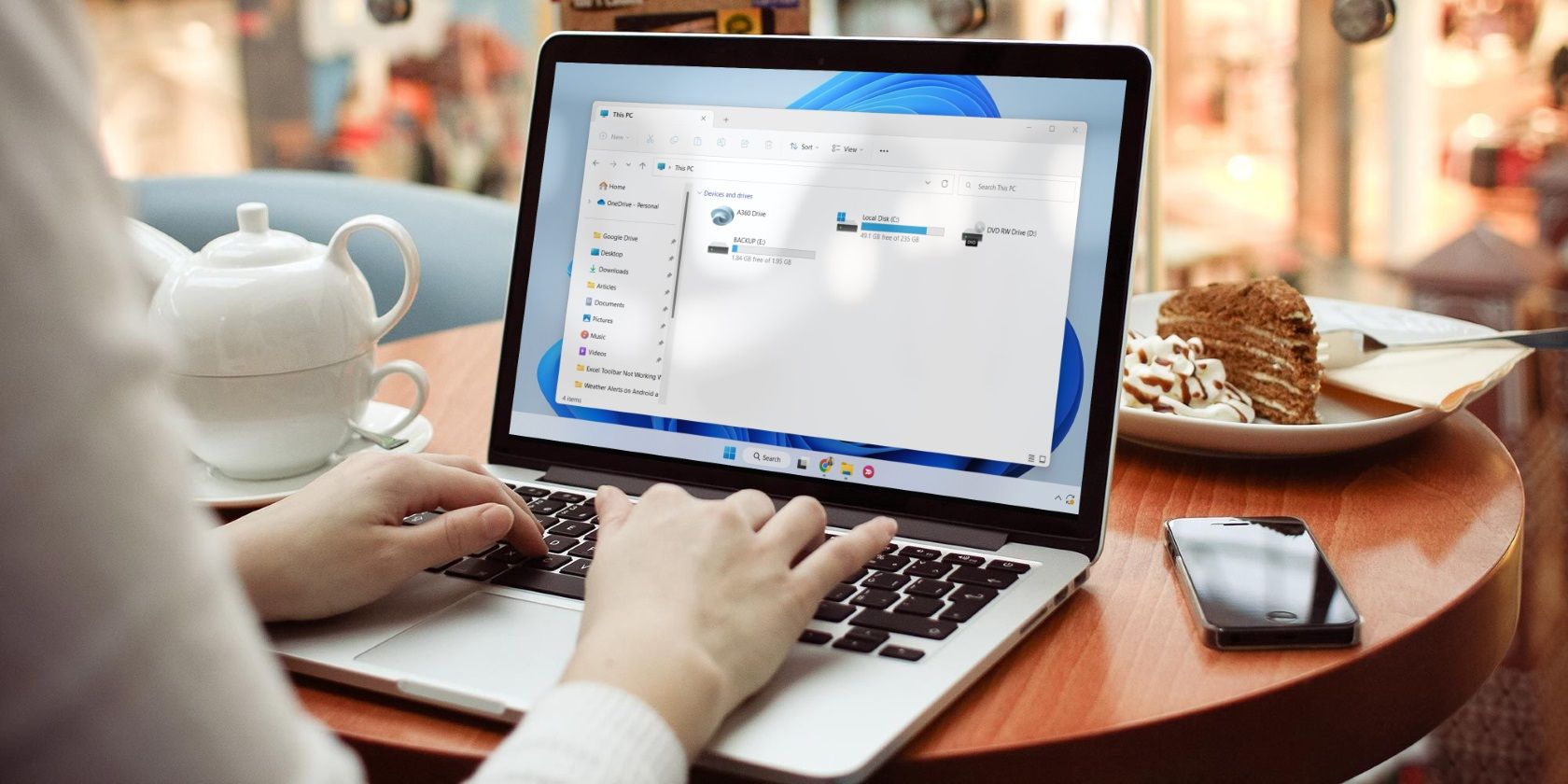
Когда вы открываете Проводник Windows, по умолчанию отображается вид Quick Access (Быстрый доступ) — там показаны недавно используемые файлы и закреплённые папки. Некоторым пользователям это удобно, другим — нет: если вы храните большинство данных в облаке (OneDrive), удобнее сразу переходить в облачную папку.
Ниже — три проверенных метода, как настроить Проводник так, чтобы он открывался на OneDrive. Каждый метод включает пошаговые инструкции, примечания безопасности и инструкции по откату.
Основные варианты
- Использовать параметры папки (самый простой и безопасный способ).
- Изменить значение реестра (нужны права на запись в реестр; осторожно).
- Создать и применить .reg-файл (удобно для автоматизации или для тех, кто не любит вручную редактировать реестр).
Важно: прежде чем вносить изменения в реестр, сделайте резервную копию и закройте все важные приложения.
1. Используйте параметры папки
Этот метод самый простой и не требует прав администратора.
Шаги:
- Откройте меню «Пуск» и введите Проводник в строке поиска. Щёлкните значок Проводника или нажмите комбинацию клавиш Win + E.
- В окне Проводника найдите кнопку с тремя точками — «Смотреть больше» / “See more” в верхней панели и нажмите её.
- В появившемся меню выберите Параметры папки (Folder Options).
- На вкладке «Общие» найдите выпадающее меню Открывать Проводник в (Open File Explorer to) и выберите вариант, соответствующий вашему учётному имени или OneDrive — как правило, это “Имя_пользователя — Personal” (Username Personal).
- Нажмите Применить > ОК.
Результат: при следующем запуске Проводника вы попадёте в OneDrive.
Примечание: на некоторых языковых сборках Windows подписи элементов меню могут отличаться по формулировке, но логика та же — ищите опцию, где выбирается стартовая папка Проводника.
2. Изменение через редактор реестра (Registry Editor)
Этот метод изменяет ключ реестра, отвечающий за стартовое окно Проводника. Будьте внимательны: неверные изменения реестра могут привести к проблемам с системой.
Важно: перед изменениями создайте точку восстановления системы или экспортируйте ветку реестра.
Шаги:
- Нажмите Win + R чтобы открыть диалог «Выполнить». Введите regedit и нажмите Enter.
- При запросе контроля учётных записей подтвердите действие кнопкой Да.
- В окне Редактора реестра перейдите по пути:
HKEY_CURRENT_USER\SOFTWARE\Microsoft\Windows\CurrentVersion\Explorer\Advanced- В правой панели найдите параметр LaunchTo. Если он отсутствует, создайте новый: правый клик на папке Advanced → Создать → DWORD (32 бита), назовите его LaunchTo.
- Дважды щёлкните по LaunchTo и установите значение 4. Это значение переводит старт Проводника на личную учётную запись (OneDrive) в современных сборках Windows.
- Нажмите ОК и закройте Редактор реестра.
- Перезагрузите компьютер, чтобы изменения вступили в силу.
Важно: если после изменения появились ошибки, откатите параметр в исходное состояние (см. раздел «Откат»).
3. Используйте REG-файл (создание и импорт)
Если вы хотите применить настройку быстро или развернуть её на нескольких компьютерах, создайте REG-файл, который автоматически внесёт нужные ключи в реестр.
Шаги:
- На рабочем столе щёлкните правой кнопкой мыши → Создать → Текстовый документ.
- Переименуйте файл в OneDrive.reg (удостоверьтесь, что расширение стало .reg, а не .txt).
- Откройте файл в Блокноте и вставьте следующий текст:
Windows Registry Editor Version 5.00

[HKEY_CURRENT_USER\SOFTWARE\Microsoft\Windows\CurrentVersion\Explorer\Advanced]
"LaunchTo"=dword:00000004- Сохраните файл (Файл → Сохранить как), в поле «Тип файла» выберите «Все файлы», убедитесь, что кодировка — ANSI или UTF-8 без BOM, и нажмите Сохранить.
- Дважды щёлкните по файлу OneDrive.reg и подтвердите внесение изменений в реестр.
- Перезагрузите компьютер.
Этот способ безопасен при условии, что содержимое REG-файла корректно. Перед применением проверьте текст файла.
Откат и проверка (Rollback и тесты)
Как проверить, что всё сработало:
- Откройте Проводник (Win + E). Он должен открыться в папке OneDrive.
- В параметрах папки убедитесь, что в меню «Открывать Проводник в» выбран ваш OneDrive/учётная запись.
- При использовании реестра проверьте значение LaunchTo в HKEY_CURRENT_USER…\Advanced — оно должно быть 4.
Как откатить изменения:
- Самый простой: откройте Параметры папки и верните «Открывать Проводник в» в Quick Access (Быстрый доступ).
- Если вы меняли реестр вручную и хотите вернуть состояние, удалите параметр LaunchTo или измените его значение, как было раньше. Рекомендуется сначала вернуть через GUI, а потом чистить реестр.
Важно: не меняйте дополнительные ключи реестра без понимания последствий.
Когда это не сработает / противопоказания
- Если ваша организация жестко контролирует настройки через групповые политики (GPO), локальные изменения реестра могут быть перезаписаны.
- В старых версиях Windows или в кастомных сборках поведение ключей может отличаться.
- Если OneDrive не установлен или не настроен для текущего пользователя, Проводник не сможет автоматически открыть облачную папку.
Альтернативы: закрепите OneDrive в боковой панели Проводника, добавьте ярлык на рабочий стол или используйте сторонние файловые менеджеры.
Короткая методология (микро-SOP)
- Выберите метод: GUI → реестр → .reg.
- Сделайте резервную копию важных данных / экспорт реестра.
- Примените изменения согласно инструкции.
- Перезагрузите систему.
- Проверьте поведение и при необходимости откатите.
Чек-листы по ролям
Пользователь (без админправ):
- Проверить наличие OneDrive и войти в учётную запись.
- Использовать раздел «Параметры папки».
- Перезагрузить и проверить.
Администратор / ИТ-специалист:
- Создать REG-файл для массового развёртывания.
- Проверить политику домена (GPO) на конфликтующие параметры.
- Обеспечить резервное копирование реестра.
Риски и смягчение
- Риск: неверные изменения в реестре. Смягчение: экспортируйте ветку реестра и создайте точку восстановления.
- Риск: перезапись GPO. Смягчение: согласовать изменения с администратором домена.
Критерии приёмки
- Проводник открывается автоматически в папке OneDrive после перезагрузки.
- Параметр LaunchTo в реестре установлен в значение 4 (если использовался реестр).
- Нет ошибок при запуске Проводника.
Однострочный словарь
- Quick Access — Быстрый доступ; стартовый вид Проводника с недавно и часто используемыми файлами.
- OneDrive — облачное хранилище от Microsoft, привязанное к учётной записи пользователя.
- REG-файл — файл с инструкциями для внесения изменений в реестр Windows.
Часто задаваемые вопросы
Вопрос: Нужно ли мне админправо, чтобы изменить LaunchTo в реестре?
Ответ: Для изменения HKEY_CURRENT_USER обычно права администратора не требуются, но в корпоративной среде изменения могут блокироваться политиками.
Вопрос: Как вернуть всё обратно, если что-то пошло не так?
Ответ: Самый безопасный путь — через «Параметры папки» вернуть «Открывать Проводник в» на Quick Access. Также можно удалить или изменить ключ LaunchTo в реестре.
Вопрос: Можно ли автоматизировать это для нескольких компьютеров?
Ответ: Да — распространённый способ — развернуть REG-файл через сценарии развертывания или GPO (при наличии прав администратора и соответствующей политики).
Итог: поменять стартовую папку Проводника на OneDrive можно тремя способами — через GUI, правкой реестра или REG-файл. GUI подходит большинству пользователей; реестр и REG-файл удобны для автоматизации и массового развёртывания. Следуйте инструкциям по резервному копированию и откату, чтобы избежать рисков.

Похожие материалы

Несколько аккаунтов Skype: Multi Skype Launcher

Журнал для работы: повысить продуктивность

Персональные звуки уведомлений на Android

Скачивание шоу Hulu для офлайн‑просмотра

Microsoft Start: персонализированная новостная лента
