
Как открыть OneDrive вместо Быстрого доступа в Проводнике Windows
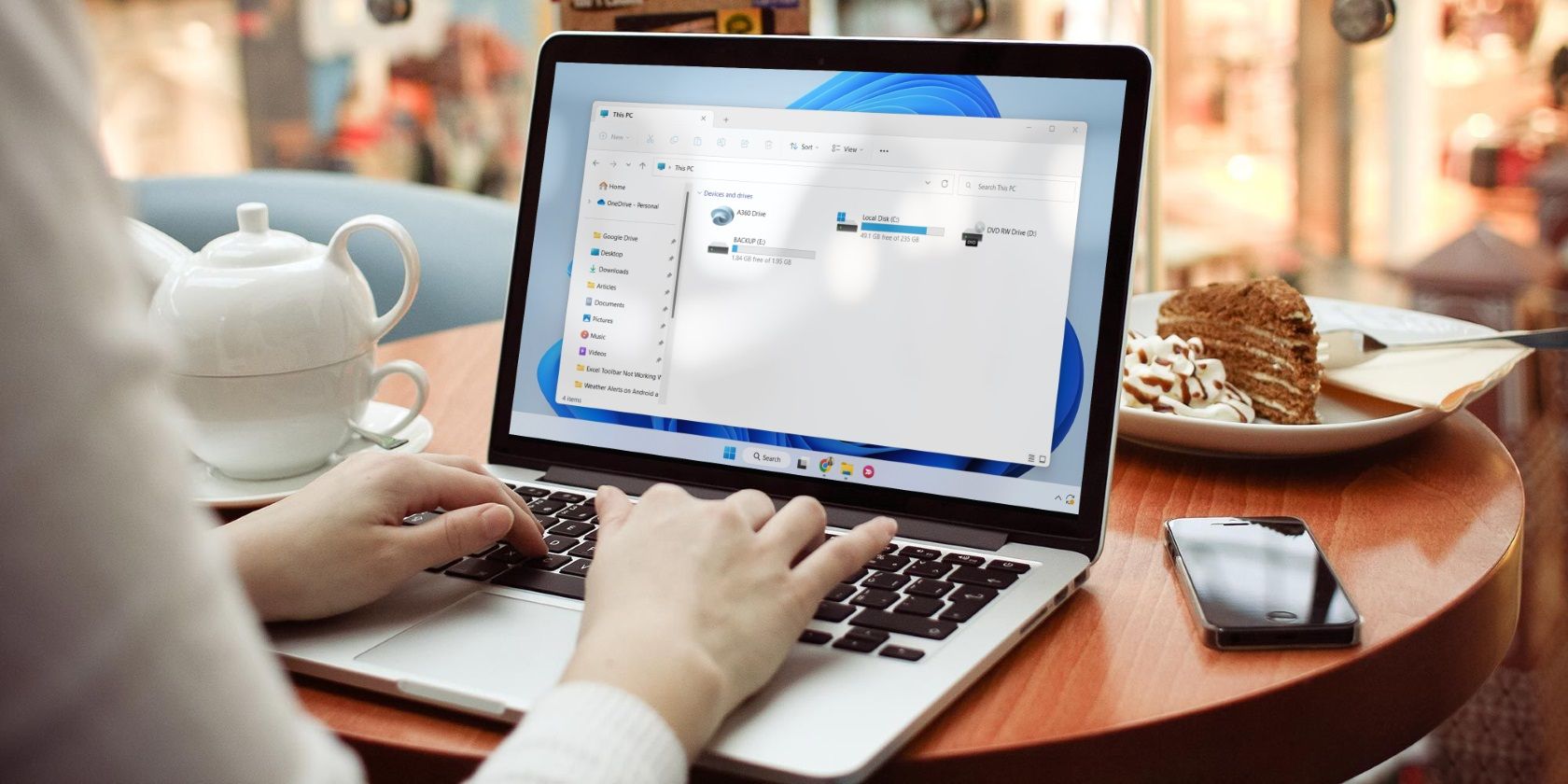
Коротко: Проводник по умолчанию открывается на экране «Быстрый доступ». Это удобно для быстрого доступа к недавно использованным файлам, но если вы храните рабочие данные в облаке, логичнее открыть Проводник сразу в OneDrive. Ниже — подробные инструкции, советы по откату, часто встречаемые ошибки и контрольный чеклист.
Что такое OneDrive и Быстрый доступ
- OneDrive — облачное хранилище Microsoft для файлов и папок; синхронизируется с локальной системой, если включён клиент.
- Быстрый доступ — вид в Проводнике, где отображаются сохранённые ярлыки и недавно использованные элементы.
Содержание
- Использование Параметров папок
- Изменение через Редактор реестра
- Настройка при помощи .reg-файла
- Когда это не сработает
- Откат и безопасность
- Чеклист и критерии приёмки
- Частые ошибки и их исправление
- Итог
1. Использование Параметров папок
Это самый безопасный и быстрый способ. Подходит для большинства пользователей и не требует прав администратора.
Шаги:
- Откройте меню Пуск и введите Проводник. Нажмите на приложение, чтобы открыть Проводник. Можно также нажать Win + E.
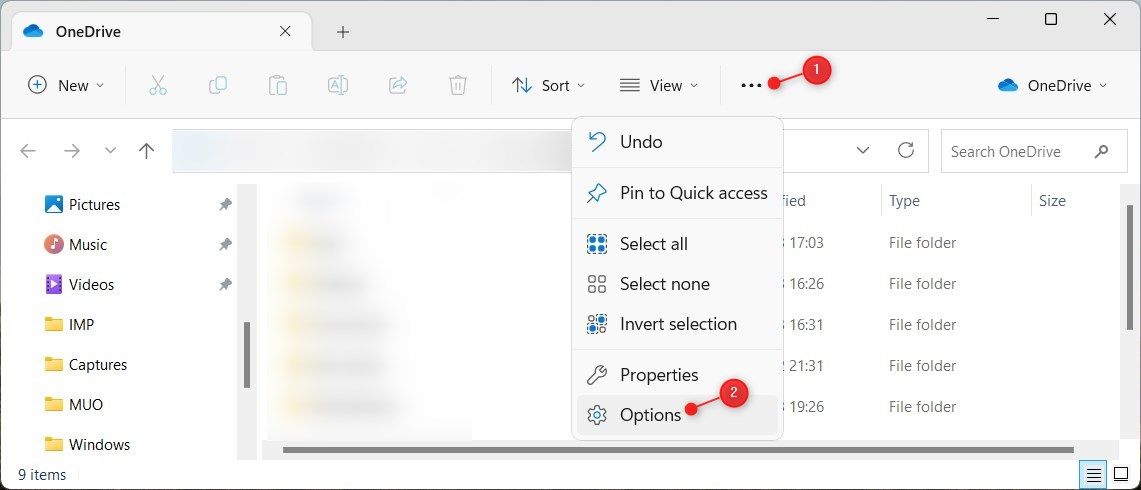
- В окне Проводника найдите кнопку «Ещё» (три точки) в верхней панели и нажмите её, чтобы открыть параметры.
- На вкладке «Общие» найдите выпадающий список «Открывать Проводник в» и выберите пункт, соответствующий вашему учётному имени OneDrive — это будет выглядеть как «Имя_пользователя — OneDrive» или «Пользовательская папка».
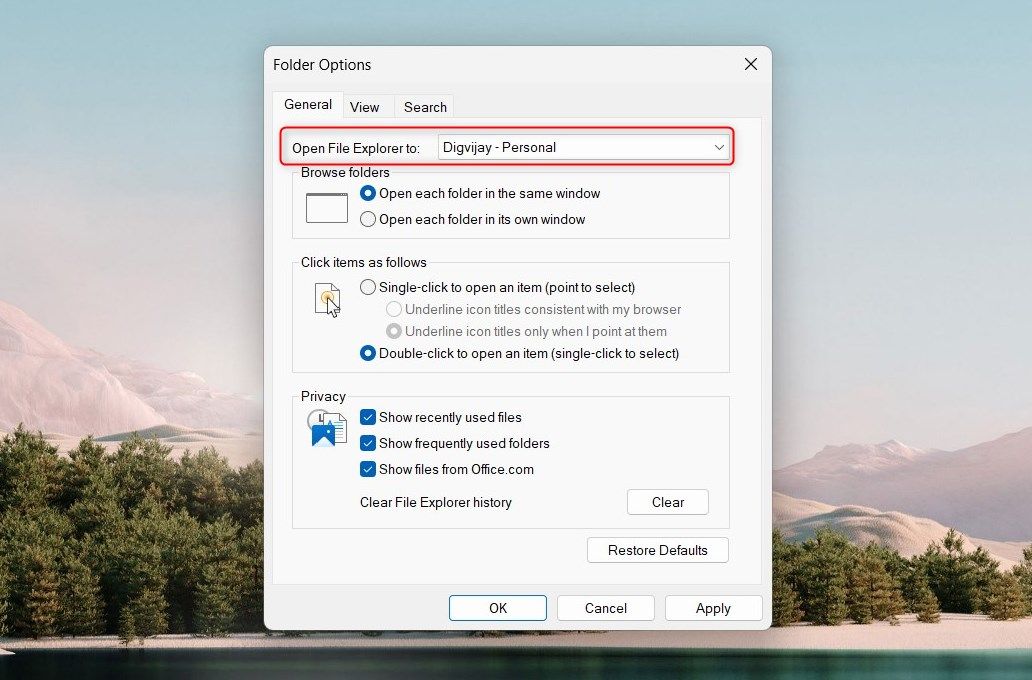
- Нажмите «Применить», затем «ОК».
После этого при запуске Проводника он будет открываться в выбранной папке OneDrive вместо Быстрого доступа.
Важно: текст метки в списке зависит от локали и от того, как настроен клиент OneDrive. Если OneDrive не настроен или не синхронизирован, нужной записи может не быть.
2. Изменение через Редактор реестра
Этот метод делает ту же настройку на системном уровне. Подходит для продвинутых пользователей и администраторов. Перед изменением реестра обязательно создайте его резервную копию.
Определение: реестр Windows — централизованная база конфигураций системы и приложений.
Шаги:
- Нажмите Win + R, введите regedit и нажмите Enter.
- Подтвердите повышение прав, если система запросит разрешение.
- В Редакторе реестра перейдите по пути:
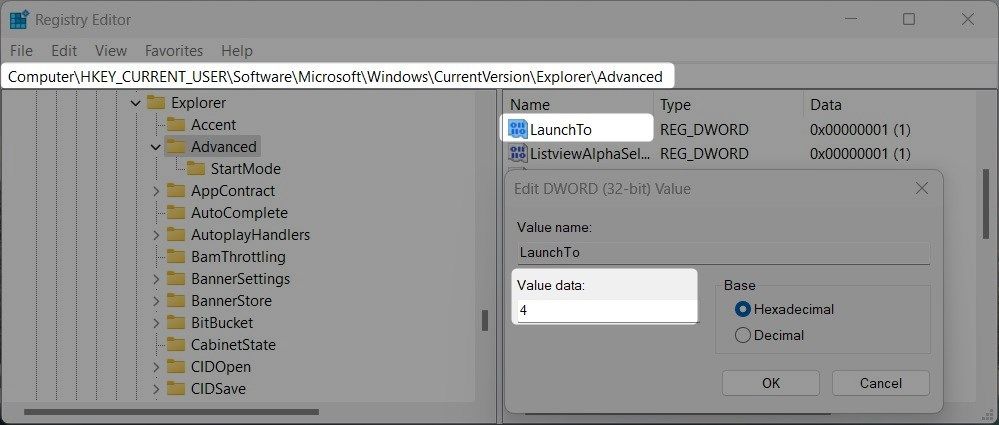
HKEY_CURRENT_USER\SOFTWARE\Microsoft\Windows\CurrentVersion\Explorer\Advanced- В правой панели найдите запись LaunchTo. Если её нет, создайте новую: правый клик на папке Advanced → Новый → DWORD (32-бит) Value и присвойте имя LaunchTo.
- Двойным кликом откройте LaunchTo и установите значение 4.
- Закройте Редактор реестра и перезагрузите компьютер.
После перезагрузки Проводник будет открываться в OneDrive.
Предупреждение: неправильные изменения в реестре могут привести к нестабильной работе системы. Если вы не уверены, используйте метод с .reg-файлом или Параметры папок.
3. Настройка при помощи .reg-файла
Если вы не хотите вручную редактировать реестр, можно создать файл реестра, который выполнит нужные изменения за вас.
Шаги:
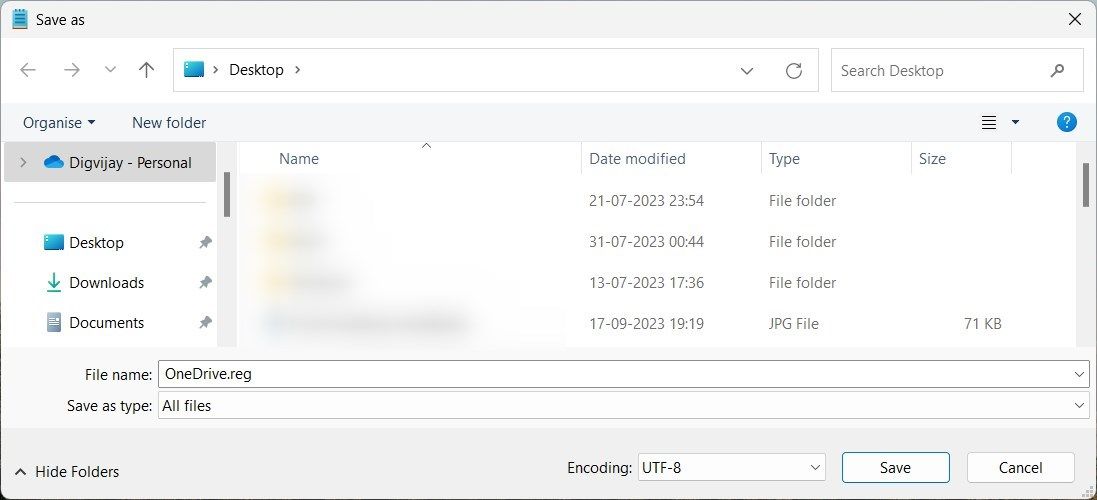
- На рабочем столе щёлкните правой кнопкой и выберите «Создать» → «Текстовый документ».
- Переименуйте файл в OneDrive.reg и подтвердите изменение расширения.
- Откройте файл в Блокноте и вставьте следующий код точно как есть:
Windows Registry Editor Version 5.00

[HKEY_CURRENT_USER\SOFTWARE\Microsoft\Windows\CurrentVersion\Explorer\Advanced]
"LaunchTo"=dword:00000004- Сохраните файл. В диалоге «Сохранить как» выберите «Все файлы» и убедитесь, что расширение — .reg.
- Дважды щёлкните по файлу и подтвердите внесение изменений в реестр.
- Перезагрузите компьютер.
Этот способ удобен для массового развёртывания через скрипты или для пользователей, которым некомфортно работать в regedit.
Когда это не сработает
- Клиент OneDrive не установлен или не настроен. Убедитесь, что вы вошли в учётную запись Microsoft и включили синхронизацию OneDrive.
- Папка OneDrive ещё не синхронизирована локально (файлы только в облаке). В этом случае Проводник может отобразить пустую или частично синхронизированную папку.
- Групповые политики или корпоративные настройки ограничивают изменение стартовой страницы Проводника.
Альтернативные подходы
- Закрепите ярлык OneDrive на панели быстрого доступа Проводника — это потребует одного клика после открытия, но не меняет стартовую страницу.
- Используйте сторонний файловый менеджер с настройкой стартовой директории.
- Настройте задачу в Планировщике задач, которая при входе в систему открывает окно Проводника с параметром пути к OneDrive.
Чеклист перед изменением
- Сделана резервная копия важных данных.
- Создана резервная копия реестра (для метода 2 и 3).
- Клиент OneDrive установлен и выполнён вход.
- У вас есть права администратора (требуются для правки реестра).
Критерии приёмки
- При запуске Проводника он открывается в папке OneDrive.
- Файлы и подпапки OneDrive отображаются и доступны для чтения/записи.
- Изменение легко откатывается (см. ниже).
Откат и план восстановления
- Если изменения выполнены через параметры папок — вернитесь в те же настройки и выберите «Быстрый доступ» (Quick Access) или «Этот компьютер».
- Если изменения были через реестр, установите значение LaunchTo обратно в 1 или удалите ключ LaunchTo:
[HKEY_CURRENT_USER\SOFTWARE\Microsoft\Windows\CurrentVersion\Explorer\Advanced]
"LaunchTo"=dword:00000001- Если вы использовали .reg-файл, создайте обратный .reg-файл с нужным значением и примените его.
- Перезагрузите систему после отката.
Частые ошибки и исправления
- Ошибка: в списке Параметров нет записи OneDrive. Возможные причины: OneDrive не запущен или не настроен. Решение: запустите клиент OneDrive и выполните вход.
- Ошибка: после изменения реестра ничего не изменилось. Решение: убедитесь, что вы перезагрузили компьютер; проверьте правильность ветки реестра и права доступа.
- Если в корпоративной среде изменение блокируется — обратитесь к администратору и проверьте групповые политики.
Быстрый чеклист для администраторов
- Подготовьте .reg-файл для массового развёртывания.
- Документируйте изменение и обратный шаг.
- Проведите тест на нескольких машинах с разными версиями Windows.
- Убедитесь, что политика безопасности организации не нарушается.
Короткая методология внедрения
- Проверка: подтвердите наличие и работоспособность клиента OneDrive.
- Тестирование: примените изменение на тестовой машине.
- Внедрение: используйте групповую политику, SCCM или скрипты для массовой развертки при необходимости.
- Мониторинг: проверяйте обратную связь пользователей и ошибки.
Краткий глоссарий
- Проводник — встроенный файловый менеджер Windows.
- OneDrive — облачное хранилище Microsoft.
- Редактор реестра (regedit) — инструмент для редактирования системного реестра Windows.
Итог
Сделать OneDrive стартовой папкой Проводника можно быстро и безопасно — через Параметры папок. Для администраторов и опытных пользователей доступны альтернативы через реестр и .reg-файл. Всегда создавайте резервные копии и проверяйте настройки синхронизации OneDrive перед изменениями.
Важно: если вы используете корпоративный компьютер, сначала согласуйте изменения с IT-отделом.

Похожие материалы

Несколько аккаунтов Skype: Multi Skype Launcher

Журнал для работы: повысить продуктивность

Персональные звуки уведомлений на Android

Скачивание шоу Hulu для офлайн‑просмотра

Microsoft Start: персонализированная новостная лента
