
Как настроить HDR на Windows 10: полный справочник
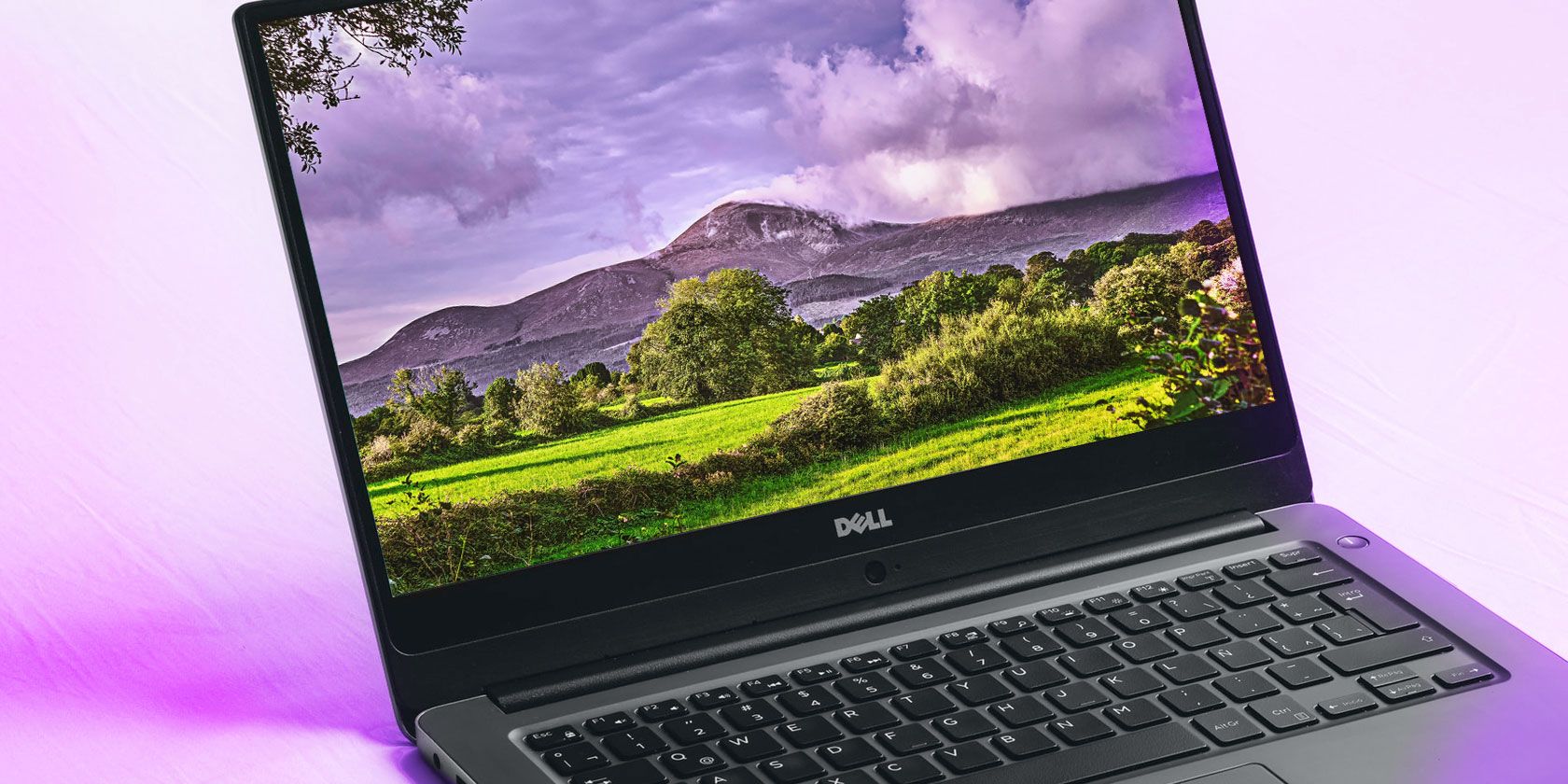
О чём эта статья
Это практический и локализованный гид по включению HDR на ПК с Windows 10. Подойдёт и для мониторов, и для телевизоров. Вы найдете:
- Что такое HDR и почему он важен
- Конкретные требования по железу и кабелям
- Пошаговую настройку в Windows 10
- Частые проблемы и проверенные решения
- Контрольный список совместимости и тесты приёмки
- Дополнительные стратегии и рекомендации по экономии энергии и качеству изображения
Важно: здесь описаны рекомендации и способы диагностики; реальные результаты зависят от конкретных моделей монитора, графики и медиаконтента.
Что такое HDR и зачем это нужно
HDR (High Dynamic Range) — технология, которая расширяет динамический диапазон яркости и цветового охвата по сравнению со стандартным SDR. Проще:
- Больше деталей в очень тёмных и очень светлых областях сцены.
- Более насыщенные и точные цвета.
- Более высокая контрастность — белые становятся «белее», чёрные — «темнее», но при этом сохраняются детали.
Краткое определение терминов:
- HDR10 — открытый стандарт HDR, широко поддерживается телевизорами и мониторами.
- Dolby Vision — проприетарный динамический метаданныйный стандарт, часто даёт лучшее качество в сценах с сильным контрастом.
Когда HDR особенно заметен: пейзажи на ярком солнце, ночные сцены с подсветкой, кинематографические фильмы с тёмными и яркими переходами.
Минимальные и рекомендуемые требования
Факторы, влияющие на качество HDR:
- Яркость дисплея (ниты): технически достаточно ~300 нит для базовой поддержки HDR, но для действительно заметного эффекта рекомендуется около 1000 нит вместе с Full Array Local Dimming. Дешёвые панели HDR400 (400 нит) редко дают впечатляющий результат, особенно без локального затемнения.
- Тип HDR: HDR10 совместим почти со всем, Dolby Vision — чаще встречается в телевизорах и потоковых сервисах.
- Поддержка DRM: для некоторых потоковых сервисов требуется PlayReady и поддержка HEVC/VP9 Profiles.
- Кабель и пропускная способность: HDMI 2.0 / DisplayPort 1.4 для 4K60 HDR; HDMI 2.1 для 4K120/8K и более высокой частоты кадров.
Ключевые значения, которые стоит запомнить:
- HDR400 — 400 нит, без локального затемнения, ограниченная разница с SDR.
- 300 нит — технический минимум, при котором Windows может вывести HDR.
- 1000 нит + Full Array Local Dimming — рекомендуемый уровень для выдающегося HDR-опыта.
Что нужно иметь (контрольный список)
- Дисплей с поддержкой HDR10 или Dolby Vision (проверяйте реальные обзоры, а не только маркетинговый ярлык HDR).
- Видеокарта/процессор с поддержкой HDR и PlayReady:
- NVIDIA: GTX 950 и более новые поколения; 10/16/RTX серии.
- AMD: Radeon R9 380 и новее (RX 400/500, Vega и дальше).
- Интегрированные GPU: Intel 7-го поколения Kaby Lake и новее.
- Подходящий кабель: HDMI 2.0/2.1 или DisplayPort 1.4. Для USB-C — поддержка DisplayPort Alt Mode (желательно Thunderbolt 3).
- Свежие драйверы GPU и обновлённая Windows (см. ниже версии).
- Контент в HDR (потоковое или локальное) и, при необходимости, HEVC Video Extensions для потоков с кодеком HEVC.
Версии Windows и требуемые обновления
- Для вывода HDR на внешний дисплей Microsoft рекомендует Windows 10 версии 1803 или новее.
- Для вывода HDR на встроенный экран ноутбука рекомендуется версия 1903 или новее.
Всегда обновляйте Windows, драйверы GPU и сами приложения/игры перед диагностикой.
Пошаговая настройка HDR в Windows 10
- Обновите Windows и драйверы видеокарты.
- Подключите монитор/телевизор через проверенный кабель (HDMI 2.0+ или DisplayPort 1.4+).
- На дисплее включите режим HDR (в некоторых ТВ — «HDR», «HDR10», «Dolby Vision» или режим изображения «Кино/Кино HDR»).
- На ПК: Параметры > Приложения > Воспроизведение видео. В разделе «Возможности дисплея» посмотрите рекомендации.
- В разделе Экран (Параметры > Система > Дисплей) включите «Воспроизведение HDR (если доступно)» либо «Play HDR games and apps / Stream HDR video» — в русской локализации это будет как правило «Воспроизводить HDR‑игры и приложения» и «Трансляция HDR‑видео».
- Перезагрузите ПК после установки кодеков или драйверов.
Как проверить, что HDR действительно работает
- В Параметры > Система > Дисплей должно быть видно отметку о поддержке HDR и переключатель.
- Откройте панель «Воспроизведение видео» — Windows покажет, можно ли стримить HDR и запускать HDR-игры.
- Попробуйте известные HDR‑видео с явным переключением на яркие сцены и тёмные тени — визуальные различия обычно очевидны.
- Для потокового контента провайдеры (Netflix, Disney+, Prime Video) показывают значок HDR около названия.
Частые проблемы и как их решать
Чёрный экран или отсутствие HDR-выхода
- Проверьте кабель и порт: используйте другой кабель и другой вход на мониторе/ТВ.
- Убедитесь, что у вас HDMI 2.0/2.1 или DisplayPort 1.4; дешёвые кабели иногда не соответствуют спецификации.
- Обновите BIOS/UEFI и драйверы GPU.
- Попробуйте сброс настроек дисплея к заводским и включение HDR сначала на телевизоре, затем в Windows.
- Если внешний монитор подключён через док-станцию или адаптер, попробуйте прямое подключение к видеовыходу.
Important: многие «чёрные экраны» возникают из‑за несоответствия пропускной способности кабеля и требуемого формата (напр., 4K60 HDR через старый кабель).
Отсутствие HDR-бейджа у потокового контента
- Частая причина — отсутствие HEVC кодека (для некоторых платформ). Установите HEVC Video Extensions из Microsoft Store (платно, $0.99). После установки перезагрузите систему.
- Убедитесь, что подписка на потоковый сервис и выбранная версия контента поддерживают HDR (не все версии контента HDR).
Игры не переходят в HDR
- В большинстве случаев требуется вручную включить HDR внутри настроек игры и в системных параметрах Windows.
- Иногда поможет запуск игры в оконном полноэкранном режиме (Borderless Window) или полное отключение и включение HDR в Windows при запущенной игре.
- Ноутбуки: включение HDR заметно сокращает время автономной работы — для портативных задач можно вручную переключать HDR только при подключении к питанию.
Диагностика и план действий (runbook)
- Проверка версии Windows и драйвера GPU.
- Подтверждение модели монитора и его спецификаций (яркость, HDR10/Dolby Vision).
- Проверка кабеля: HDMI/DP — замена на заведомо рабочий.
- Проверка настроек дисплея: режим HDR активирован на самом мониторе.
- Проверка Windows: Параметры > Система > Дисплей — включён ли HDR.
- Тестирование контента: локальный HDR-файл или официальный HDR-тест из стриминговых сервисов.
- Сбор логов и снимков экрана, при необходимости — обращение в поддержку производителя монитора или GPU.
Mermaid — быстрое дерево принятия решения для базовой диагностики:
flowchart TD
  A[Нет изображения в HDR?] --> B{Экран включён в HDR?}
  B -- Нет --> C[Включите HDR на дисплее]
  B -- Да --> D{Кабель HDMI/DP проверен?}
  D -- Нет --> E[Замените кабель на HDMI 2.0+/DP 1.4+]
  D -- Да --> F{Драйвер GPU обновлён?}
  F -- Нет --> G[Обновите драйвер]
  F -- Да --> H{Контент HDR?}
  H -- Нет --> I[Запустите локальный HDR-тест или потоковый HDR]
  H -- Да --> J[Проверьте PlayReady/HEVC и настройки Windows]
Советы по выбору дисплея и когда HDR не оправдает ожиданий
Когда HDR на дешёвых мониторах выглядит плохо:
- HDR400 панели часто лишь немного ярче SDR, без локального затемнения цвета могут выглядеть «забелёнными».
- Если ваша основная потребность — точность цветопередачи для работы с фото/видео в SDR, HDR не всегда приоритет.
- Для игр с высоким FPS выбирайте баланс между частотой обновления и возможностями HDR (иногда 144 Гц на IPS без локального затемнения даст лучше игровой опыт, чем 60 Гц с HDR400).
Если вам нужна рекомендация: ищите панели с Full Array Local Dimming (FALD), мини-LED или OLED для глубоких чёрных и высокой яркости.
Альтернативы и хак‑решения
- Если у вас нет поддержки HEVC, проигрывайте локальные HDR-файлы в VLC или MPC-HC с правильными фильтрами. Это можно сделать без Microsoft Store кодека для локального воспроизведения.
- Для ноутбуков: внешний HDR‑монитор через док/Thunderbolt часто даёт лучший результат, чем встроенная матрица.
- Если телевизор поддерживает Dolby Vision, а ПК — только HDR10, используйте телевизор как аппаратный декодер HDR при просмотре потокового контента (встроенные приложения ТВ).
Критерии приёмки: как понять, что настройка завершена
- В Windows: переключатель HDR видим и активирован.
- В приложении/игре: есть опции HDR или значок HDR у потокового контента.
- Визуальная проверка: сцены с яркими бликами и глубокими тенями показывают больше деталей и насыщенные цвета.
- Никаких полос, артефактов или постоянных чёрных экранов при включении HDR.
Ролевые контрольные списки
Для геймера:
- Убедиться в поддержке HDMI 2.1, если играете в 4K 120 FPS.
- Проверить производительность GPU и режимы энергопотребления.
- Всегда тестировать игру с включённым HDR и сравнивать влияние на FPS.
Для кинолюбителя:
- Подписка на сервисы с HDR-контентом (Netflix, Prime Video, Disney+).
- Установка HEVC Video Extensions, если нужно смотреть в приложении Windows.
- Предпочтение телевизорам с Dolby Vision или панелями с FALD.
Для владельца ноутбука:
- Проверить поддержку DisplayPort Alt Mode в USB-C и наличие Thunderbolt 3.
- Отключать HDR при работе от батареи для экономии энергии.
Сравнение стандартов (упрощённая матрица совместимости)
| Стандарт | Где чаще встречается | Плюсы | Минусы |
|---|---|---|---|
| HDR10 | Телевизоры, мониторы, стриминг | Открытый, широко поддерживается | Статические метаданные, иногда уступает Dolby Vision |
| Dolby Vision | Телевизоры, стриминговые релизы | Динамические метаданные — лучшее качество сцена за сценой | Меньше устройств поддерживают в ПК-сегменте, проприетарный |
| HDR400 | Бюджетные мониторы | Дешёвые, имеет подпись HDR | Низкая яркость, отсутствие локального затемнения |
Дополнительные заметки о конфиденциальности и DRM
Потоковые сервисы используют DRM (напр., PlayReady) для защиты контента. Это может требовать поддержки на уровне GPU и ОС. Никаких дополнительных персональных данных для работы HDR не требуется.
Тесты и критерии приёмки (короткий набор)
- Тест 1: Включение HDR в Windows и на дисплее — экран остаётся корректным, нет мерцания.
- Тест 2: Воспроизведение официального HDR‑видео — видно расширение яркости и деталей.
- Тест 3: Игровая сессия в HDR — сравнить FPS и визуальное качество с/без HDR.
Короткий план внедрения (SOP)
- Подготовка: собрать информацию о мониторе, GPU, кабелях.
- Обновить Windows и драйверы.
- Подключить и настроить монитор/ТВ (режим HDR на устройстве).
- Включить HDR в Windows, установить кодеки при необходимости.
- Проводные тесты с локальным и потоковым HDR.
- Документировать настройки и сохранить резервные копии профилей изображения.
Итог и рекомендации
HDR на Windows 10 теперь реально использовать и получать заметно лучшее изображение, но ключом к успеху является сочетание хорошего экрана, правильного кабеля, поддерживающего GPU и актуального ПО. Не экономьте на важных компонентах: качественный кабель и дисплей с достаточной яркостью и локальным затемнением дают наибольший эффект.
Важно: если качество HDR не впечатляет, сначала проверьте, не ограничивает ли изображение сам монитор (HDR400 и отсутствие FALD) или кабель. В сложных случаях обращайтесь в поддержку производителя дисплея или GPU.
Краткие рекомендации:
- Для кинематографического опыта — телевизор с Dolby Vision или монитор с FALD и высокой яркостью.
- Для игр — ищите баланс между частотой обновления и реальным качеством HDR.
- Для портативности — внешний HDR-дисплей через Thunderbolt 3 даёт лучшее качество, чем большинство встроенных панелей.
Сделайте шаги из этого руководства, и HDR на Windows 10 будет радовать глаза, а не приносить головную боль.
Короткое резюме
- HDR улучшает детализацию и цветовую насыщенность.
- Нужны совместимый дисплей, GPU, кабель и обновлённое ПО.
- Частые проблемы — кабели, кодеки и настройки дисплея; большинство решается проверкой компонентов и обновлением драйверов.

Похожие материалы

Несколько аккаунтов Skype: Multi Skype Launcher

Журнал для работы: повысить продуктивность

Персональные звуки уведомлений на Android

Скачивание шоу Hulu для офлайн‑просмотра

Microsoft Start: персонализированная новостная лента
