
Как настроить HDR в Windows 10 — полное руководство
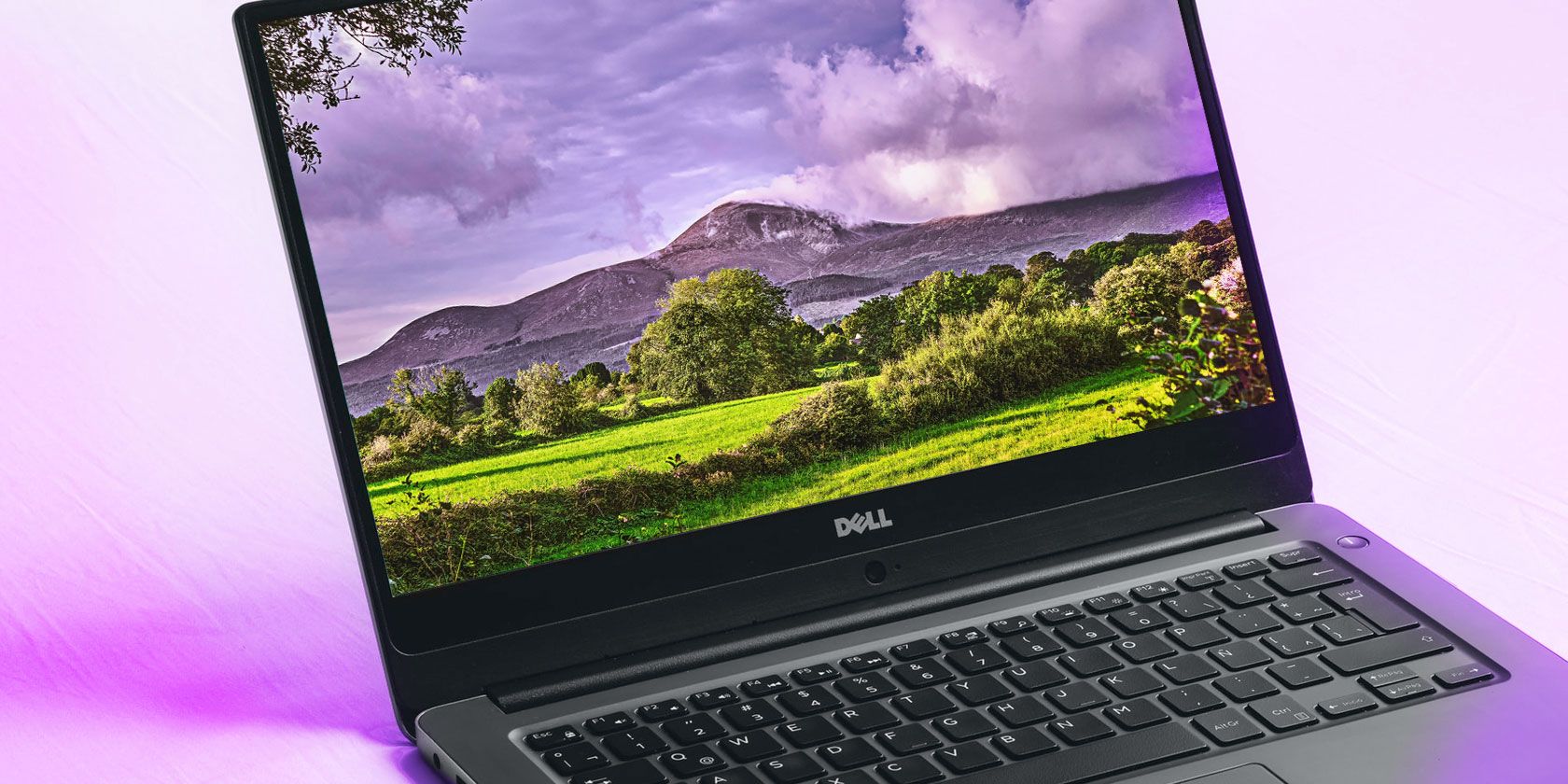
Когда HDR появился в Windows 10 (2017 год), опыт пользователей часто оставлял желать лучшего: железо ещё не доросло до стандарта, приложений с HDR было немного, а контента практически не было. Со временем экраны и видеокарты улучшились, контента стало больше, но программная часть Windows 10 всё ещё может создавать проблемы.
В этом руководстве подробно рассмотрено, что нужно для корректной работы HDR на ПК, как включить его в Windows 10, как решать распространённые проблемы и какие тесты выполнить, чтобы убедиться в корректности настроек.
Что такое HDR и зачем он нужен
HDR (High Dynamic Range) — это технология увеличения динамического диапазона изображения: она расширяет отличия между светлыми и тёмными областями, повышает яркость ярких участков и сохраняет детали в тенях. Коротко:
- Определение: HDR повышает контраст и цветовой охват по сравнению со стандартным SDR.
- Что даёт пользователю: более насыщенные цвета, подробности в тёмных и ярких сценах, естественнее выглядящие отражения и текстуры.
Пояснение одного предложения: Dolby Vision и HDR10 — это разные форматы HDR; HDR10 — открытый стандарт с фиксированными метаданными, Dolby Vision поддерживает динамические метаданные для каждой сцены.
Важно: HDR не делает исходное SDR-видео «лучше» — разницу вы увидите только при наличии истинного HDR-контента и совместимого экрана.
Основные требования для работы HDR на Windows 10
Чтобы HDR корректно работал, нужна цепочка совместимого оборудования и программного обеспечения. Ниже — полный чеклист совместимости и рекомендуемые параметры.
Экран с поддержкой Dolby Vision или HDR10
Первое и главное — телевизор или монитор с поддержкой HDR10 или Dolby Vision. На рынке много моделей, рекламирующих HDR, но технически они различаются.
Факты:
- Минимальная яркость для базовой работы HDR на Windows: примерно 300 нит.
- Рекомендуемая конфигурация для заметно лучшего HDR-опыта: ~1000 нит пиковая яркость + Full Array Local Dimming (FALD).
Пояснение: дисплеи с маркировкой HDR400 по стандарту VESA считаются HDR-совместимыми, но по восприятию близки к SDR из-за невысокой яркости и отсутствия локального затухания.
Выбор между Dolby Vision и HDR10 зависит от контента: Dolby Vision даёт преимущество при поддержке в фильмах и телевизорах, HDR10 — наиболее распространённый стандарт.
Видеокарта с поддержкой HDR и PlayReady
GPU должен уметь выводить HDR и поддерживать PlayReady DRM для потокового контента:
- Nvidia: карты начиная примерно с GTX 950 и далее (10/16/RTX-серии) поддерживают HDR.
- AMD: Radeon R9 380 и новее; RX 400/500/Vega и следующие поколения.
- Интегрированная графика: Intel с 7‑го поколения (Kaby Lake) и новее обеспечивают базовую HDR-поддержку.
Проверьте официальную документацию производителя видеокарты — возможны нюансы с прошивкой и драйверами.
Кабель и интерфейс
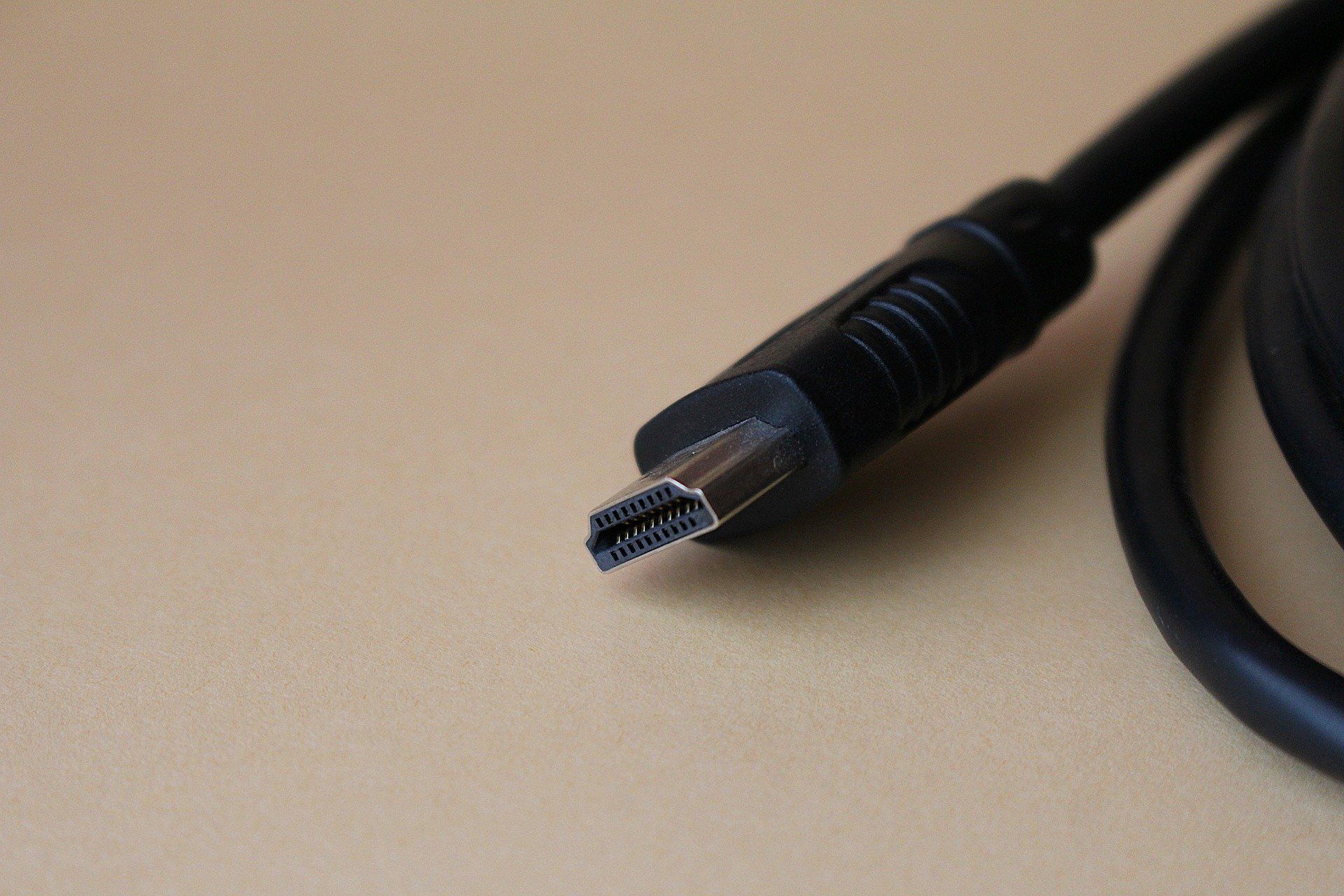
Alt: Чёрный HDMI-кабель на тёмном фоне — пример кабеля для HDR
Качество кабеля критично. Что нужно знать:
- Для HDR по HDMI: минимум HDMI 2.0 (4K@60Hz). Для 4K@120Hz с HDR требуется HDMI 2.1.
- Для DisplayPort: используйте DisplayPort 1.4 или новее (DP 1.4 поддерживает HDR и 4K@120Hz с компрессией цветовой информации — DSC в зависимости от устройства).
- USB‑C: если кабель и порт поддерживают DisplayPort Alt Mode (или Thunderbolt 3/4), через USB‑C можно передавать сигнал DisplayPort.
Совет: если не уверены в возможностях USB‑C на ноутбуке, проверьте спецификации на сайте производителя.
HDR-контент
Без HDR-контента преимущества вы не увидите. Источники HDR-контента:
- Платформы потокового видео: Netflix, Disney+, Amazon Prime Video (на соответствующих тарифах и с поддержкой в приложении).
- Игры: многие современные тайтлы поддерживают HDR (обычно требуется включить в настройках игры).
- Локальные медиафайлы: фильмы в HDR (HEVC/H.265 с HDR-метаданными).
Замечание: для потокового HDR часто требуется поддержка HEVC и PlayReady на уровне ОС/драйверов.
Как включить HDR в Windows 10 — пошаговый алгоритм
Ниже — методичная последовательность действий: от обновлений до окончательной проверки.
Обновите систему и драйверы
- Windows Update: установите все накопительные обновления и накопительные пакеты безопасности.
- Драйвер GPU: скачайте последние WHQL-драйверы с сайта производителя (Nvidia/AMD/Intel).
- Обновите прошивку монитора, если производитель предоставляет такие обновления.
Подключите монитор через подходящий порт и кабель
- Используйте HDMI 2.0/2.1 или DisplayPort 1.4.
- По возможности подключите монитор напрямую к видеокарте, минуя хабы и адаптеры.
Проверьте, что экран распознаётся системой как HDR-совместимый
- Откройте «Настройки» → «Система» → «Экран».
- Выберите нужный дисплей и проверьте параметры HDR/цвета (включение «Играть в HDR‑игры и приложения» / «Воспроизводить HDR‑видео»).
Включите HDR в Windows
- Настройки → Приложения → Воспроизведение видео — секция «Возможности дисплея» покажет, может ли устройство воспроизводить HDR.
- Если есть переключатели «Играть в HDR‑игры и приложения» и «Воспроизводить HDR‑видео», включите их.
Настройка цветовой гаммы и яркости
- В настройках монитора включите режим HDR, если он есть (в меню экрана). Некоторые мониторы требуют отдельного включения HDR или режима «HDR Game/Film».
- В Windows можно дополнительно регулировать «Яркость в режиме HDR» — подберите значение, которое не «выжигает» белые участки и сохраняет детали.
Установите HEVC/дополнения для потоковых сервисов
- Для просмотра HDR в приложениях (например, Netflix) может потребоваться установка «HEVC Video Extensions» из Microsoft Store (платно в ряде регионов).
Перезагрузите систему и проверьте HDR‑контент
- Запустите тестовый HDR-видеофайл или приложение с HDR и проверьте значок/метку HDR.
Совет: при проблемах временно подключите SDR-дисплей и убедитесь, что он работает правильно — это помогает локализовать проблему на монитор/кабель/порт.
Частые проблемы с HDR и пошаговое устранение
Ниже — распространённые симптомы и процедурный план исправления (runbook).
Симптом: чёрный экран или отсутствие изображения при включении HDR
- Проверьте кабель и порт: попробуйте другой HDMI/DP и другой порт на видеокарте.
- Отключите HDR в Windows и в меню монитора, затем снова включите.
- Обновите драйвер GPU и прошивку монитора.
- Если используете адаптеры или конвертеры (USB‑C → HDMI), попробуйте прямое подключение.
- При проблемах с внешним монитором попробуйте загрузиться в безопасном режиме для проверки базовой работоспособности.
Симптом: потоковое видео не отображается в HDR (нет значка HDR)
- Причина: часто отсутствует HEVC-декодер или PlayReady.
- Действие: установите HEVC Video Extensions из Microsoft Store и убедитесь, что приложение (Netflix, Movies & TV) поддерживает HDR и обновлено.
- Перезапустите Windows после установки кодека.
Симптом: игры не работают в HDR или изображение слишком тёмное/пересвеченное
- Проверьте настройки игры: многие тайтлы требуют включения HDR в самой игре.
- В Windows оставляйте HDR включённым для теста; для ноутбуков учитывайте падение времени автономной работы.
- Подстройте яркость HDR в настройках дисплея и Windows.
Симптом: цвета и яркость отличаются между приложениями
- Разные приложения по-разному обрабатывают HDR/цветовое пространство. Например, браузеры могут не поддерживать вывод HDR в системном плеере.
- Решение: используйте нативные приложения (например, приложение «Кино и ТВ» / Movies & TV) или специально поддерживающие HDR-плееры.
Критерии приёмки: как проверить, что HDR работает корректно
- ОС и GPU сообщают, что устройство поддерживает HDR в настройках дисплея.
- При воспроизведении тестового HDR-видео видны увеличенная яркость и сохранённые детали в тенях/светах.
- Игры, заявляющие HDR‑поддержку, отображаются с улучшенным контрастом после включения HDR в игре.
- Нет постоянных чёрных экранов или мерцаний при переключении в HDR.
Таблица совместимости основных интерфейсов
| Интерфейс | Минимальная версия для HDR | Примечание |
|---|---|---|
| HDMI | 2.0 (для 4K@60Hz) | HDMI 2.1 для 4K@120Hz и более высокой пропускной способности |
| DisplayPort | 1.4 | Поддерживает HDR и DSC в зависимости от оборудования |
| USB‑C | Поддержка DisplayPort Alt Mode | Требуется проверка возможностей порта на устройстве |
Чек-листы по ролям
Чек-лист для домашнего пользователя:
- Убедитесь, что монитор/ТВ заявлено как HDR‑совместимый.
- Купите качественный HDMI 2.0/2.1 или DisplayPort 1.4 кабель.
- Обновите Windows и драйвер GPU.
- Включите HDR в настройках Windows и в меню экрана.
- Проверьте пару HDR-файлов или стрим на поддерживаемой платформе.
Чек-лист для геймера:
- Проверьте, что GPU обеспечивает требуемую частоту и разрешение в HDR.
- Настройте HDR внутри игры и в Windows.
- Подготовьте запасной кабель и оптимальные настройки яркости для игровой сцены.
Чек-лист для контент-мейкера/фотографа:
- Проверяйте цветопередачу на калиброванных приборах.
- Учитывайте, что SDR-платформы могут отображать иной результат — всегда экспортируйте целевые форматы отдельно.
- Используйте монитор с высокой яркостью и локальным затемнением для точной работы с HDR.
Полезные методики и эвристики
- Модель причинно‑следственной диагностики: «Железо → Кабель → Драйвер → Настройки → Контент». Проверяйте по этой последовательности.
- Эвристика тестов: если проблема возникает только в потоковом видео — начните с кодеков/DRM; если проблема системная (чёрный экран) — проверьте кабели и порты.
- Минимальный тест: подключить другой HDR‑совместимый телевизор/монитор — это быстро исключает проблемы с ПК или кабелем.
Факты и ключевые числа
- Минимальная практическая яркость для HDR: ~300 нит.
- Рекомендуемая яркость для хорошего HDR‑опыта: ~1000 нит и Full Array Local Dimming.
- HDMI 2.0 — 4K@60Hz; HDMI 2.1 — поддержка 4K@120Hz и более высоких скоростей.
(Цифры ориентировочные, основаны на распространённых рекомендациях производителей и спецификациях стандартов.)
Когда HDR не сработает или даёт плохой результат
- Устройство заявлено как «HDR», но имеет низкую яркость и отсутствие локального затемнения — изображение будет блеклым.
- Отсутствует поддержка HEVC/PlayReady — потоковые приложения не смогут воспроизводить HDR.
- Неподходящий кабель или адаптер (старый HDMI/DisplayPort) — нет изображения или артефакты.
Тестовые сценарии и приемочные критерии
- Тест 1: Воспроизведение локального HDR-файла в приложении с поддержкой HDR. Критерий приёмки: видимая разница в яркости и детализации по сравнению с SDR.
- Тест 2: Стрим HDR на Netflix/Prime (при наличии подписки и приложения). Критерий приёмки: отображается значок HDR/метка и картинка соответствует ожиданиям.
- Тест 3: Игра с поддержкой HDR. Критерий приёмки: HDR можно включить в игре, изображение не мерцает и нет чёрных экранов.
Альтернативные подходы и обходные пути
- Если потоковые сервисы не работают в HDR на Windows 10, попробуйте подключить медиаплеер/консоль с поддержкой HDR напрямую к телевизору.
- Для локального воспроизведения: используйте плеер с собственным HDR/HEVC-декодером (например, VLC с соответствующими сборками) или аппаратный плеер.
Рекомендации по экономии и покупке
- Для базового опыта HDR достаточно экрана с не менее чем 300 нит, но визуально заметный эффект достигается при ~1000 нит и локальном затемнении.
- Портативные ноутбуки с HDR часто компромиссны по яркости и ресурсоёмкости (сильно снижают время работы от батареи).
- При ограниченном бюджете отдавайте приоритет качеству подсветки (локальное затемнение) и пиковым нитам над маркетинговой меткой “HDR”.
Резюме
HDR в Windows 10 может дать впечатляющий прирост качества изображения, но для этого требуется согласованная цепочка: совместимый дисплей, современная видеокарта, правильный кабель и поддерживаемый контент. Если что-то идёт не так, диагностируйте последовательно: железо → кабель → драйверы → настройки → контент. Используйте приведённые чек-листы и runbook для устранения большинства проблем.
Важно: всегда проверяйте спецификации монитора и видеокарты и обновляйте драйверы перед окончательной настройкой.
Короткая памятка: проверьте кабель, включите HDR в Windows и на экране, установите HEVC при необходимости и запустите тестовый HDR-файл.

Похожие материалы

Несколько аккаунтов Skype: Multi Skype Launcher

Журнал для работы: повысить продуктивность

Персональные звуки уведомлений на Android

Скачивание шоу Hulu для офлайн‑просмотра

Microsoft Start: персонализированная новостная лента
