
Голосовой ввод в Windows 11: как включить и использовать, советы и сценарии

Что такое голосовой ввод в Windows 11
Голосовой ввод (speech-to-text, диктовка) — это встроенная функция Windows 11 для преобразования вашей речи в текст. Система может использовать локальную обработку на устройстве и облачные технологии Microsoft для повышения точности и поддержки автоматической пунктуации. Технология работает в любом приложении, где есть поле для ввода текста: браузере, текстовом редакторе, почте и мессенджерах.
Ключевое понятие: авто-пунктуация — автоматическое добавление точек, запятых и других знаков при распознавании речи.

Поддерживаемые языки
Windows 11 поддерживает множество языков, включая английский, китайский, испанский, хинди, японский, корейский и ряд европейских языков. Полный и актуальный список можно посмотреть на сайте поддержки Microsoft.
Как включить и начать пользоваться голосовым вводом
- Поместите курсор в текстовое поле (браузер, документ, поле сообщения).
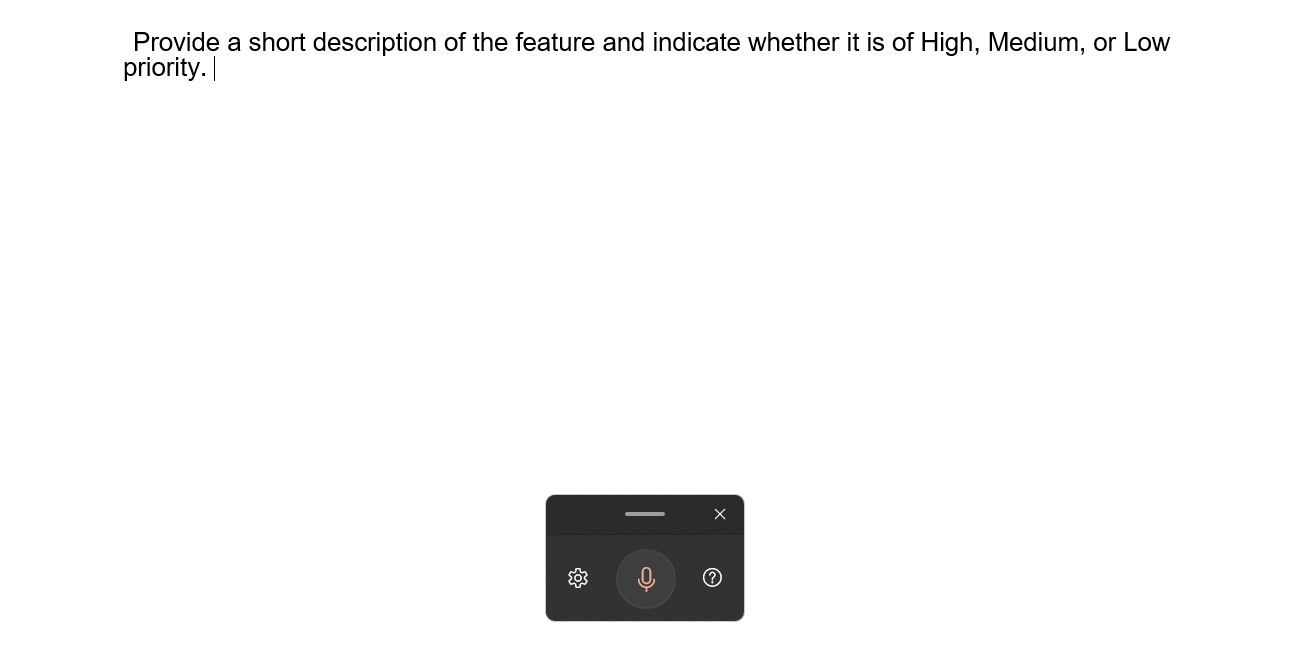
- Нажмите Win + H — появится прямоугольное окно голосового ввода.
- Нажмите на значок шестерёнки и включите «Auto punctuation», если хотите, чтобы система ставила знаки препинания автоматически.
- При необходимости включите «Voice typing launcher» для быстрого доступа.
- Нажмите на значок микрофона или снова Win + H, чтобы начать диктовку.
- Чтобы остановить диктовку, скажите «Stop dictation» или «Pause voice typing», либо нажмите значок микрофона/Win + H.
Важно: для облаковой точности нужен интернет. Если голосовой ввод не запускается, проверьте подключение и корректное расположение курсора в текстовом поле.
Практические команды и фразы
- «Stop dictation» / «Pause voice typing» — остановить.
- «New line» / «New paragraph» — новая строка / абзац.
- Произносите названия знаков препинания: «comma», «period», «question mark» (различается по языку).
Подсказка: команды зависят от выбранного языка распознавания. Экспериментируйте с отдельными командами, чтобы понять, какие срабатывают в вашем языке.
Советы по повышению точности распознавания
- Говорите чётко, умеренно и без сильного фонового шума.
- Используйте качественный микрофон или гарнитуру — это обычно даёт лучший результат, чем встроенный микрофон.
- Диктуйте короткими фразами и делайте паузы, если текст содержит сложные имена или аббревиатуры.
- При необходимости переключайтесь между локальным и облачным режимом распознавания (через настройки конфиденциальности и речи).
Когда голосовой ввод может не подойти
- В шумной обстановке точность падает.
- При диктовке технических терминов, кодов, сложной разметки и формул распознавание может ошибаться.
- Для полностью контролируемого редактирования (точные правки, форматирование) клавиатура часто быстрее.
Альтернативные подходы
- Мобильные диктовки: использовать диктовку на смартфоне и отправлять готовый текст на ПК.
- Сторонние решения: специализированные сервисы распознавания речи (например, для трансляций, субтитров или специализированных отраслевых нужд).
- Комбинация: диктуйте черновик голосом, затем правьте вручную.
Ментальные модели: когда выбирать голосовой ввод
- Быстро записать мысль или заметку: голосовой ввод.
- Подготовить черновик эссе или длинного текста: голосовой ввод + последующая правка.
- Работа с ограниченной подвижностью или при проблемах с письмом: голосовой ввод как основной инструмент.
Чек-листы для разных ролей
Чек-лист для студентов
- Откройте документ и поместите курсор в начало.
- Включите Auto punctuation.
- Диктуйте тезисами, затем отредактируйте форматирование.
Чек-лист для журналистов и блогеров
- Подготовьте план (заголовки и подпункты).
- Диктуйте по разделам, помечая переходы словами «следующий пункт».
- Включите авто-пунктуацию, но проверьте кавычки и специальные символы.
Чек-лист для пользователей с особыми потребностями
- Проверьте параметры конфиденциальности и доступности.
- Подключите внешнее устройство ввода речи при необходимости.
- Настройте частые фразы через персональные клавиши или макросы.
Мини-SOP: быстрый алгоритм настройки и устранения неисправностей
- Убедитесь в подключении к интернету.
- Поместите курсор в текстовое поле.
- Нажмите Win + H.
- Если окно не появляется, перезапустите приложение или систему.
- Проверьте микрофон в Параметрах звука Windows и разрешения для микрофона в Параметрах конфиденциальности.
- Если дешёвый микрофон даёт плохой результат — попробуйте гарнитуру с шумоподавлением.
Критерии приёмки диктовки
- Текст корректно распознан на 90% для повседневной лексики.
- Знаки препинания расставлены автоматически там, где это уместно.
- Возможность остановить/возобновить диктовку без потери данных.
Когда голосовой ввод не справляется — примеры и альтернативы
- Техническая документация с большим количеством кода: лучше использовать редактор кода и вставлять фрагменты вручную.
- Формы с несколькими полями, требующими точного формата (номера, даты): используйте клавиатуру или комбинируйте ввод.
Короткий справочник терминов
- Голосовой ввод — преобразование речи в текст в реальном времени.
- Авто-пунктуация — автоматическая вставка знаков препинания.
- Распознавание на устройстве — обработка речи локально, без отправки в облако.
Резюме
Голосовой ввод в Windows 11 — простой и мощный инструмент для ускорения ввода текста и повышения доступности. Это удобный способ записывать идеи, диктовать заметки и создавать черновики длинных текстов. При правильной настройке и в спокойной обстановке он существенно экономит время. Если необходима предельная точность или специальная терминология, комбинируйте диктовку с ручным правлением или используйте специализированные сервисы.
Важно: голосовой ввод улучшает доступность и продуктивность, но не заменяет полностью клавиатуру для всех задач.
Короткое объявление
Голосовой ввод в Windows 11 теперь проще, чем когда-либо: нажмите Win + H и диктуйте — система автоматически распознает и пунктует текст. Попробуйте для заметок, черновиков и доступной работы без клавиатуры.
Источник для деталей: раздел поддержки Microsoft о речевых возможностях Windows 11.

Похожие материалы

Несколько аккаунтов Skype: Multi Skype Launcher

Журнал для работы: повысить продуктивность

Персональные звуки уведомлений на Android

Скачивание шоу Hulu для офлайн‑просмотра

Microsoft Start: персонализированная новостная лента
