
Автоматизация «Найти и заменить» в Word с макросами VBA

В этой статье подробно показано, как записать и подправить макрос для автоматизации функции «Найти и заменить» в Microsoft Word. Материал подходит для новичков: не требуется знание программирования, но даются и советы по доработке кода в VBA.
Зачем использовать макросы в Word
Макросы позволяют автоматизировать однообразные задачи — от простых замен текста до сложных преобразований документа с условиями и циклами. Коротко:
- Экономия времени: выполняете десятки однотипных шагов разом.
- Повторяемость: одинаковый результат в любом документе.
- Гибкость: можно записывать действия и затем править код.
Важно: макросы в Word используют Visual Basic for Applications (VBA). Это локальная среда автоматизации, встроенная в Microsoft 365/Office для Windows и в ограниченном виде для macOS.
Подготовка: включение вкладки Разработчик
- Перейдите в Файл > Параметры > Настроить ленту. На правой панели в разделе Основные вкладки отметьте Разработчик. Нажмите OK.
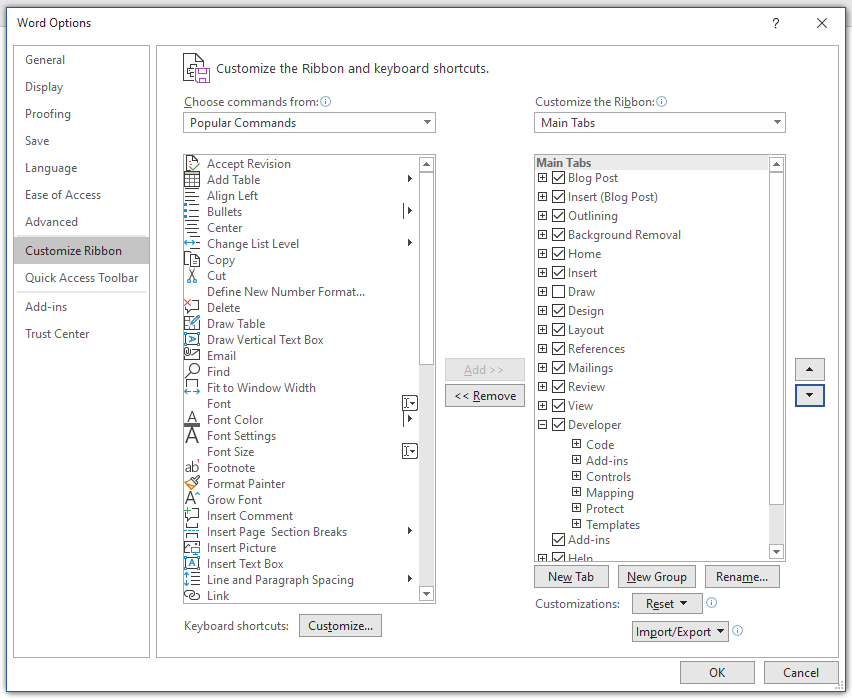
Совет: русские названия меню могут отличаться в зависимости от версии Word; ищите вкладку с названием, соответствующим «Developer».
Запись простого макроса «Найти и заменить» — пример
Сценарий: вы — председатель «Society for the Preservation of Antique Dental Appliances», и правление переименовало организацию в «Dental Antiques Preservation League». Нужно обновить десятки документов.
- Откройте документ или создайте новый.
- На вкладке Разработчик нажмите Запись макроса.
- Присвойте имя, например ChangeSocietyName. Не используйте пробелы и спецсимволы; первая буква должна быть буквой.
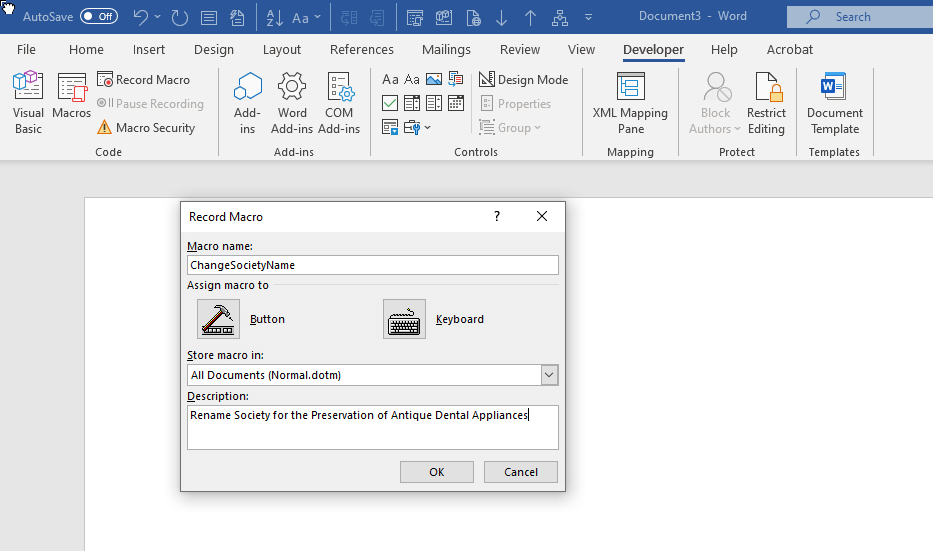
- При желании назначьте кнопку или сочетание клавиш.
- Нажмите OK — Word начнёт запись. Нажмите Ctrl + H для вызова окна Найти и заменить.
- Введите в поле Найти: “Society for the Preservation of Antique Dental Appliances” и в поле Заменить на: “Dental Antiques Preservation League”.
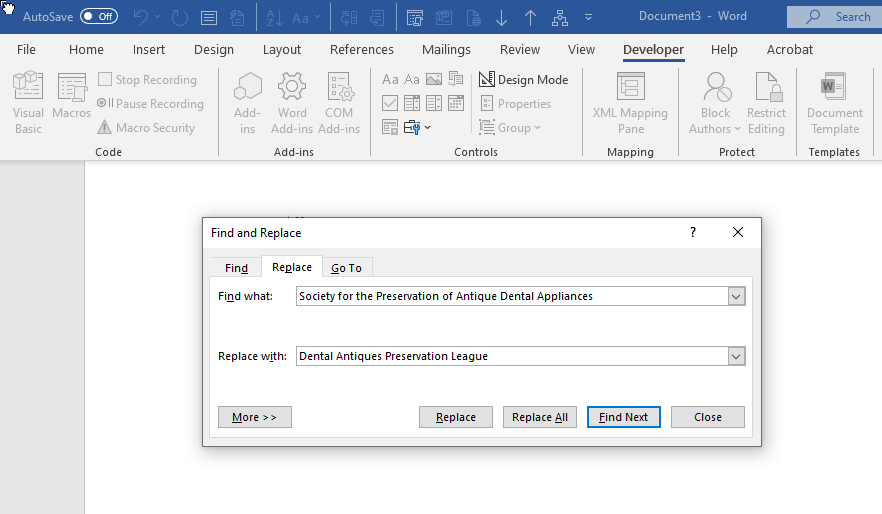
- Нажмите Заменить все. Это единственное действие, которое нужно записать.
- На вкладке Разработчик нажмите Остановить запись.
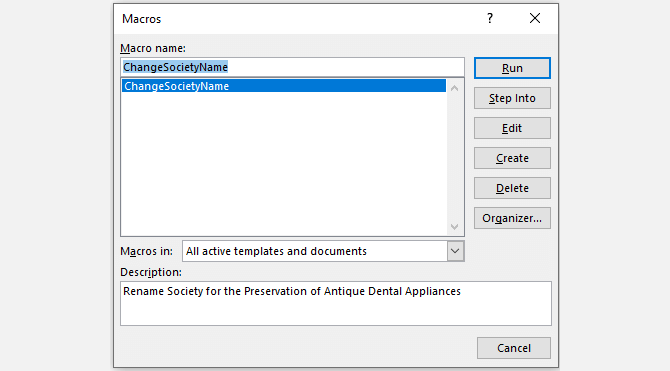
Откройте любой документ с прежним названием организации, выберите Разработчик > Макросы и запустите ChangeSocietyName. Макрос выполнит замену автоматически.
Примечание: если при записи нужно временно выполнять действия, которые вы не хотите записывать (например, вставка из буфера обмена), используйте Приостановить запись и затем Возобновить.
Погружение в код: где это находится и что делает
Чтобы увидеть код макроса, выберите Разработчик > Макросы, выделите нужный макрос и нажмите Изменить. Откроется редактор Visual Basic.
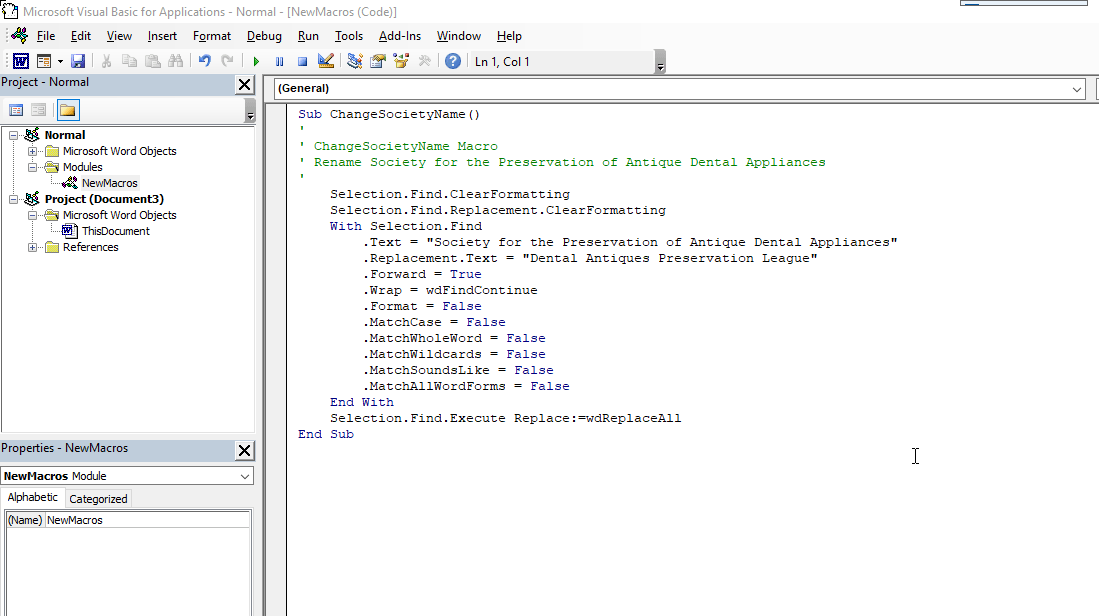
Ниже — пример кода, который Word записывает автоматически (оставляем код без изменений):
Sub ChangeSocietyName()
'
' ChangeSocietyName Macro
' Rename Society for the Preservation of Antique Dental Appliances
'
    Selection.Find.ClearFormatting
    Selection.Find.Replacement.ClearFormatting
    With Selection.Find
        .Text = "Society for the Preservation of Antique Dental Appliances"
        .Replacement.Text = "Dental Antiques Preservation League"
        .Forward = True
        .Wrap = wdFindContinue
        .Format = False
        .MatchCase = False
        .MatchWholeWord = False
        .MatchWildcards = False
        .MatchSoundsLike = False
        .MatchAllWordForms = False
    End With
    Selection.Find.Execute Replace:=wdReplaceAll
End Sub
Кратко о важных элементах:
- Sub … End Sub — определяет подпроцедуру (subroutine). Это автономный блок кода.
- Строки, начинающиеся с одинарной кавычки (‘), — комментарии.
- Selection.Find.Execute Replace:=wdReplaceAll — эквивалент нажатию «Заменить все».
Модификация макроса: очистка полей Find и Replace
Word запоминает последние значения в диалоге «Найти и заменить». Это удобно, но иногда нужно вернуть пустое поле. Вместо повторной записи можно дублировать и править макрос.
- В редакторе Visual Basic выделите весь Sub ChangeSocietyName и скопируйте.
- Вставьте ниже и переименуйте в ClearFindReplace.
- Замените значения .Text и .Replacement.Text на пустые строки.
Sub ClearFindReplace()
'
' ClearFindReplace Macro
' Clear Text from Find and Replace dialog
'
    Selection.Find.ClearFormatting
    Selection.Find.Replacement.ClearFormatting
    With Selection.Find
        .Text = ""
        .Replacement.Text = ""
        .Forward = True
        .Wrap = wdFindContinue
        .Format = False
        .MatchCase = False
        .MatchWholeWord = False
        .MatchWildcards = False
        .MatchSoundsLike = False
        .MatchAllWordForms = False
    End With
    Selection.Find.Execute Replace:=wdReplaceAll
End Sub
Чтобы вызвать ClearFindReplace из ChangeSocietyName, добавьте имя макроса внутри Sub ChangeSocietyName до End Sub, как показано ниже:
    Selection.Find.Execute Replace:=wdReplaceAll
    ClearFindReplace
End Sub
Теперь ChangeSocietyName сначала выполнит замену, затем вызовет ClearFindReplace, чтобы очистить поля.
Примеры улучшений и расширений (полезные приемы)
- Запрос текста у пользователя перед заменой (InputBox). Это полезно, если замены в разных документах немного отличаются.
Sub ReplaceWithPrompt()
    Dim findText As String
    Dim replaceText As String
    findText = InputBox("Введите текст для поиска:", "Найти")
    If findText = "" Then Exit Sub
    replaceText = InputBox("Введите текст для замены:", "Заменить")
    Selection.Find.ClearFormatting
    Selection.Find.Replacement.ClearFormatting
    With Selection.Find
        .Text = findText
        .Replacement.Text = replaceText
        .Forward = True
        .Wrap = wdFindContinue
    End With
    Selection.Find.Execute Replace:=wdReplaceAll
End Sub
Обход всех документов в папке и применение замены ко всем файлам .docx (псевдонадстройка). Такой код потребует осторожности и резервного копирования.
Лог изменений: записывайте в конец документа или в отдельный файл список замен.
Назначение кнопки на панель быстрого доступа или сочетания клавиш для моментального запуска.
Когда макросы не подходят: ограничения и подводные камни
- Форматирование: если замена должна учитывать формат (например, жирный текст только), требуется дополнительная логика.
- Сложные шаблоны: для регулярных выражений Word использует маски (wildcards), но они отличаются от привычных regex; изучите синтаксис Word.
- Макросы в защищённых документах или корпоративных политиках могут быть запрещены IT-отделом.
- Резервное копирование: массовая замена легко испортит множество документов, если допустить ошибку. Всегда делайте копии.
Отладка и тестирование — базовый SOP
Шаги перед массовым запуском:
- Тестируйте макрос на копии небольшого документа.
- Убедитесь, что флаги MatchCase/MatchWholeWord установлены правильно.
- Проверьте, не затронет ли замена заголовки, подписи или поля (если нужно — исключите области).
- Сделайте резервную копию папки с документами.
Критерии приёмки
- Макрос заменяет все требуемые вхождения в тестовом документе.
- Форматирование документов не нарушено (или изменения ожидаемы).
- Лог ошибок или отчёт о выполнении доступен (если предусмотрен).
Роль-based чеклист: кто что делает
Для автора документа:
- Подготовить пример файла и список ожидаемых замен.
- Проверить результат на тестовом файле.
Для IT-администратора:
- Проверить политику безопасности макросов.
- При необходимости разрешить подпись макросов или распространение надстроек.
Для ответственного за деплой:
- Провести резервное копирование.
- Обучить конечных пользователей запуску и отмене макросов.
Безопасность и соответствие требованиям конфиденциальности
- Макросы могут исполнять код; не запускайте макросы из ненадёжных источников.
- Для корпоративного использования подписывайте макросы цифровым ключом и ограничивайте выполнение на доверенных машинах.
- Если документы содержат персональные данные, предусмотрите политику обработки и удаления этих данных перед массовыми операциями.
Альтернативные подходы
- Поиск и замена в файловой системе с помощью скриптов PowerShell (позволяет массово обрабатывать текстовые форматы, но требует навыков).
- Использование инструментов пакетной обработки типа pandoc (для преобразования форматов) и обычных утилит поиска/замены для plain-text.
- Для сложных шаблонов — импорт содержимого в Excel и обработка там, затем экспорт.
Когда стоит не использовать макросы
- Если у вас нет контроля над политиками безопасности и запуск макросов заблокирован.
- Если файлы находятся в формате, не поддерживающем макросы (например, защищённые PDF).
- Если задача лучше решается централизованным скриптом IT (например, массовая замена в репозитории документов).
Мини-методология: как подойти к автоматизации в 6 шагов
- Определите повторяющуюся задачу и ожидаемый результат.
- Создайте резервную копию данных.
- Запишите макрос на примере одного файла.
- Протестируйте на нескольких файлах и проверьте побочные эффекты.
- При необходимости правьте код в редакторе VBA.
- Документируйте использование и назначьте владельца.
Чек-лист покрытия тестов (acceptance)
- Макрос запускается без ошибок на тестовом файле.
- Все нужные вхождения заменены.
- Непредвиденные вхождения не затронуты.
- Форматирование документов осталось ожидаемым.
- Резервная копия создана.
Пример расширенного макроса с логированием
Ниже — упрощённый пример, который записывает действия в новый документ-лог. Этот код — образец, не включающий обработку исключений.
Sub ChangeAndLog()
    Dim logDoc As Document
    Set logDoc = Documents.Add
    logDoc.Content.InsertAfter "Лог замен на: " & Now & vbCrLf
    Selection.Find.ClearFormatting
    Selection.Find.Replacement.ClearFormatting
    With Selection.Find
        .Text = "Society for the Preservation of Antique Dental Appliances"
        .Replacement.Text = "Dental Antiques Preservation League"
        .Forward = True
        .Wrap = wdFindContinue
    End With
    Dim replaced As Long
    replaced = Selection.Find.Execute(Replace:=wdReplaceAll)
    logDoc.Content.InsertAfter "Произведено замен: " & replaced & vbCrLf
    logDoc.SaveAs2 FileName:="ChangeLog.docx"
    logDoc.Close
End Sub
Обратите внимание: в VBA возвращаемое значение Execute зависит от настроек и версии Word; для надёжного количества замен можно реализовать альтернативные способы подсчёта.
Ментальные модели и эвристики для макросов
- Делайте копии: любое массовое изменение потенциально необратимо.
- Минимизируйте область действия: сначала тестируйте на одном разделе/файле.
- Разделяйте ответственность: один пишет макрос, другой тестирует.
- Документируйте API (настройки Find): .MatchCase, .MatchWholeWord и т.д., чтобы избежать неожиданных совпадений.
Схема принятия решения (Mermaid)
flowchart TD
    A[Нужно ли массово менять текст?] -->|Нет| B[Не использовать макросы]
    A -->|Да| C[Есть ли резервная копия?]
    C -->|Нет| D[Создать резервные копии]
    C -->|Да| E[Записать макрос]
    E --> F[Тестировать на копии]
    F -->|OK| G[Запустить массово]
    F -->|Ошибка| H[Править макрос или откатить]
Локальные особенности и рекомендации для русскоязычных пользователей
- В русской версии Word названия меню будут на русском; сопоставьте команды (например, Customize Ribbon = Настроить ленту).
- Если в текстах есть кириллица и латиница одновременно, учитывайте флаги MatchCase и MatchWholeWord — они различают регистр и целые слова на основе локали.
Краткое руководство по безопасности макросов в корпоративной среде
- Подписывайте макросы цифровыми сертификатами.
- Разрешайте выполнение макросов только для подписанных надстроек.
- Храните макросы в централизованных шаблонах .dotm и распространяйте через IT.
Глоссарий (однословные определения)
- Макрос: скрипт, записанный в Word для автоматизации действий.
- VBA: Visual Basic for Applications, язык макросов Office.
- Sub: подпроцедура в VBA.
- Execute: выполнить команду Find/Replace.
Заключение
Макросы в Word — это простой и мощный инструмент для экономии времени. Даже если вы не планируете глубоко изучать программирование, базовая запись и минимальные правки кода дадут большие преимущества. При работе с массовыми операциями соблюдайте осторожность: тестируйте, делайте резервные копии и контролируйте права на выполнение макросов.
Важно: если у вас в организации жёсткая политика безопасности, согласуйте запуск макросов с IT-отделом.
Краткое резюме: запишите макрос, протестируйте на копии, при необходимости подправьте в редакторе VBA и назначьте удобный способ запуска.

Похожие материалы

Несколько аккаунтов Skype: Multi Skype Launcher

Журнал для работы: повысить продуктивность

Персональные звуки уведомлений на Android

Скачивание шоу Hulu для офлайн‑просмотра

Microsoft Start: персонализированная новостная лента
