
Как использовать Google Docs на мобильном — полное руководство
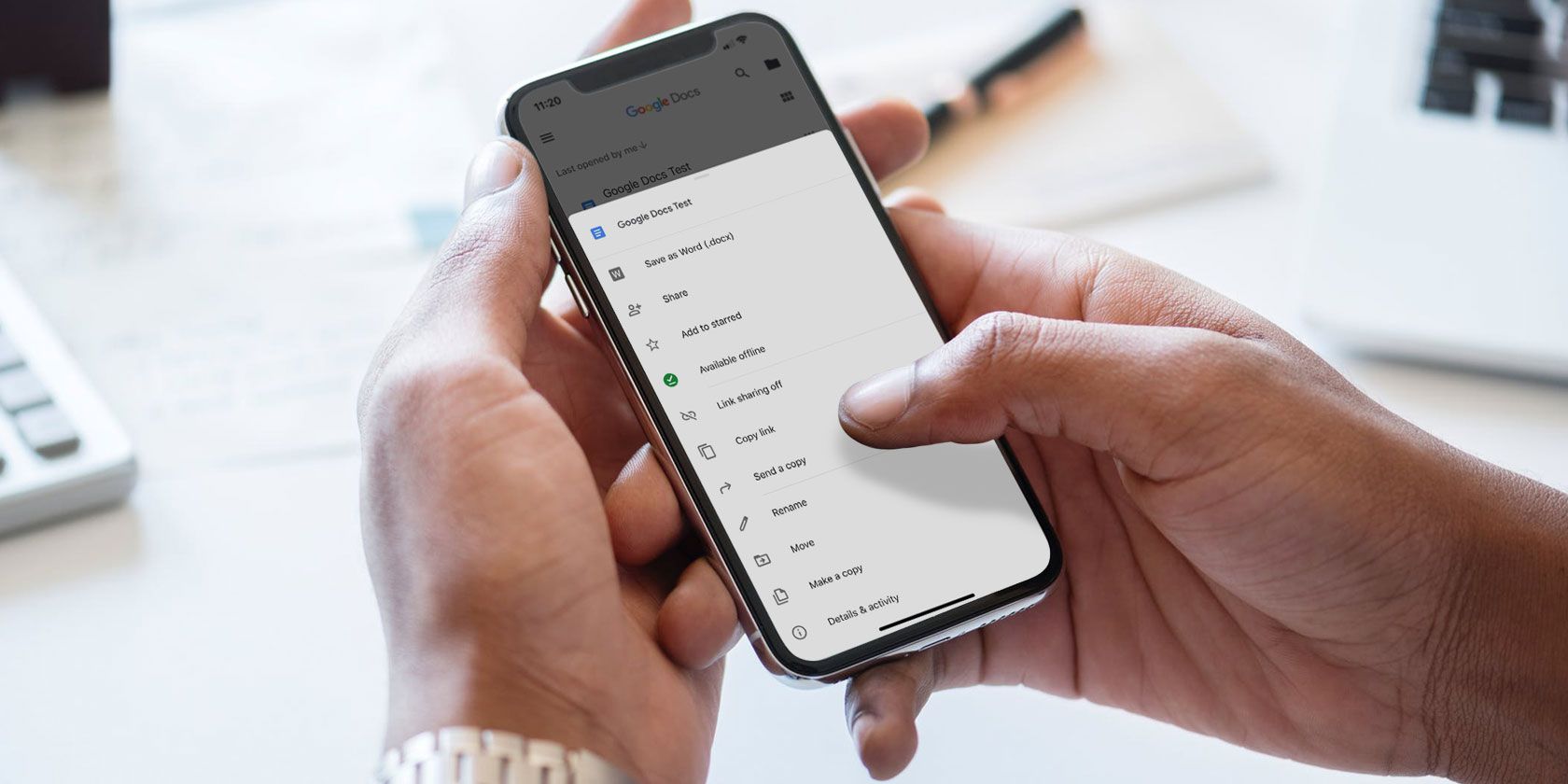
Google Docs — удобный инструмент для создания и редактирования документов. Многие привыкли к десктопной версии, но мобильное приложение становится незаменимым, когда вы в дороге и под рукой только смартфон.
В этом материале вы найдёте подробные инструкции и практические приёмы для работы с мобильным Google Docs: от первой установки до продвинутых приёмов совместной работы и защиты данных.
О чём это руководство
- Быстрая настройка приложения на iOS и Android.
- Управление аккаунтами Google и переключение между ними.
- Создание, редактирование, комментирование и вставка контента.
- Советы по рабочим процессам, шаблоны чек-листов и критерии приёмки.
- Когда мобильная версия не подходит и какие есть альтернативы.
Важно: интерфейс может немного отличаться между iOS и Android — основные функции, однако, остаются схожими.
Шаг 1: Установка и первичная настройка Google Docs на телефоне
Закрыть
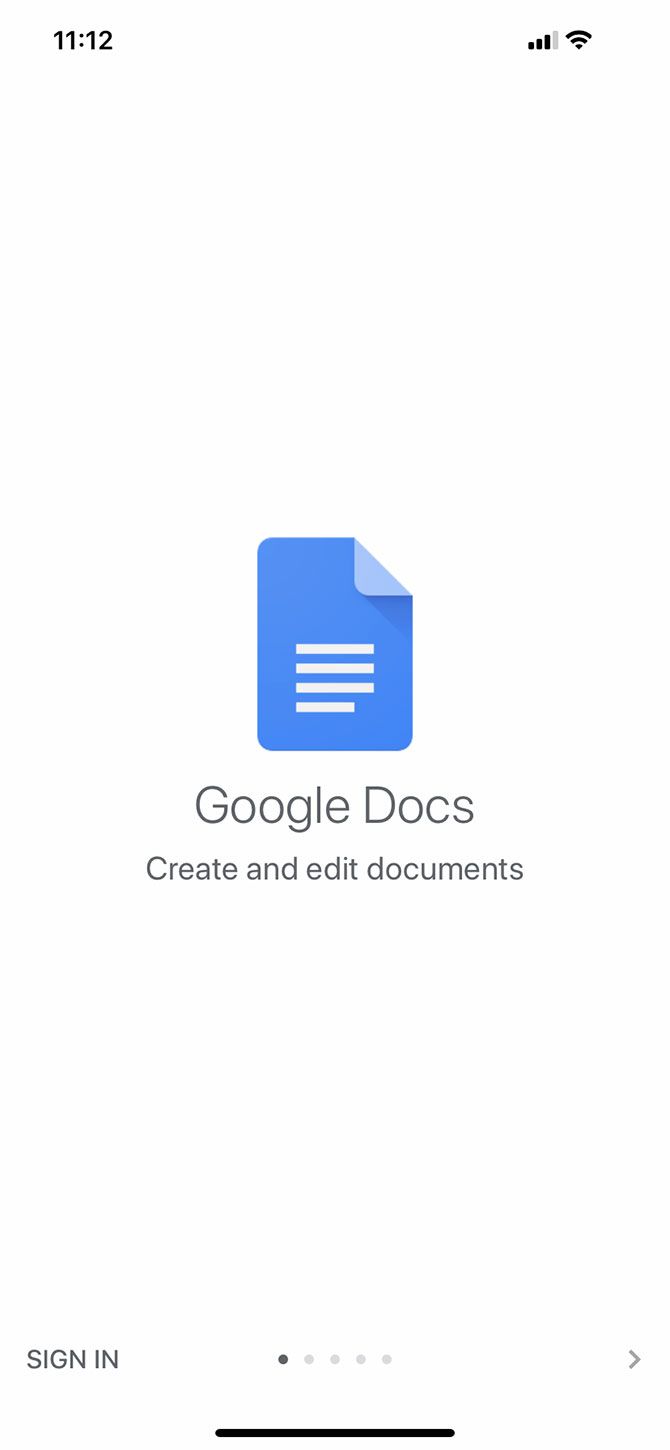
Если вы ещё не устанавливали приложение, скачайте Google Docs из App Store (iOS) или Google Play (Android). После установки откройте приложение и войдите в свой аккаунт Google.
Краткое определение: аккаунт Google — это учётная запись, которая даёт доступ к Gmail, Google Drive, Google Docs и другим сервисам.
Совет по локализации интерфейса: на устройствах с русской локалью большинство стандартных кнопок будут подписаны на русском; в редких случаях можно встретить оригинальные английские метки.
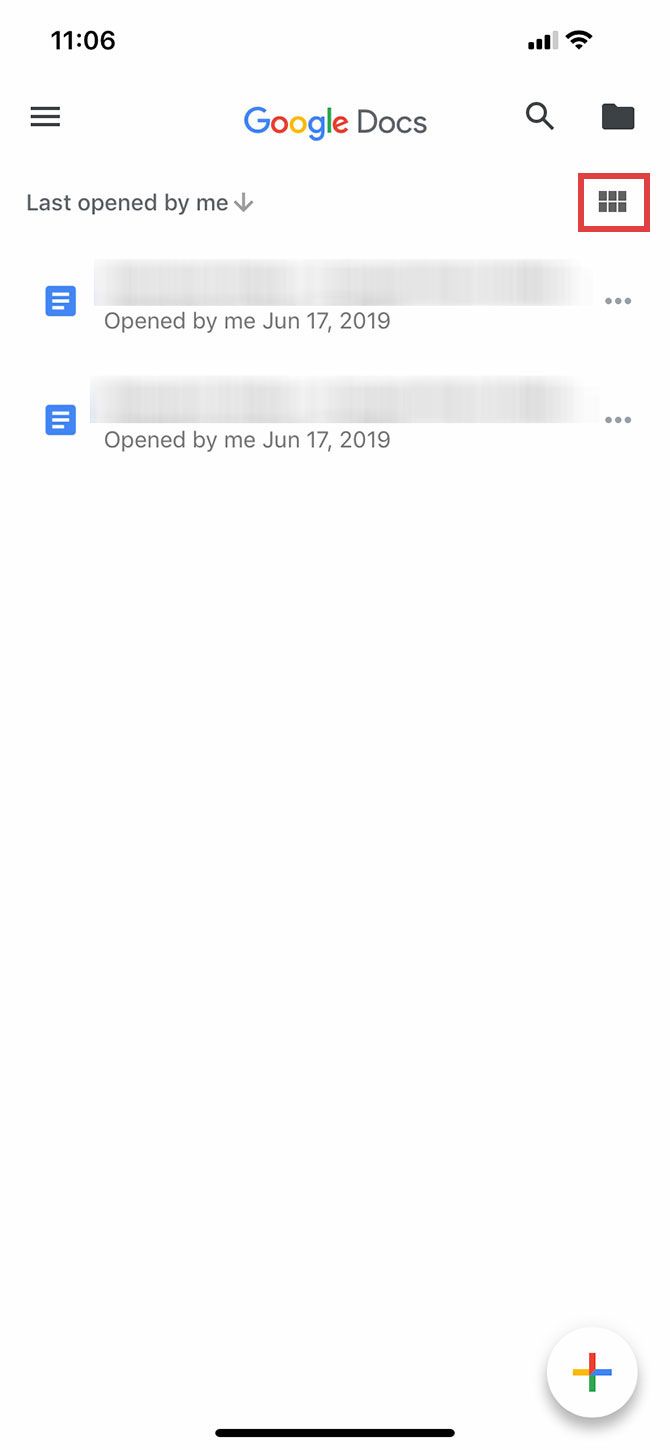
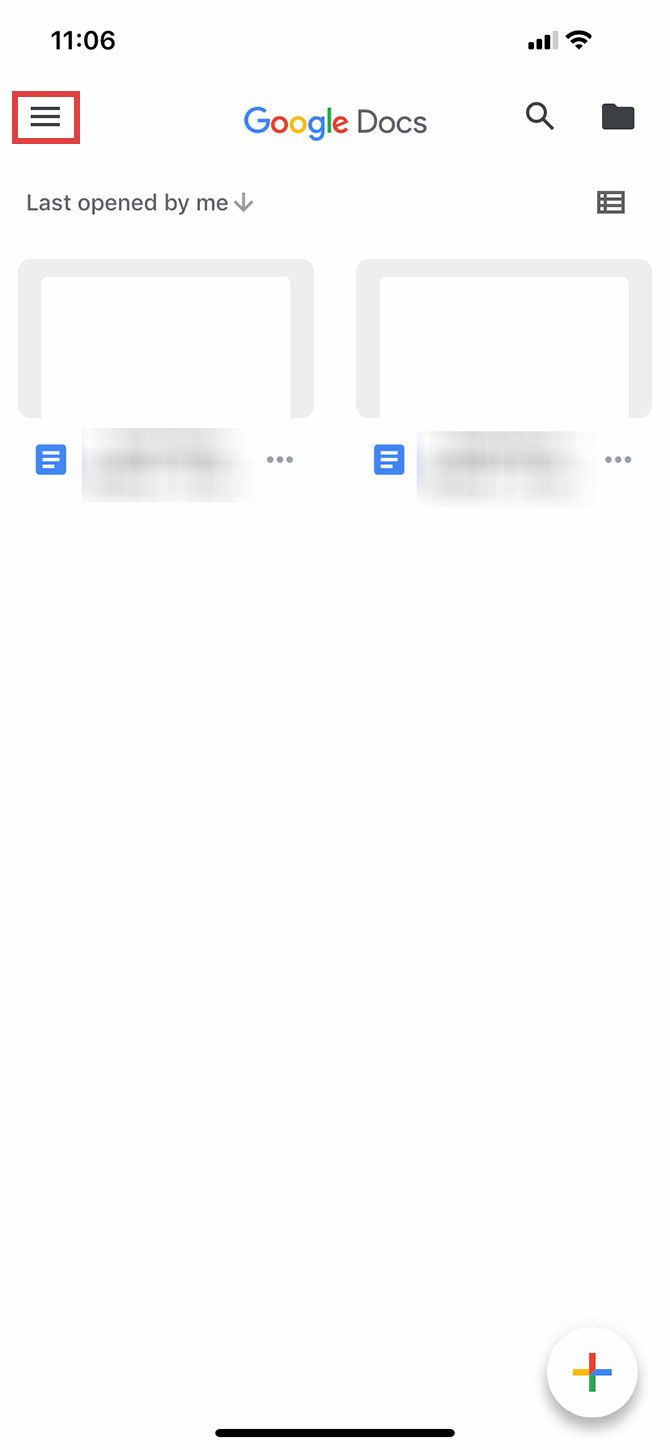
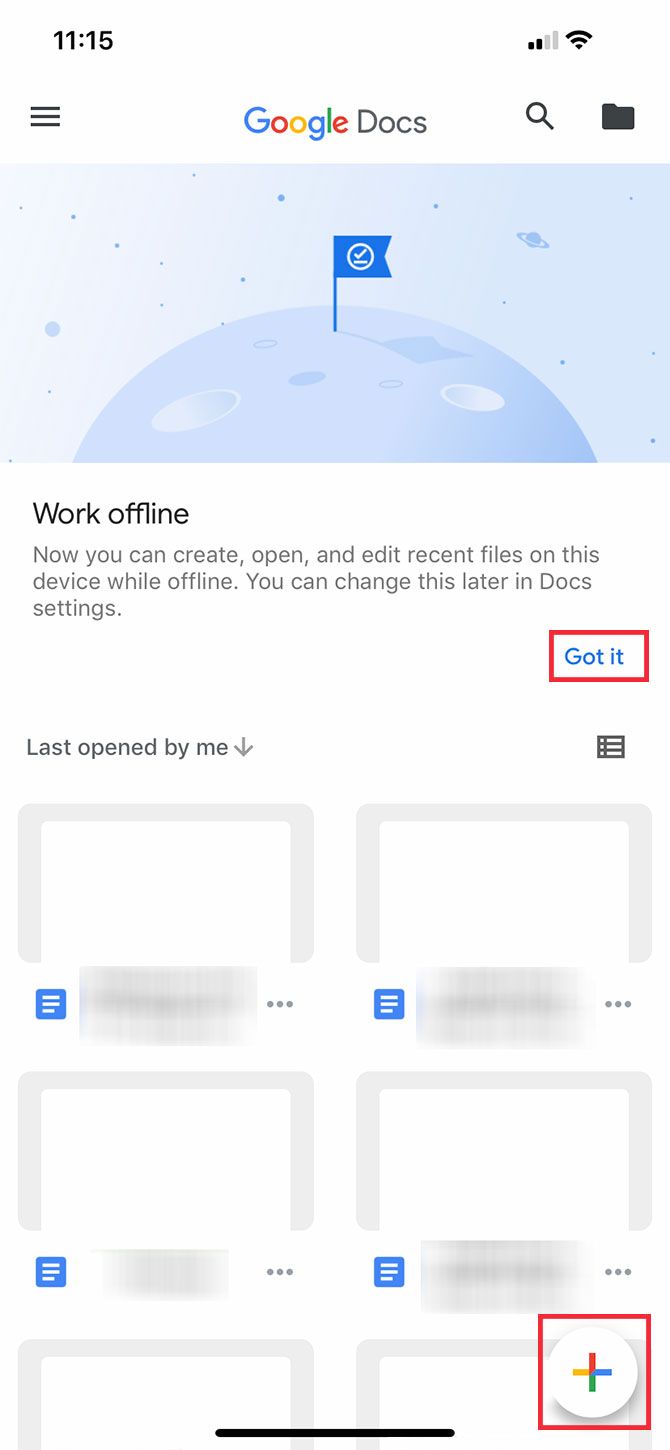
Когда вы войдёте, основной экран покажет список ваших документов. Нажав на иконку из шести квадратиков в правом верхнем углу, вы переключите отображение на сетку (Grid view). В режиме сетки приложение показывает миниатюры недавно открытых файлов.
Основные элементы управления в Google Docs
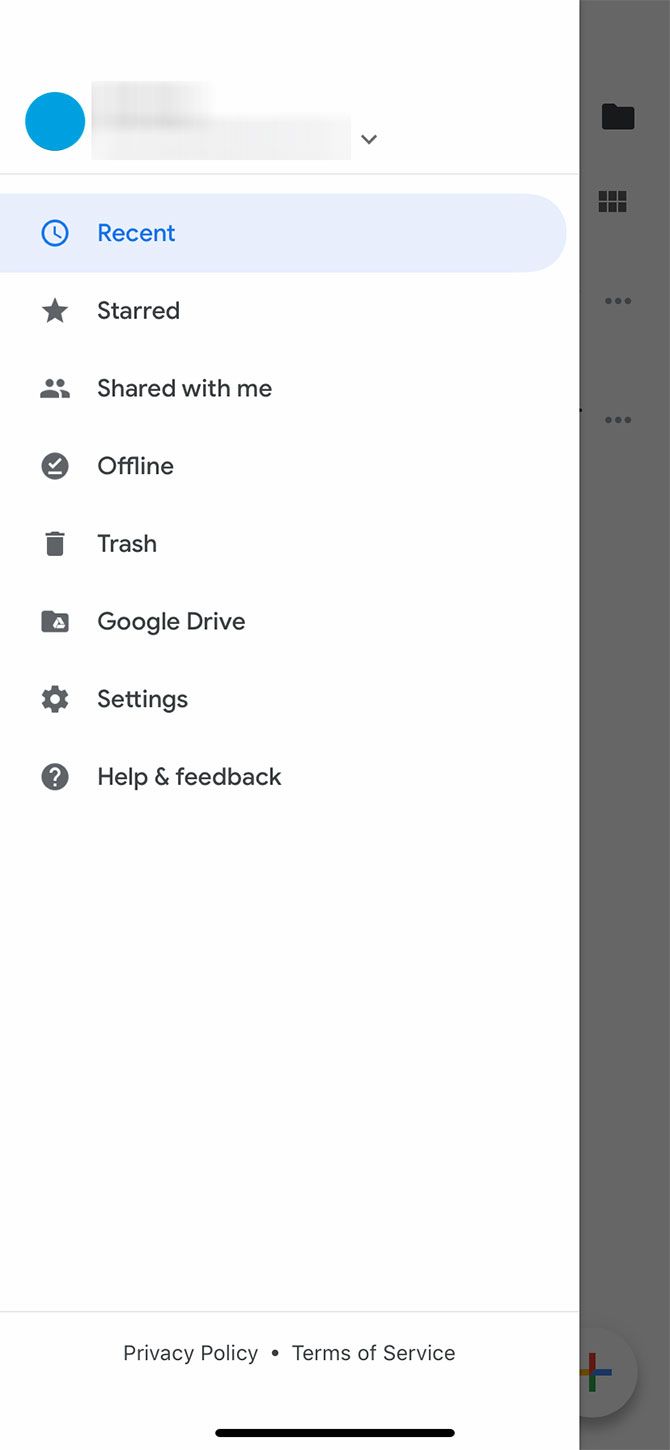
Нажмите на три горизонтальные линии в левом верхнем углу, чтобы открыть главное меню приложения. В нём обычно находятся:
- Недавние документы.
- Отмеченные (Избранные) документы.
- Документы «Доступные мне».
- Корзина.
- Ссылка на Google Диск.
- Настройки.
Информация об аккаунте
В верхней части меню находится блок с аватаром, именем пользователя и адресом электронной почты. Рядом может быть стрелка, открывающая выпадающее меню.
Выпадающее меню позволяет:
- Управлять аккаунтом Google.
- Добавить другой аккаунт.
- Управлять аккаунтами на этом устройстве.
Нажмите на стрелку, чтобы открыть эти параметры.
Шаг 2: Управление настройками аккаунта Google на телефоне
Закрыть
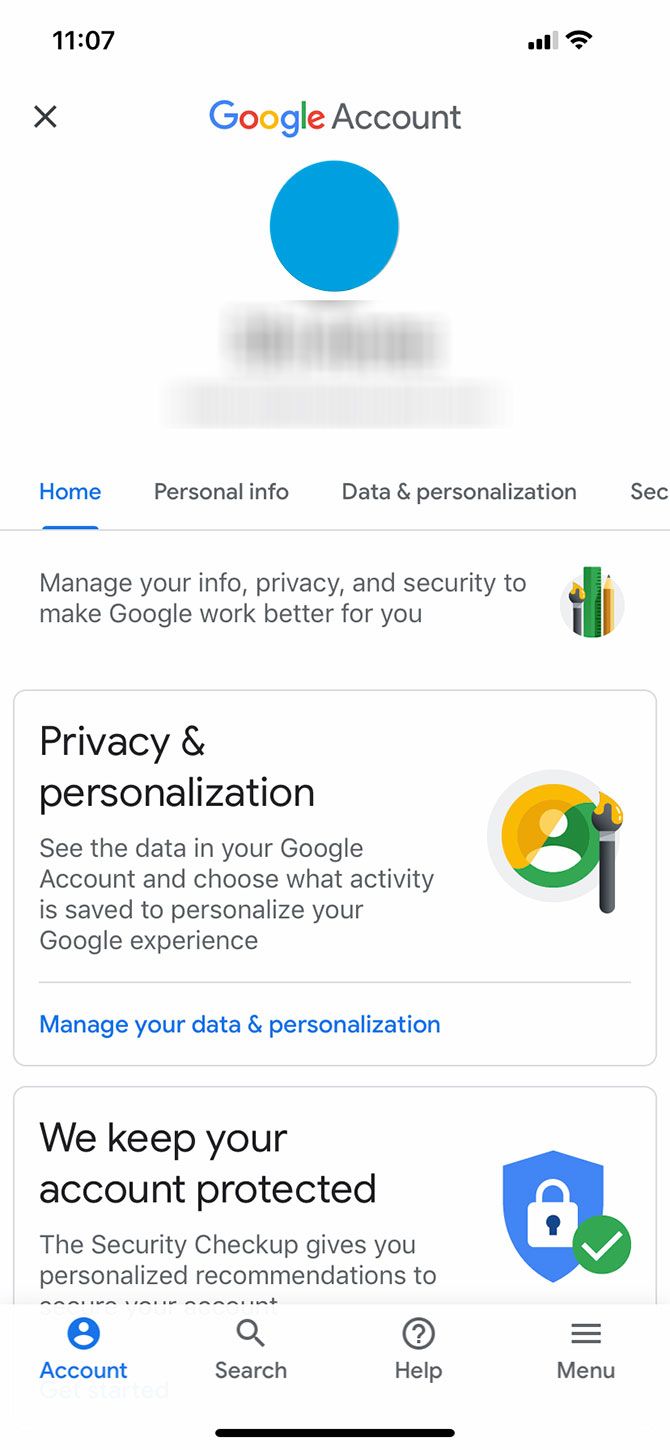
Чтобы управлять учётной записью, выберите «Управлять аккаунтом Google». На открывшейся странице доступны разделы:
- Личная информация.
- Данные и персонализация.
- Безопасность.
- Люди и общий доступ.
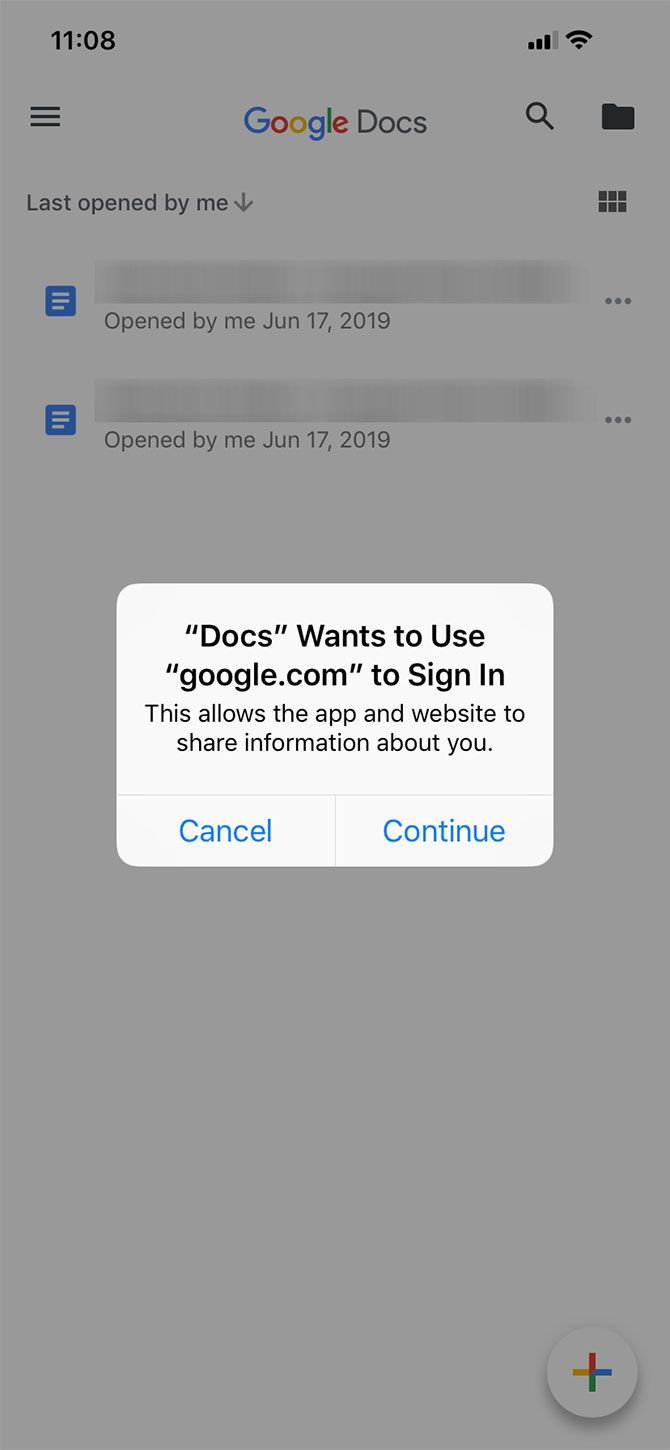
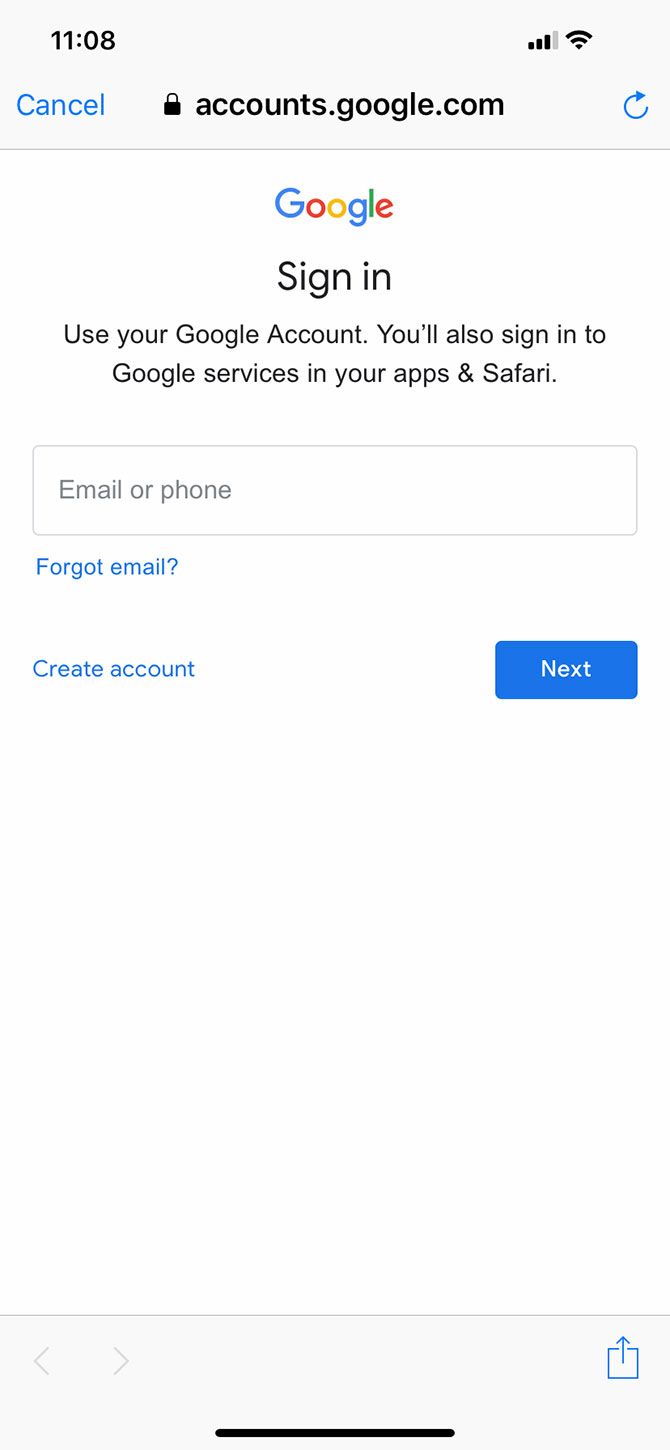
Чтобы добавить второй аккаунт (например, рабочий и личный), нажмите «Добавить аккаунт» и пройдите процесс входа. Приложение может показать уведомление о том, что Docs хочет использовать google.com для входа. Нажмите «Продолжить», чтобы перейти на официальный экран входа.
Примечание: если у вас включена двухэтапная проверка, вам нужно будет пройти её и на мобильном устройстве.
Как удалить аккаунт с устройства
Закрыть
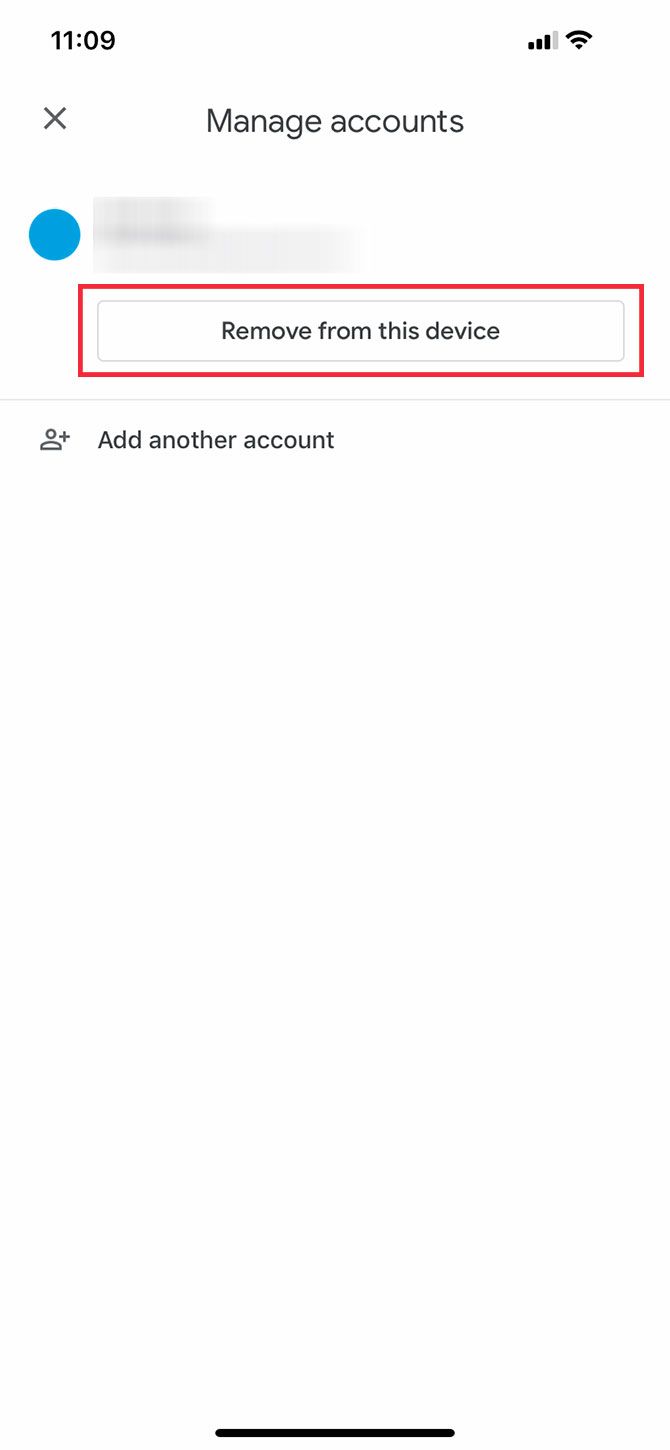
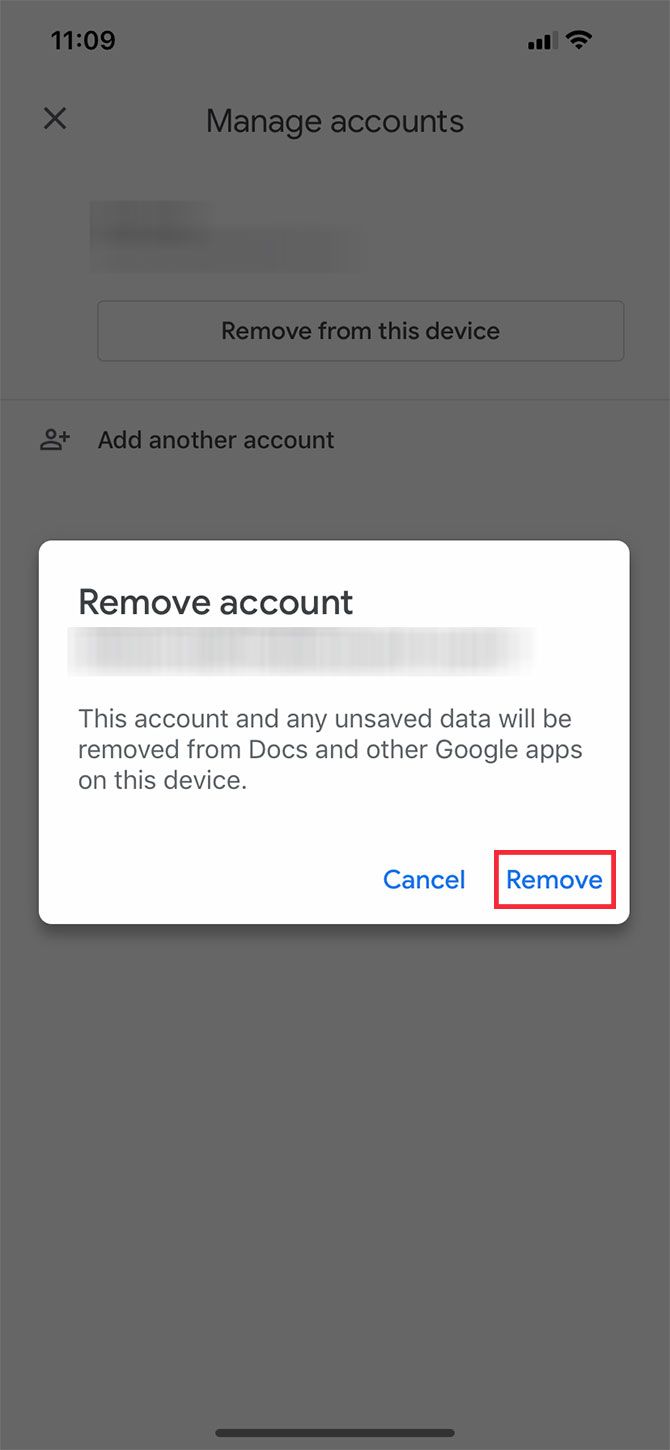
Если нужно выйти из текущего аккаунта или полностью удалить его с устройства, выберите «Управлять аккаунтами на этом устройстве», затем «Удалить с этого устройства». Обратите внимание: удаление аккаунта через Docs приведёт к удалению доступа к этому аккаунту из всех Google-приложений на устройстве (включая Gmail).
После подтверждения удаления вы выйдете из аккаунта и сможете войти под другим.
Шаг 3: Создание нового документа
Закрыть
На главном экране нажмите кнопку с цветным плюсом (+) в правом нижнем углу. Появится выбор:
- Выбрать шаблон.
- Новый документ.
Выберите «Новый документ», если хотите начать с пустого листа, или «Выбрать шаблон», если вам нужен быстрый старт с готовой структурой.
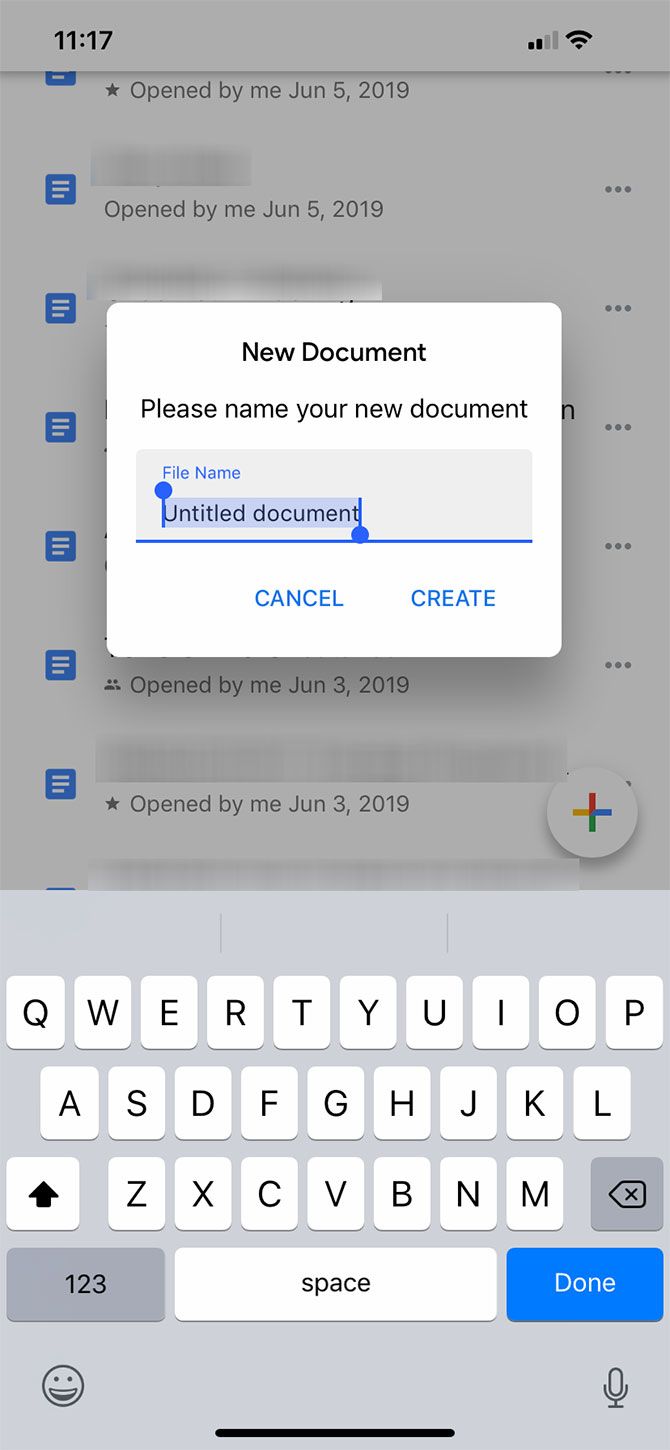
После выбора введите имя документа и нажмите «Создать».
Совет: давайте понятные имена файлам — это упрощает поиск и совместную работу (например, «Отчёт_Маркетинг_2026-04-12»).
Шаг 4: Окно редактирования и рабочая среда
Закрыть
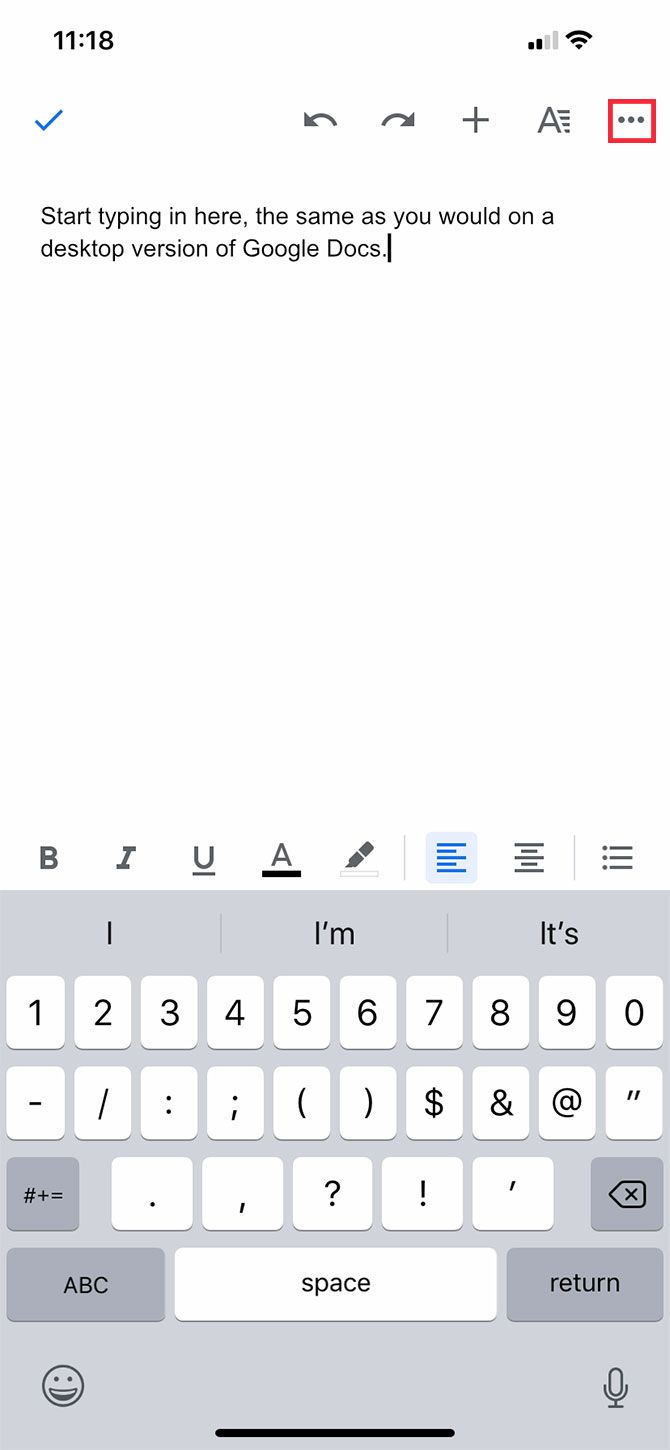
Чтобы начать печатать, нажмите значок с синей ручкой в правом нижнем углу. Под областью документа (над клавиатурой) появятся инструменты форматирования: жирный, курсив, списки, выравнивание и т. п.
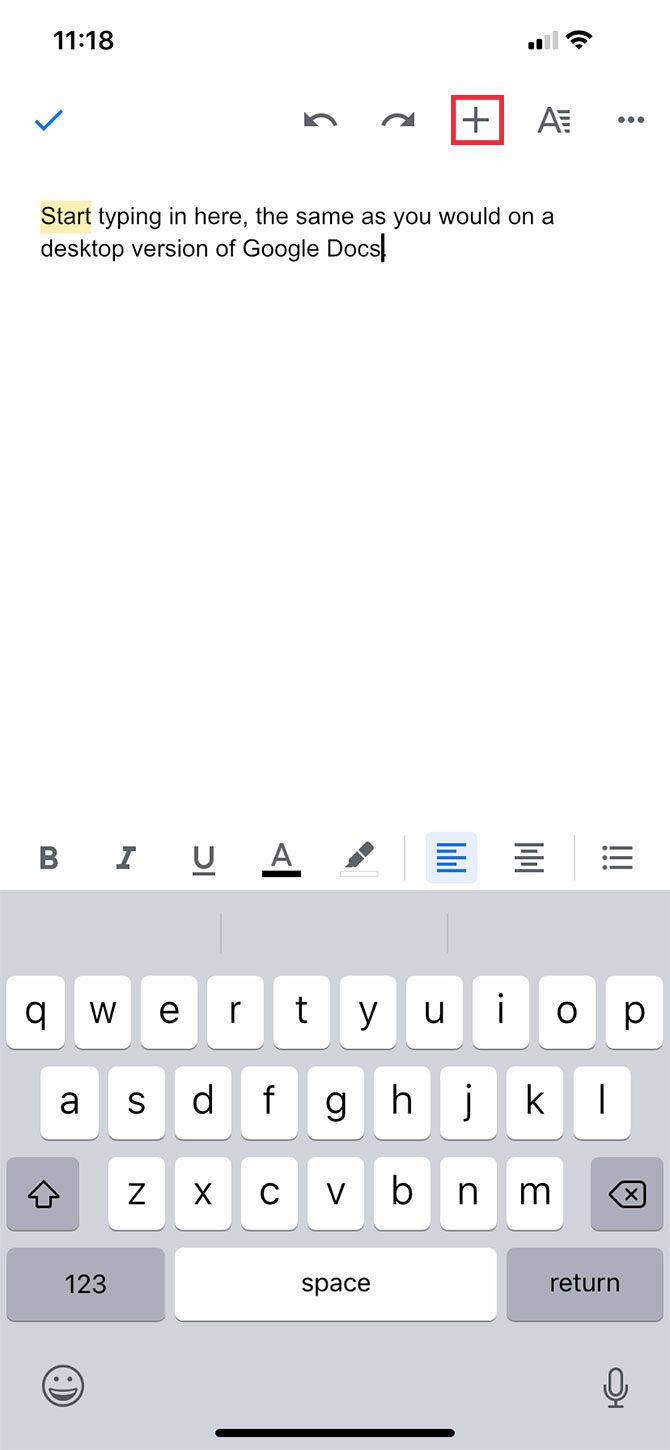
В верхней части экрана вы увидите синюю галочку — она закрывает редактор и возвращает к списку документов. Рядом находятся кнопки «Отменить» и «Повторить», значок «+» для меню вставки и буква «A» для расширенных параметров форматирования.
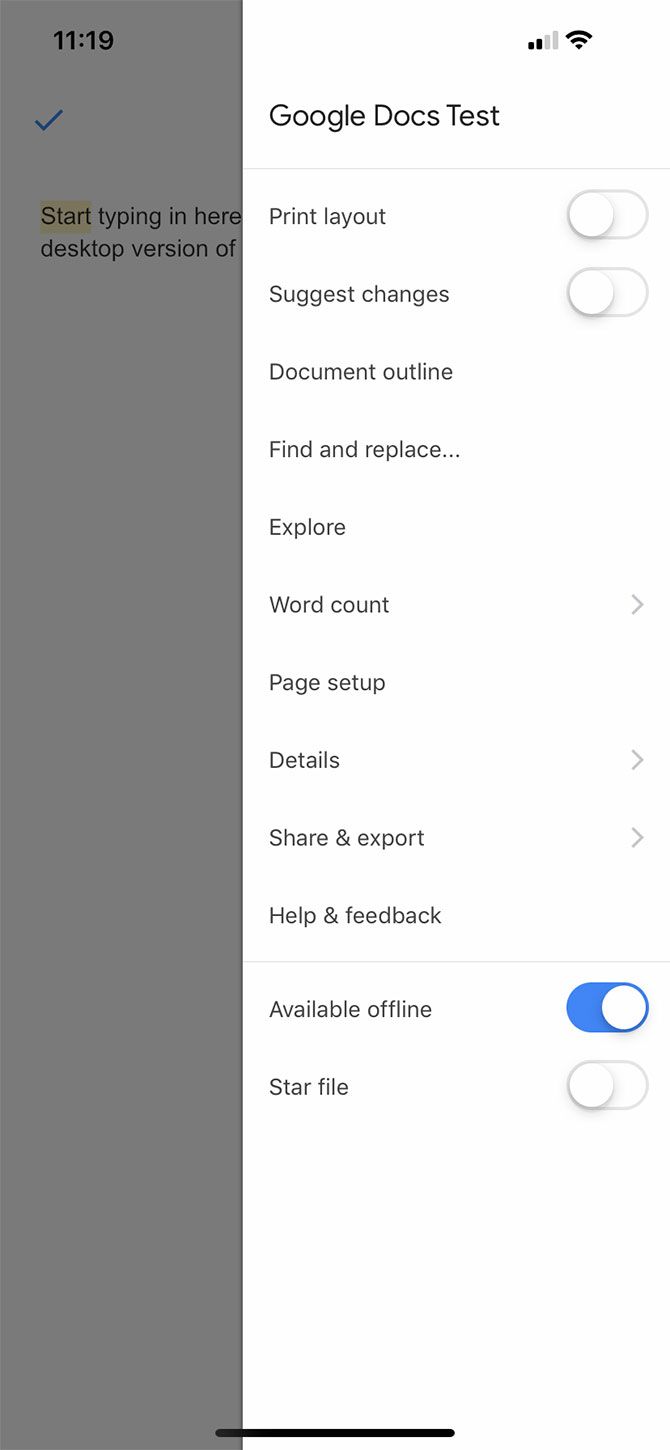
В конце панели есть три точки — дополнительное меню с настройками документа. В нём обычно доступны:
- Макет печати.
- Режим предложений (ставьте правки как предложения).
- Поиск и замена.
- Параметры страницы.
- Информация о документе.
- Переключатель просмотра офлайн.
Исследуйте эти опции в процессе работы — многие параметры полезны при подготовке финальной версии документа.
Добавление комментариев
Закрыть
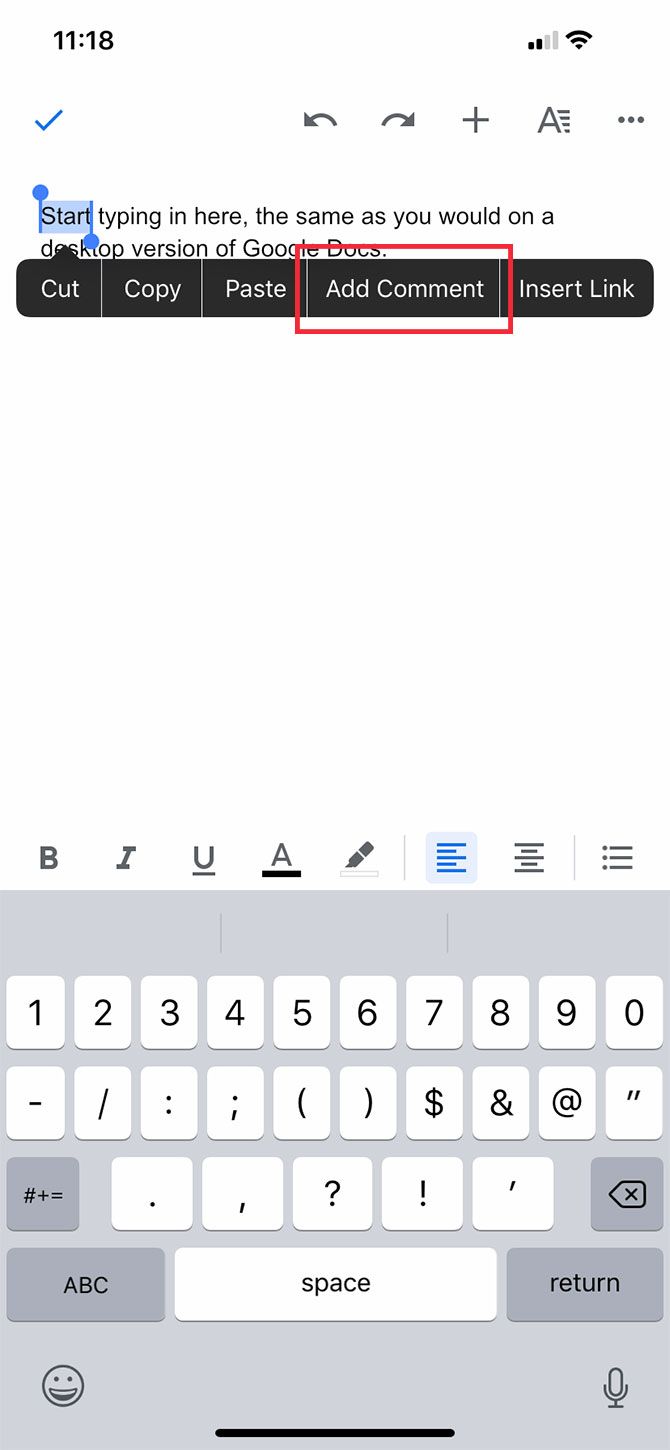
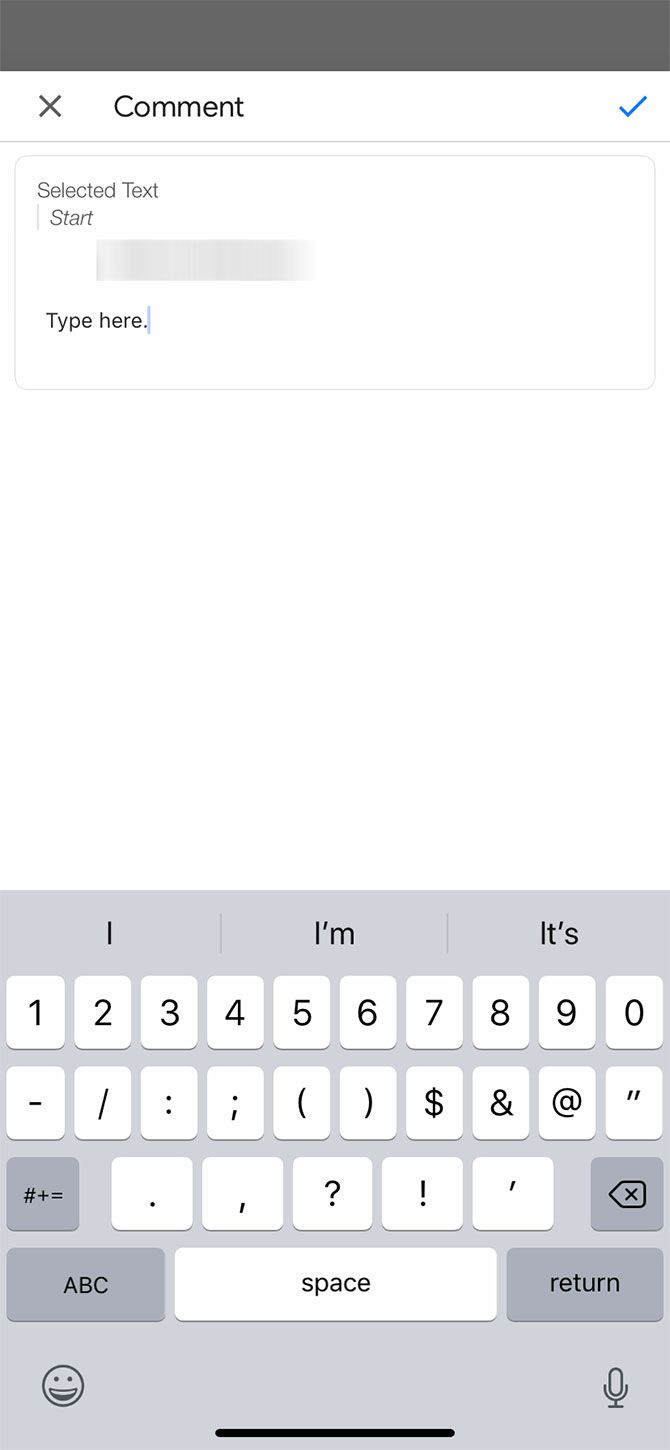
Чтобы оставить отзыв по тексту, выделите фразу и выберите «Добавить комментарий» в появившемся меню форматирования. Откроется отдельное окно для ввода комментария. Нажмите синюю стрелку или кнопку «Отправить», чтобы оставить комментарий.
Советы по комментариям:
- Используйте @-упоминания, чтобы уведомить конкретного пользователя.
- Пишите конкретно: укажите, что нужно изменить и почему.
Шаг 5: Меню «Вставка» и добавление контента
Закрыть
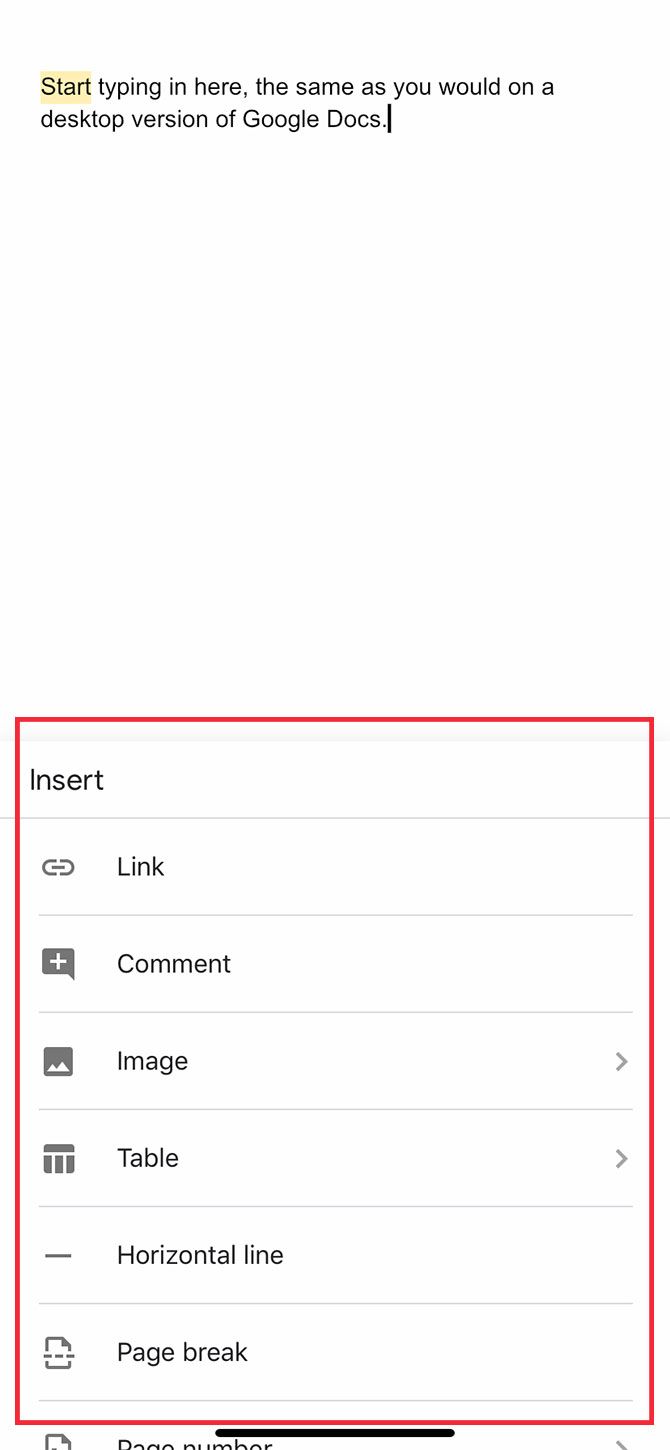
Нажав «+», вы откроете меню вставки. Через него можно вставлять:
- Изображения (с устройства, камеры или Google Фото).
- Ссылки.
- Таблицы.
- Заголовки и разрывы.
- Комментарии и примечания.
Практический приём: вставляйте изображения в подходящем разрешении и добавляйте подписи — это улучшает восприятие документа при чтении на мобильных устройствах.
Шаг 6: Обновлённый список документов и действия с файлами
Закрыть
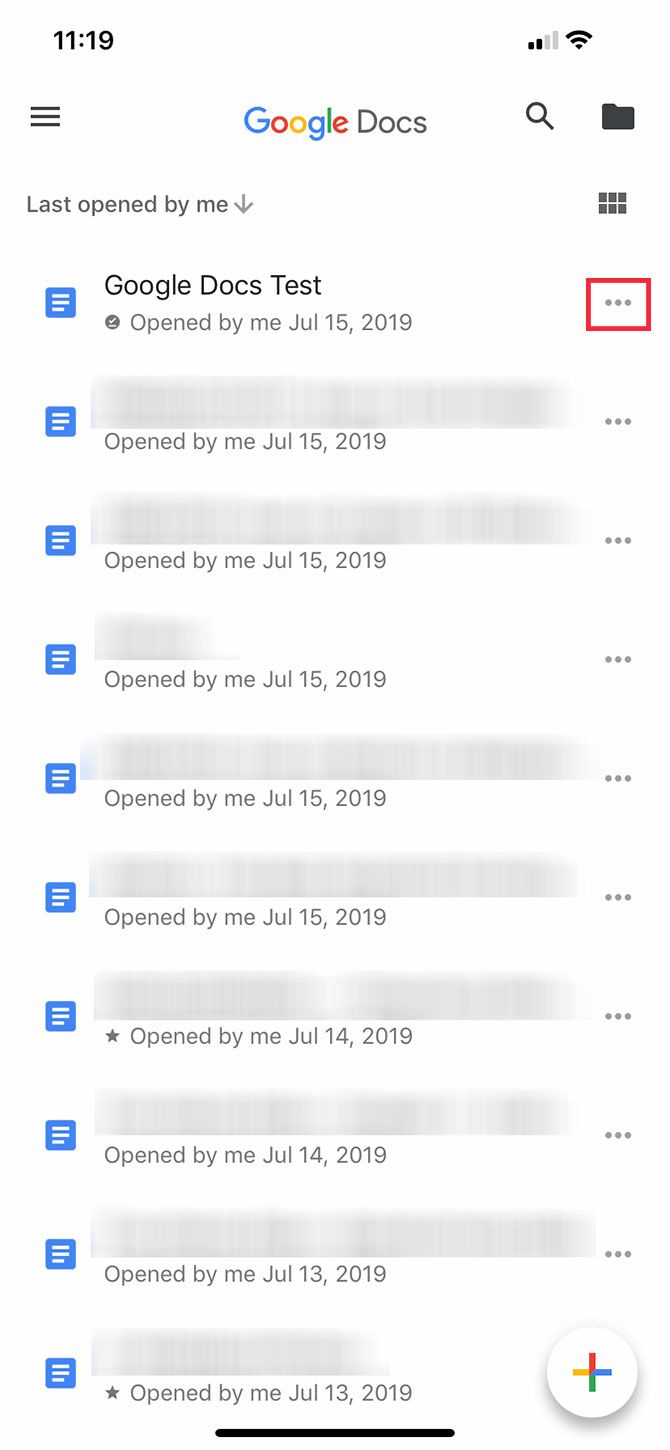
Чтобы выйти из документа и вернуться к списку файлов, нажмите синюю галочку в левом верхнем углу. На iOS она иногда выглядит как серая стрелка вбок.
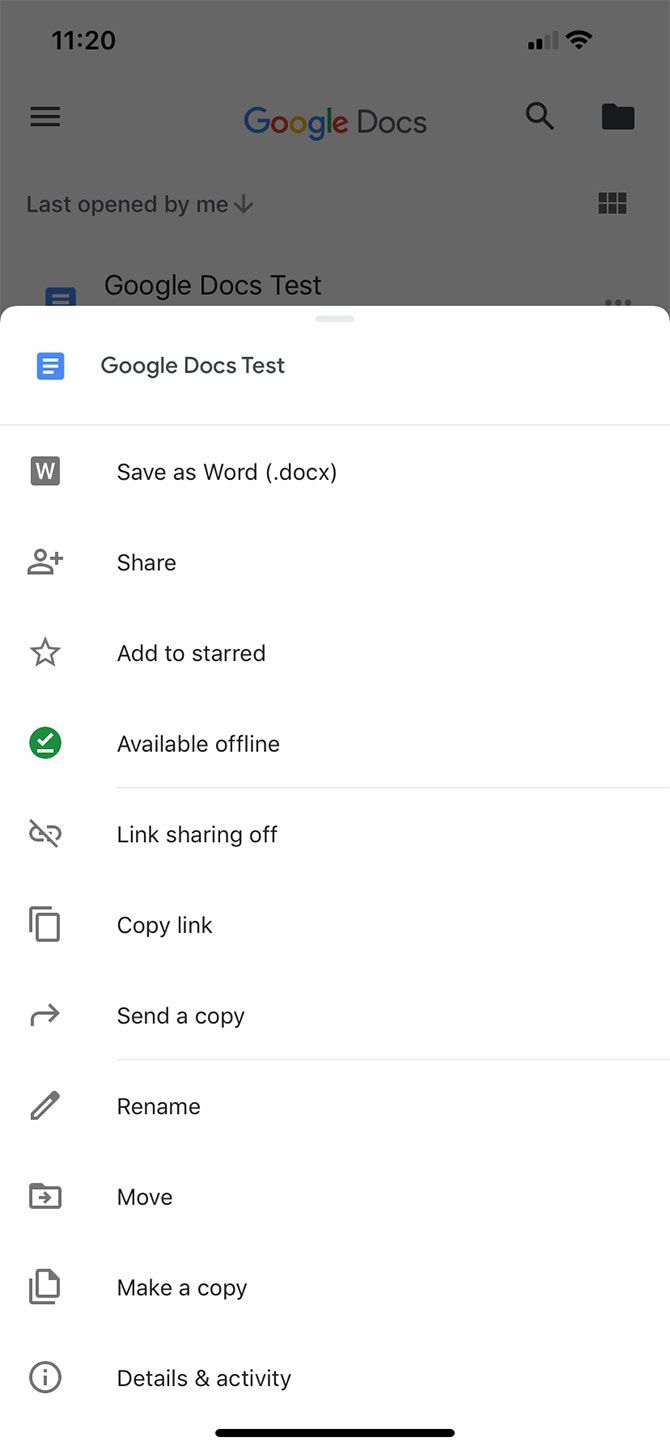
В списке документов последний изменённый файл будет вверху. Нажав на три точки рядом с файлом, вы откроете меню действий: поделиться, переместить, переименовать, просмотреть детали и т. п.
Это меню отличается от главного меню приложения и от меню внутри редактора — оно служит для управления метаданными файла и доступом.
Практические сценарии использования
Ниже — практические рекомендации и сценарии, которые помогут превратить мобильную версию в надёжный рабочий инструмент.
Быстрый сценарий: правка текста в дороге
- Откройте Google Docs и выберите документ.
- Нажмите на ручку, внесите правки.
- Оставьте комментарий, если хотите попросить коллегу проверить правки.
- По выходу в сеть синхронизируйте изменения.
Преимущество: мобильные правки автоматически сохраняются в Google Диске.
Сценарий офлайн: подготовка заметок без интернета
- Включите доступ офлайн для нужного документа через меню (Переключатель «Доступ офлайн»).
- Работайте и вносите изменения.
- После восстановления подключения изменения синхронизируются с облаком.
Важно: хранить критичные версии лучше в нескольких местах — облако + локальная копия при необходимости.
Когда мобильная версия не подходит: ограничения и контрпримеры
- Сложная верстка и макеты (например, много колонок, точная типографика) удобнее делать на десктопе.
- Массовые правки через сценарии или макросы нельзя выполнить на мобильном — используйте десктопную версию для автоматизации.
- Работа с большими таблицами и диаграммами часто неудобна на маленьком экране.
Альтернатива: используйте Google Docs на десктопе или подключитесь к удалённому рабочему столу, если необходимо полнофункциональное окружение.
Ментальные модели и эвристики при работе на мобильном
- Модель «Минимального правки»: в дороге вносите только необходимые изменения — правки, комментарии, исправления опечаток.
- Правило «2–3 шага»: каждая задача должна решаться максимум за 2–3 касания на мобильном.
- Эвристика «Вернуть позже»: если изменение требует много форматирования, отложите на десктоп.
Мини‑методология быстрой подготовки документа (5 шагов)
- Создайте черновик — минимум структуры: заголовки, пункты.
- Добавьте ключевые факты и ссылки.
- Отправьте коллегам запрос на проверку через комментарии с @-упоминаниями.
- Получите обратную связь и внесите корректировки.
- Закончите форматирование и экспортируйте при необходимости.
Ролевые чек-листы
Чек-листы помогут распределить ответственность при совместной работе.
Автор (копирайтер):
- Создать документ и дать понятное имя.
- Добавить основную структуру и ключевые тезисы.
- Вставить ссылки и источники.
- Отметить незавершённые места комментарием.
Редактор:
- Проверить содержание на полноту и факты.
- Внести комментарии и правки в режиме предложений.
- Оценить готовность по критериям приёмки.
Менеджер проекта:
- Убедиться, что права доступа настроены правильно.
- Проверить конечный файл и при необходимости экспортировать в PDF.
- Закрыть задачу после утверждения документа.
Критерии приёмки
К документу применяются следующие критерии приёмки перед финальной публикацией:
- Структура: документ содержит заголовки и логический порядок разделов.
- Содержание: ключевые факты и ссылки присутствуют и проверены.
- Форматирование: шрифты, абзацы и списки выровнены и читаемы на мобильных и десктопах.
- Доступ: у нужных членов команды есть корректные права (Просмотр/Комментирование/Редактирование).
Если одно из условий не выполнено — документ возвращается автору на доработку.
Тесты и критерии приёмки (тест-кейсы)
- Открыть документ на мобильном в офлайн-режиме: правка сохраняется локально.
- Добавить комментарий и упомянуть пользователя — тот получает уведомление.
- Переключиться на другой аккаунт и вернуться — документ остаётся доступен.
- Вставить изображение и проверить отображение на десктопе и мобильном.
Проход: каждый тест выполняется без ошибок и с ожидаемым результатом.
Безопасность и приватность
Риски:
- Утеря доступа к устройству может привести к несанкционированному доступу к аккаунтам.
- Автоматическое кэширование данных в устройстве может хранить копии документов локально.
Рекомендации по безопасности:
- Включите блокировку телефона и биометрическую защиту.
- Включите двухэтапную аутентификацию (2FA) для аккаунтов Google.
- При потере или продаже устройства удалите аккаунт через «Управлять аккаунтами на этом устройстве».
Приватность и соответствие (общие заметки):
- Google Docs использует облачное хранение через Google Drive; при работе с персональными данными учитывайте местные правила защиты данных и корпоративные политики.
- Для документов с чувствительной информацией ограничьте совместный доступ и не скачивайте локально без крайней необходимости.
Плейбук: быстрая инструкция для типовой задачи
Цель: подготовить краткий отчёт на мобильном и отправить на проверку.
- Создать новый документ → Назвать.
- Вставить ключевые данные и заголовки.
- Добавить ссылку на источник.
- Оставить комментарий с @-упоминанием ревьюера.
- Поставить документы в офлайн-доступ, если ожидается потеря интернета.
- После проверки принять/внедрить правки и закрыть задачу.
Устранение неполадок (траблшутинг)
Проблема: документ не синхронизируется.
- Проверьте интернет-соединение.
- Убедитесь, что у приложения есть разрешение на фоновые данные.
- Откройте файл и попробуйте сохранить локально (см. режим офлайн).
Проблема: не могу войти в аккаунт.
- Проверьте корректность пароля и включённую двухэтапную проверку.
- Если вы используете корпоративный аккаунт, свяжитесь с администратором домена.
Решение: когда выбрать мобильную версию, а когда десктоп
flowchart TD
  A[Нужно править документ?] --> B{Тип правки}
  B -->|Лёгкие правки, комментарии| C[Использовать мобильную версию]
  B -->|Сложная верстка, макросы| D[Переключиться на десктоп]
  C --> E[Работать офлайн/онлайн]
  D --> F[Открыть в браузере или приложении на ПК]
Сравнение: мобильная vs десктопная версия — быстрый ориентир
- Мобильная: удобна для правок на ходу, комментариев, быстрых вставок и чтения.
- Десктоп: лучше для финального форматирования, сложных таблиц и автоматизации.
Выбор зависит от задачи: используйте мобильное приложение, чтобы двигать процесс, а десктоп — чтобы довести документ до окончательного состояния.
Глоссарий (1‑строчные определения)
- Google Docs: облачный редактор текстовых документов от Google.
- Google Drive: облачное хранилище файлов Google.
- Офлайн-доступ: функция, позволяющая редактировать документ без интернета.
- 2FA: двухфакторная аутентификация для повышения безопасности аккаунта.
Факто‑бокс: ключевые пункты
- Создание документа: 2 варианта — шаблон или новый документ.
- Основные меню: главное меню (три полоски), настройки документа (три точки), меню вставки (+).
- Основные операции: редактирование, комментарии, совместный доступ, офлайн-доступ.
Короткая дорожная карта внедрения (высокоуровневая)
- Установить приложение и войти под бизнес‑аккаунтом.
- Настроить права доступа и 2FA.
- Обучить команду чек-листам и критериям приёмки.
- Перевести ключевые документы в офлайн-доступ при необходимости.
Короткая версия для объявления (100–200 слов)
Нужны быстрые правки документов в дороге? Мобильный Google Docs позволяет создавать, редактировать и комментировать файлы прямо со смартфона. Установите приложение, войдите в аккаунт, создайте документ и делайте правки — всё сохраняется в Google Диске. В руководстве есть чек-листы для авторов, редакторов и менеджеров, критерии приёмки, советы по безопасности и список ситуаций, когда лучше перейти на десктоп. Это позволяет поддерживать рабочие процессы, даже если вы временно лишены доступа к компьютеру.
Краткое резюме
- Google Docs на мобильном — удобный инструмент для быстрых правок, совместной работы и чтения документов.
- Он не заменит десктоп для сложной верстки, но отлично решает большинство повседневных задач.
- Настройте безопасность (2FA), контролируйте доступ и используйте чек‑листы для повышения качества.
Важно: протестируйте ключевые сценарии вашей команды на нескольких устройствах до полного перехода на мобильные процессы.
Полезные заметки
Important: всегда контролируйте, какие аккаунты подключены к устройству и какие права вы даёте при совместном доступе.
Notes: если вы работаете с чувствительными данными, рассмотрите корпоративные политики по шифрованию и хранению файлов.

Похожие материалы

Несколько аккаунтов Skype: Multi Skype Launcher

Журнал для работы: повысить продуктивность

Персональные звуки уведомлений на Android

Скачивание шоу Hulu для офлайн‑просмотра

Microsoft Start: персонализированная новостная лента
