
Как начать использовать менеджер паролей

Использование менеджера паролей — самый быстрый способ заметно повысить безопасность ваших онлайн‑аккаунтов. Настройте надёжный мастер‑пароль, установите приложение и расширения на все устройства, перенесите и обновите слабые пароли с помощью генератора, включите автозаполнение и двухфакторную аутентификацию.
Вы, вероятно, уже слышали рекомендацию «пользоваться менеджером паролей». Это действительно работает — но важно правильно начать. В этой статье мы подробно пройдём весь процесс: выбор сервиса, создание учётной записи, генерация и сохранение надёжных паролей, настройка на компьютере и смартфоне, а также практические приёмы и чек‑листы для безопасного внедрения.
Короткое определение: мастер‑пароль — это единственный пароль, который вы помните лично; он открывает ваш зашифрованный «хранилище» (vault) с остальными паролями.
Почему менеджер паролей нужен прямо сейчас
- Менеджер позволяет хранить уникальные, длинные и сложные пароли для каждой учётной записи.
- Он избавляет от необходимости помнить множество паролей и уменьшает риск повторного использования одинаковых паролей.
- Современные менеджеры предлагают генераторы паролей, автозаполнение, безопасное совместное использование и проверку утечек.
Важно: менеджер паролей — не замена двухфакторной аутентификации (2FA). Вместо этого используйте их вместе — это значительно повышает защиту.
Выбор менеджера паролей
При выборе учитывайте сочетание безопасности, удобства и стоимости. Ниже — основные критерии и как их применять.
Критерии выбора
- Архитектура и шифрование: ищите менеджеры с локальным шифрованием «end‑to‑end» (E2EE), где мастер‑пароль никогда не передаётся в открытом виде.
- Открытость кода и аудит: открытый исходный код и независимые аудиты повышают доверие (например, Bitwarden — open source).
- Платформы и синхронизация: поддерживаются ли браузерные расширения, мобильные приложения и десктоп‑клиенты; есть ли синхронизация между устройствами.
- Функции: генератор паролей, автозаполнение, безопасные заметки, проверка утечек, обмен учётными записями, семейные планы, организации/бизнес‑функции.
- Восстановление: как устроена политика восстановления доступа; помните, многие сервисы не могут восстановить мастер‑пароль.
- Цена и тарифы: есть ли бесплатный план с базовыми функциями; платные функции и стоимость.
- Репутация и инциденты: изучите историю инцидентов и реакцию компании.
Пример: Bitwarden
Bitwarden часто рекомендуют как хороший старт: у него открытый код, бесплатный базовый функционал и платный премиум‑уровень для дополнительных возможностей. В статье ниже мы используем Bitwarden в качестве примера практической настройки, но принципы применимы к любому другому качественному менеджеру.
Важно: LastPass перестал поддерживать бесплатное использование на мобильных и десктопных устройствах одновременно (с марта 2021), поэтому перед выбором проверьте актуальные тарифы.
Быстрый чек‑лист функций перед установкой
- Шифрование E2EE
- Поддержка всех ваших устройств (Windows, macOS, Linux, iOS, Android, браузеры)
- Генератор паролей с настраиваемой длиной и символами
- Автозаполнение в браузере и приложениях
- Возможность экспорт/импорт (обычно в зашифрованном или CSV‑формате)
- Журналы безопасности и проверка утечек
Регистрация и создание учётной записи (примеры с Bitwarden)
- Перейдите на страницу сервиса и нажмите «Get Started» или аналог (создать аккаунт).
- Укажите Email и имя, придумайте мастер‑пароль и (опционально) подсказку для него.
ALT: Фоновое изображение с ноутбуком и иконками безопасности, иллюстрация начала работы с менеджером паролей
Советы по мастер‑паролю
- Сделайте пароль длинным (минимум 12–16 символов; для максимальной безопасности — 20+).
- Используйте фразы или сочетания слов, которые легко запомнить, но трудно угадать.
- Не храните мастер‑пароль в облаке или в заметках без шифрования; временно можно положить бумажную копию в сейф.
- Подсказка для пароля должна помогать вам вспомнить, но не раскрывать пароль другим.
Важно: если вы забудете мастер‑пароль и сервис не предлагает восстановление (часто это так), доступ к хранилищу будет утерян навсегда.
Установка приложений и расширений
После создания аккаунта установите клиентские приложения на все устройства:
- Браузерное расширение — удобно для автозаполнения веб‑форм и сохранения новых логинов.
- Мобильные приложения — для автозаполнения в приложениях и браузерах на телефоне.
- Десктопное приложение — полезно для управления и автозаполнения в локальных приложениях.
Зайдите на страницу загрузки сервиса и выберите версию для вашей платформы.
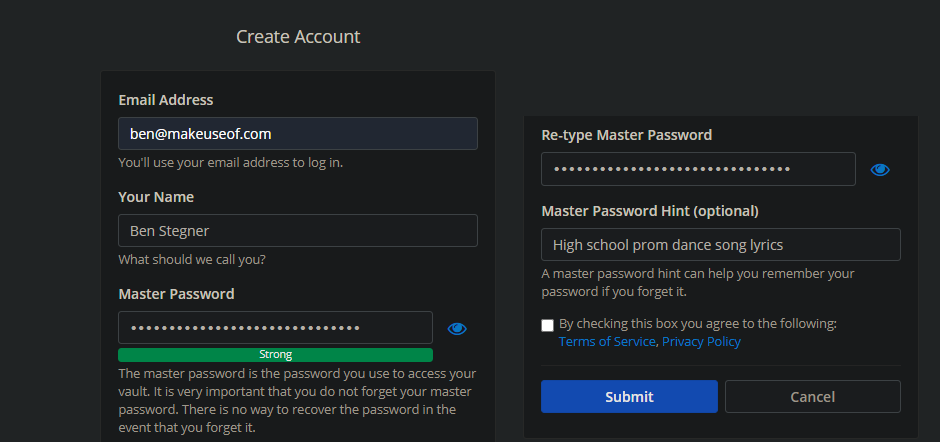
ALT: Страница регистрации Bitwarden с полями Email, имени и мастер‑пароля
Подтвердите электронную почту сразу после регистрации — это включит синхронизацию и вернёт вам контроль над доступом.
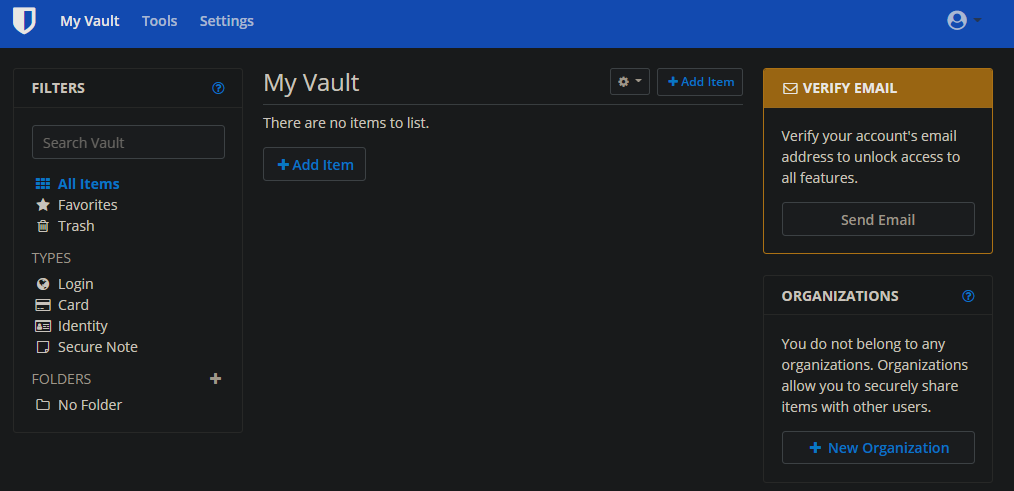
ALT: Интерфейс “Мой сейф” в Bitwarden с перечнем сохранённых учётных записей
Как войти в расширение
- Нажмите иконку расширения в браузере.
- Введите адрес электронной почты и мастер‑пароль.
- Если включена двуфакторная аутентификация, подтвердите вход.
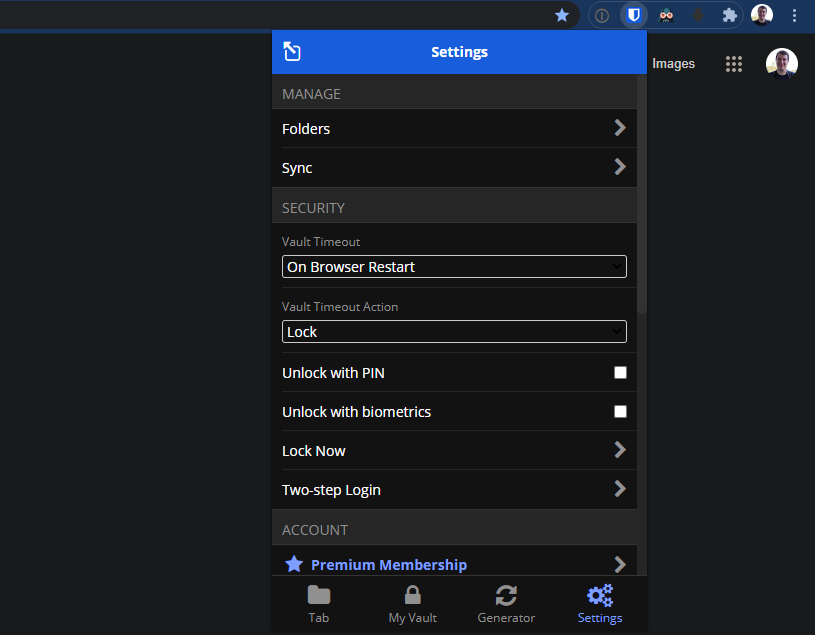
ALT: Окно браузерного расширения Bitwarden с формой входа
Добавление и обновление логинов в хранилище
Это самая большая, но необходимая работа — перенести существующие пароли и заменить слабые.
Шаблон процесса (SOP) для каждой учётной записи
- Войдите на сайт/в приложение (с текущим паролем).
- Перейдите в настройки аккаунта → изменение пароля.
- В расширении менеджера откройте генератор паролей.
- Сгенерируйте новый уникальный пароль и используйте “Copy” → вставьте в поля “Новый пароль” и “Подтвердите пароль”.
- Сохраните изменения на сайте.
- Когда менеджер предложит сохранить или обновить логин — подтвердите, чтобы запись появилась в хранилище.
Пример: обновление пароля на Википедии
- Войдите в учётную запись Википедии.
- Нажмите “Preferences” → раздел профиля → “Change password”.
- В расширении Bitwarden откройте вкладку “Generator”.
- Выберите длину (20+), включите верхний/нижний регистр, цифры и символы, включите “Avoid Ambiguous Characters” при желании.
- Нажмите “Regenerate” до тех пор, пока не получите удовлетворительный вариант, затем “Copy Password” и вставьте в форму.
- Сохраните и подтвердите сохранение записи в Bitwarden.
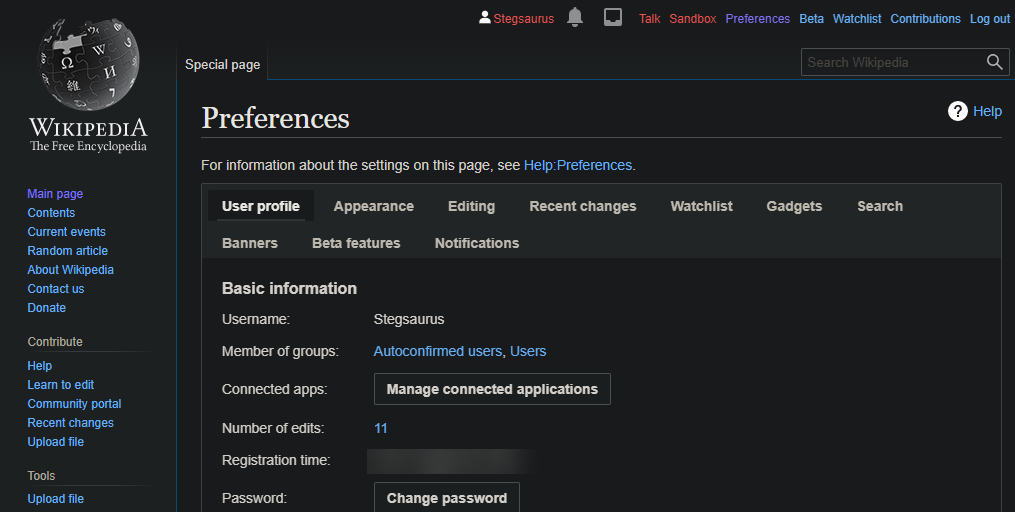
ALT: Страница изменения пароля в интерфейсе Википедии
Советы по генерации паролей
- Длина важнее отдельного символа: 20 символов с разными классами знаков лучше, чем 12 с одними только цифрами.
- Используйте все четыре типа символов (верхний/нижний регистр, цифры, символы) если сайт позволяет.
- Включайте опцию исключения похожих символов для уменьшения ошибок при вводе вручную.
- Учтите лимиты сайта: многие сервисы ограничивают максимальную длину или набор допустимых символов.
Когда генератор не сработает
- Сайт имеет ограничение на длину или набор символов. Решение: сгенерируйте пароль, который соответствует ограничению, либо используйте комбинацию слова + цифры, если сайт строго ограничен.
- Сайт не разрешает специальные символы — используйте более длинную комбинацию букв и цифр.
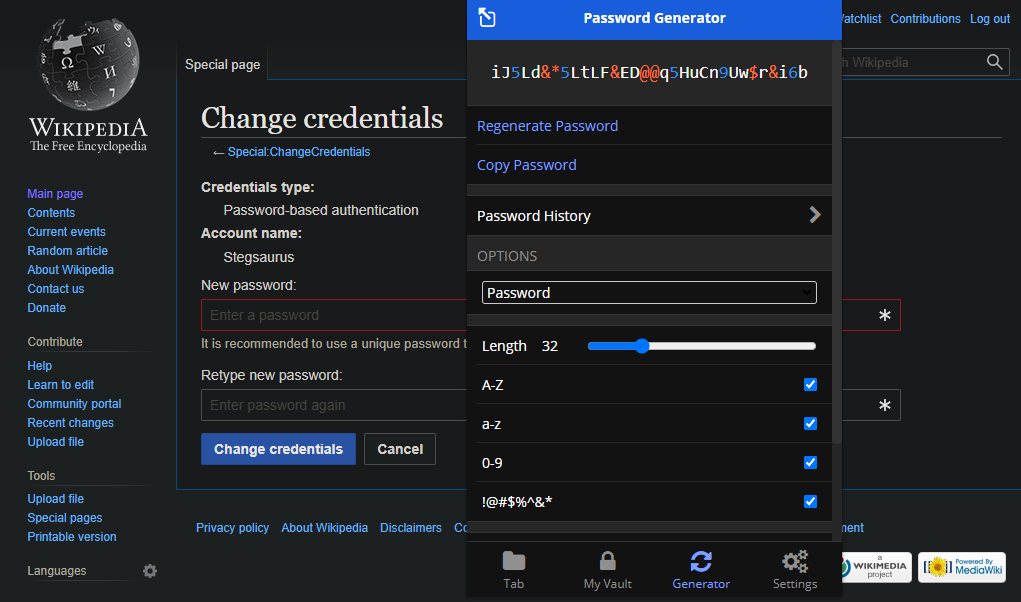
ALT: Генератор паролей Bitwarden с опциями длины и типов символов
Автоматическое сохранение
Когда вы обновите пароль на сайте, менеджер обычно покажет баннер с предложением сохранить запись. Подтвердите это — так запись окажется в вашем хранилище автоматически.
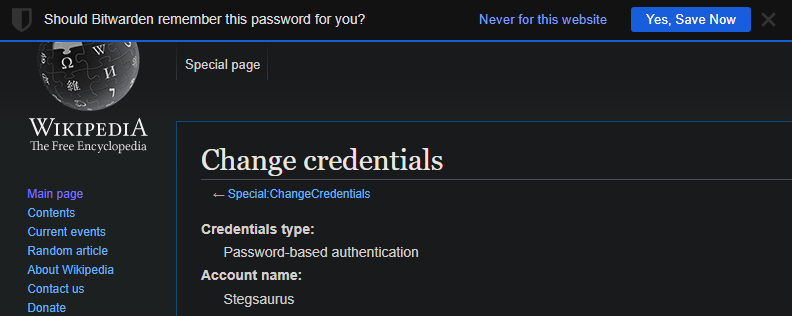
ALT: Окно с предложением Bitwarden сохранить новый пароль для сайта
Организация хранилища
Рекомендуемые практики
- Используйте поля заметок для хранения дополнительной информации (вопросы для восстановления, URL поддержки, дата смены пароля).
- Группируйте записи по папкам или коллекциям (личные, банковские, работа, подписки).
- Помечайте критические учётные записи (почта, банк) и применяйте к ним более строгие правила и частые проверки.
Критерии приёмки переноса (простая проверка)
- Для ключевых учётных записей: пароль обновлён, запись сохранена и автозаполнение работает.
- Для остальных: либо импортированы из старого менеджера, либо добавлены вручную и помечены на последующую ревизию.
Автозаполнение и копирование
- В браузере откройте расширение и на вкладке “Tab”/“Login” выберите запись для текущего сайта — менеджер вставит логин и пароль.
- Если автозаполнение не сработало, скопируйте логин или пароль вручную из расширения и вставьте в форму.
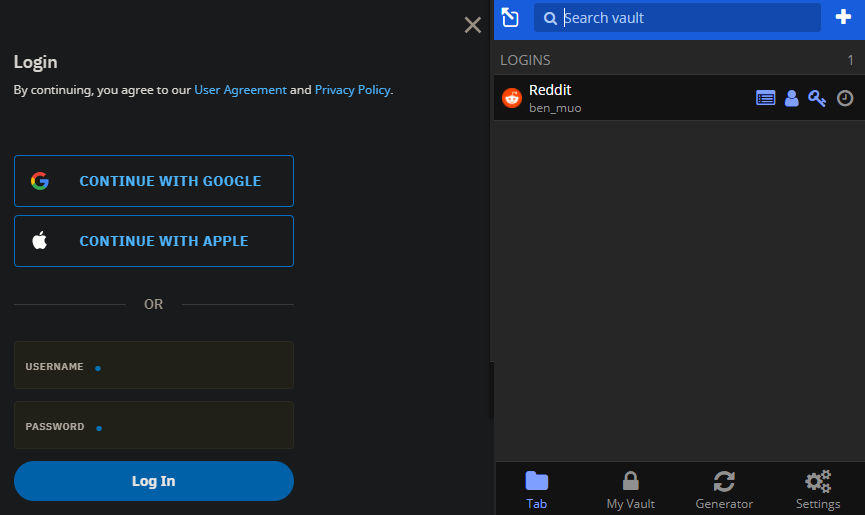
ALT: Пример автозаполнения учётных данных Bitwarden на веб‑странице
Работа на мобильных устройствах
Начальная настройка удобнее на компьютере, но мобильные приложения нужны для удобного доступа и автозаполнения в приложениях.
Включение автозаполнения на iPhone
- Откройте Настройки → Пароли → Автозаполнение паролей.
- Включите верхний переключатель и выберите ваш менеджер в списке.
После этого при вводе логина/пароля в приложении или браузере iOS предложит соответствующую запись прямо над клавиатурой.
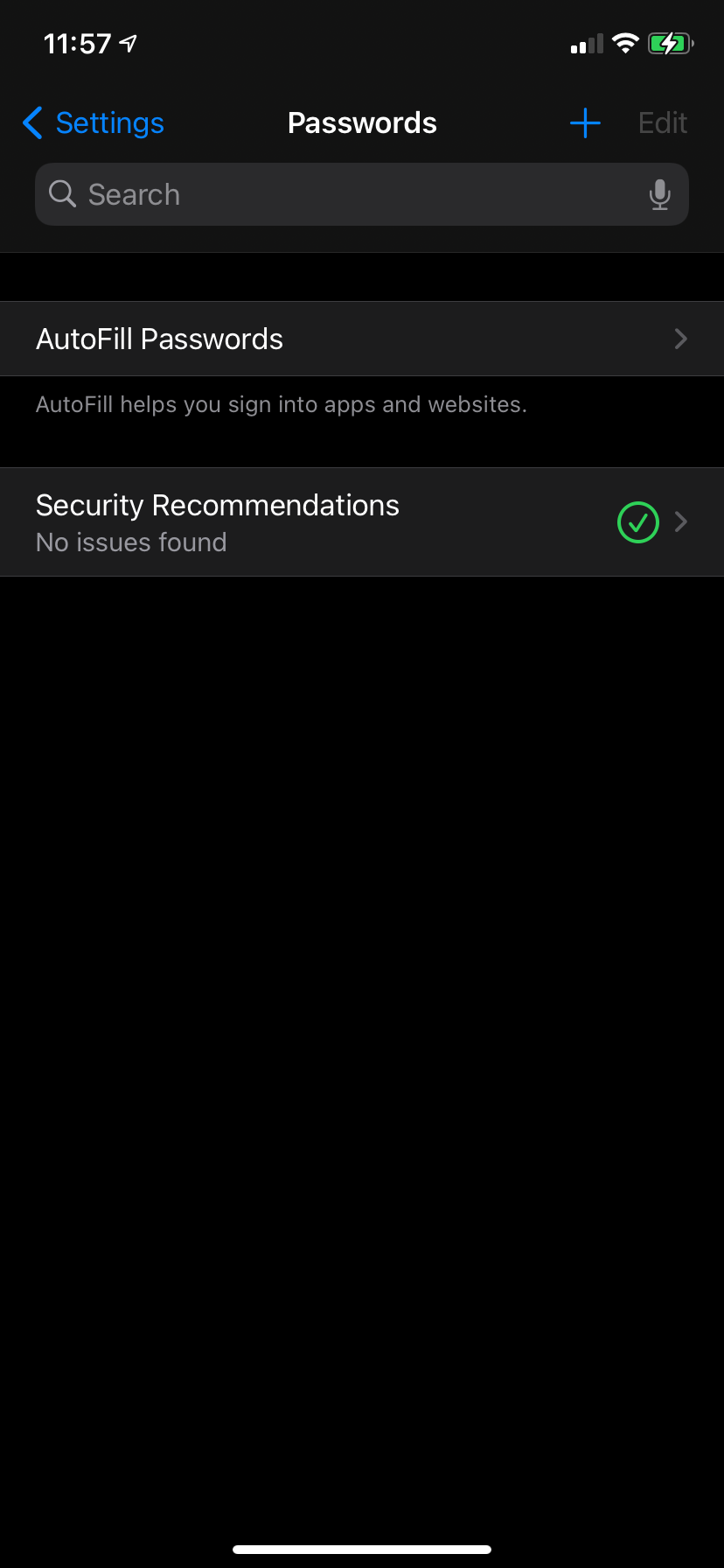
ALT: Меню паролей iPhone с опциями автозаполнения
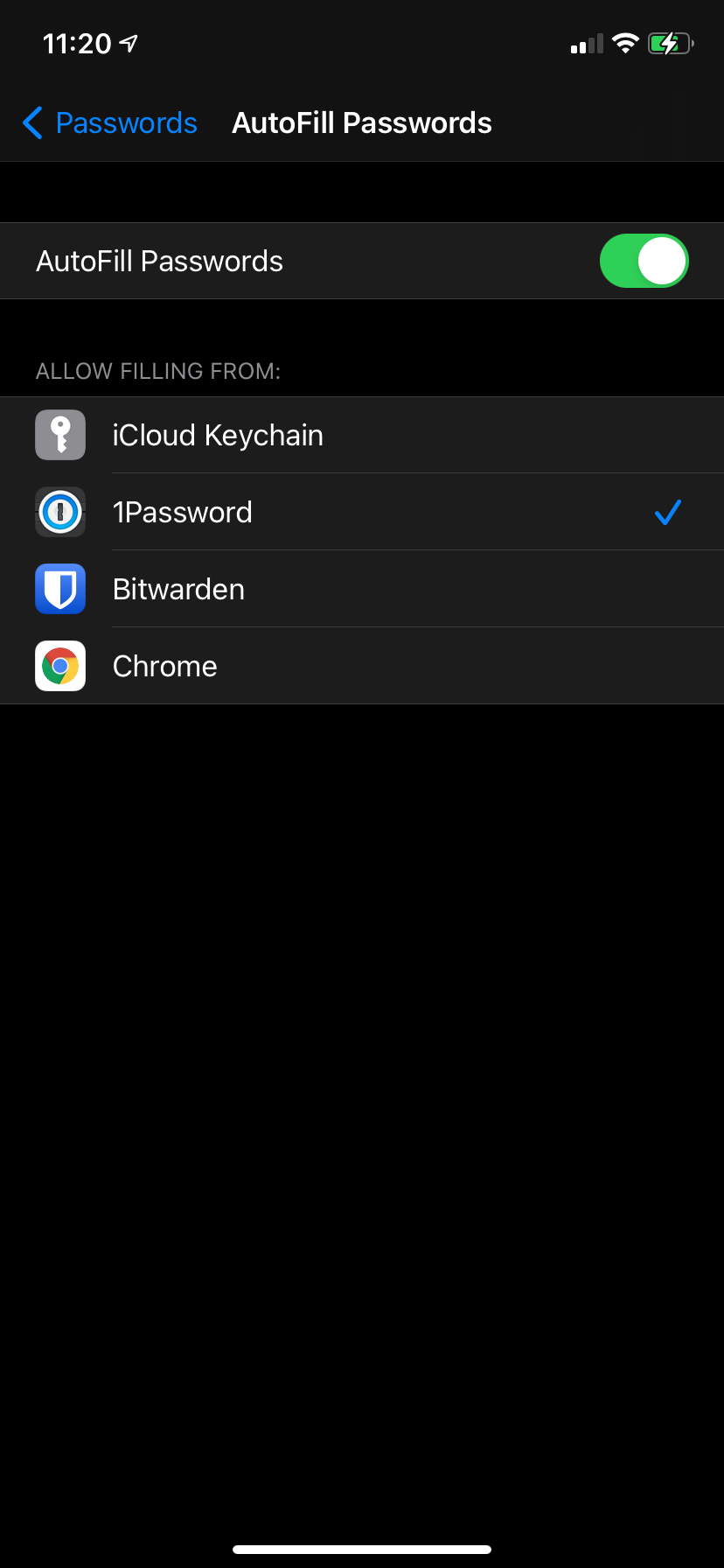
ALT: Настройки автозаполнения паролей в iOS с переключателями сервисов
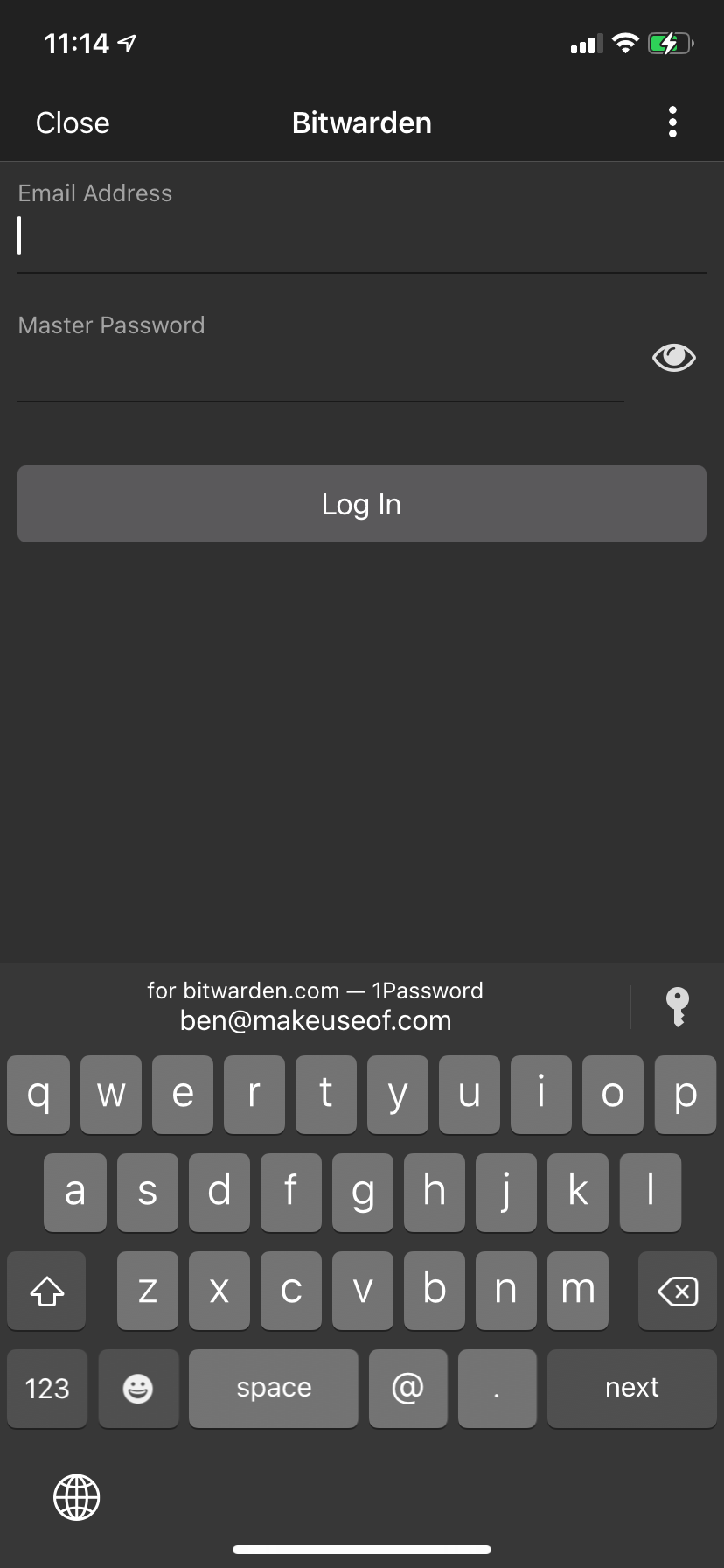
ALT: Пример подсказки автозаполнения пароля на клавиатуре iPhone
Включение автозаполнения на Android
- Откройте Настройки → Система → Языки и ввод → Дополнительно → Служба автозаполнения.
- Выберите пункт “Служба автозаполнения” и укажите ваш менеджер паролей.
Поведение может немного различаться в зависимости от производителя телефона и версии Android.
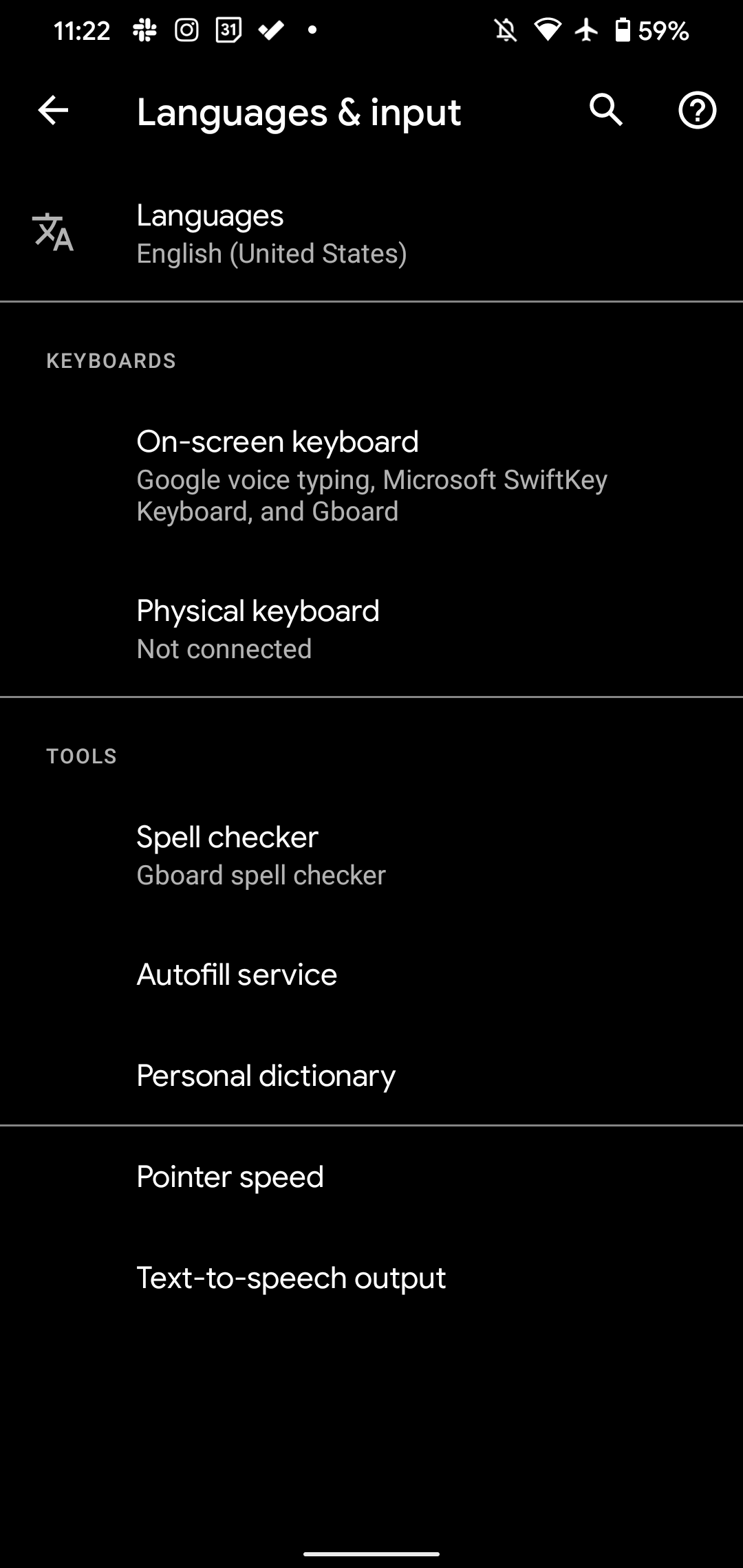
ALT: Параметры языка и ввода в Android с доступом к службе автозаполнения
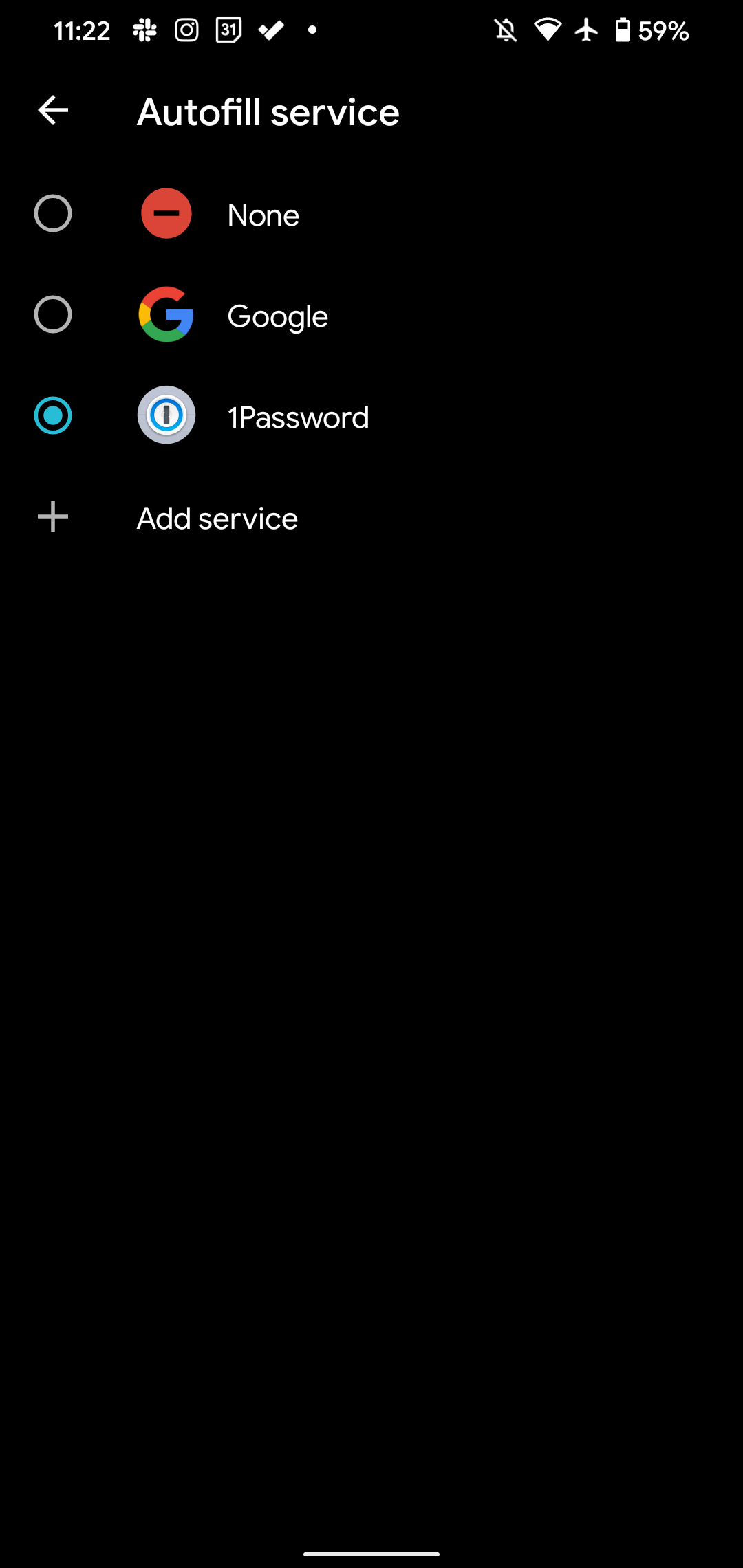
ALT: Выбор службы автозаполнения в настройках Android
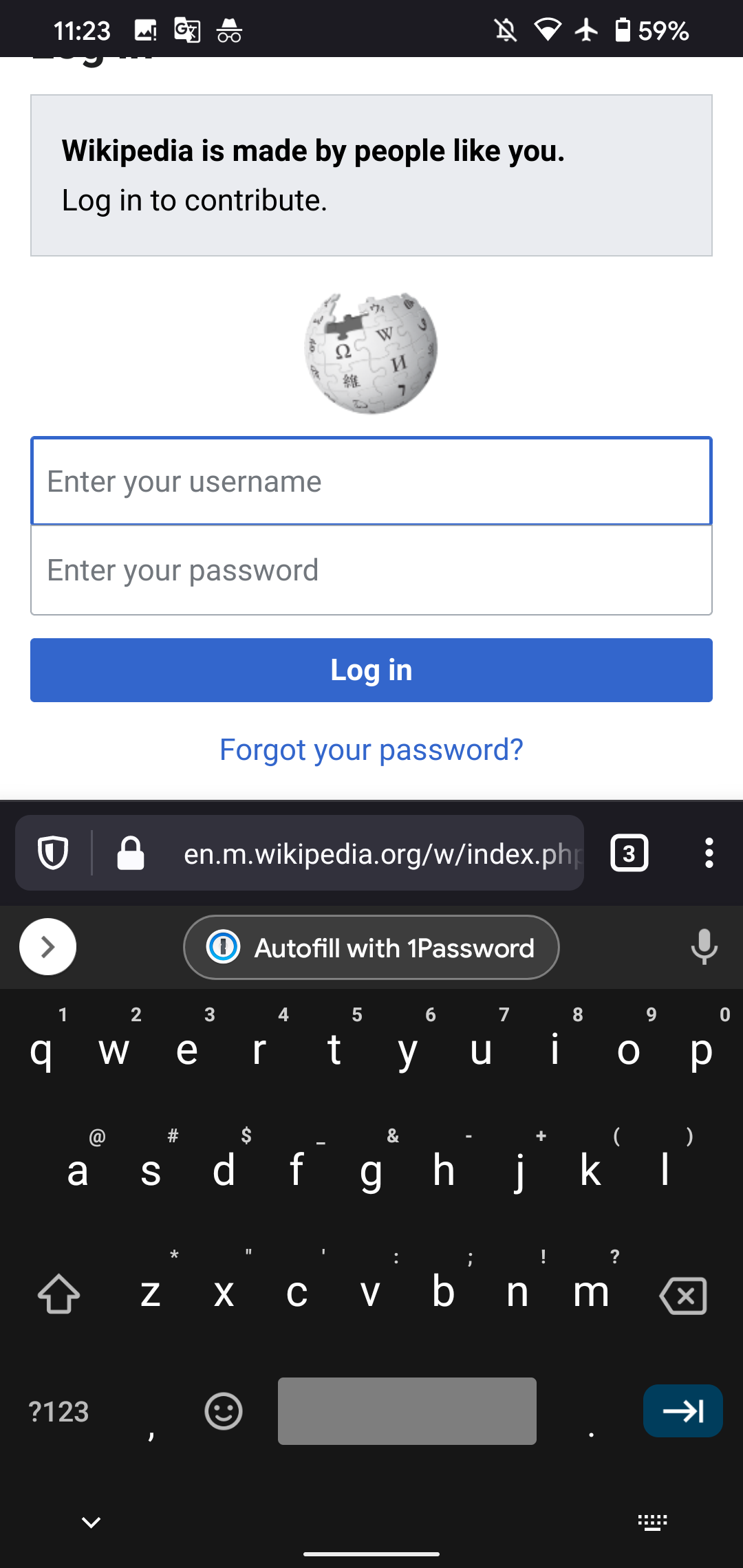
ALT: Пример запроса автозаполнения пароля в Android при вводе логина
Безопасность и жёсткая настройка
Рекомендуемые шаги для повышения безопасности хранилища:
- Включите двухфакторную аутентификацию (2FA) для вашей учётной записи менеджера паролей.
- Настройте биометрию или PIN для быстрой разблокировки на мобильных устройствах.
- Не оставляйте сессию навсегда открытой на общедоступных компьютерах; используйте автоматический выход.
- Регулярно выполняйте проверку безопасности: поиск повторно использованных, слабых или скомпрометированных паролей.
- Рассмотрите использование аппаратного ключа (например, FIDO2) для входа в аккаунт менеджера.
Экспорт и резервное копирование
- Экспортируйте данные только при крайней необходимости и храните экспорт в зашифрованном контейнере (например, VeraCrypt) или на зашифрованном внешнем носителе.
- Удаляйте экспортированные CSV/JSON файлы сразу после импорта в новый менеджер.
Политика конфиденциальности и соответствие требованиям
Менеджер паролей обычно хранит метаданные (например, время последней синхронизации, имена записей) на серверах для синхронизации, но реальные пароли должны быть зашифрованы локально и недоступны посторонним. Если вы работаете с чувствительными данными в рамках GDPR или другой нормативной базы, проверьте договоры обработки данных и местоположение серверов провайдера.
Миграция от другого менеджера
- Экспортируйте данные из старого менеджера (обычно CSV или зашифрованный JSON).
- Импортируйте в новый менеджер через специализированный импортёр.
- Пройдите выборочную проверку наиболее критичных учётных записей (почта, банк).
- После успешной миграции удалите экспортированный файл и очистите корзину.
Особенности LastPass: если вы переходите с LastPass, учтите изменения тарифов и ограничения бесплатного плана — планируйте миграцию заранее.
Когда менеджер не решит все проблемы
Контрпримеры и ограничения
- Фишинговые сайты могут имитировать URL и перехватывать автозаполнение. Всегда проверяйте адресную строку перед вводом критичных данных.
- Если вы используете общий компьютер, учетная запись менеджера может быть под угрозой при сохранённой сессии — выходите после работы.
- Некоторые старые или корпоративные приложения не поддерживают автозаполнение; в таких случаях придётся копировать пароли вручную.
Проверка корректности внедрения — тесты и критерии приёмки
Минимальные тесты
- Войти на сайт из списка критичных аккаунтов и убедиться, что автозаполнение вставляет правильные данные.
- Из мобильного приложения вызвать автозаполнение в приложении и убедиться, что данные корректны.
- Попробовать восстановление доступа к аккаунту менеджера с включённой 2FA (проверьте резервные коды).
Критерии приёмки
- Все ключевые аккаунты добавлены в хранилище.
- Мастер‑пароль сохранён в безопасном месте (в памяти или в сейфе).
- Двухфакторная аутентификация включена для менеджера и для всех доступных критичных аккаунтов.
Шаблон плана внедрения (30‑минутный быстрый старт)
- (5 мин) Выберите менеджер и создайте аккаунт.
- (5 мин) Установите расширение в браузере и мобильное приложение; подтвердите почту.
- (10 мин) Добавьте 3–5 наиболее важных аккаунтов (почта, банк, соцсети) и сразу поменяйте пароли с генератором.
- (5 мин) Включите 2FA и настройте биометрию/PIN.
- (5 мин) Пройдите чек‑лист организации хранилища.
Роли и чек‑листы
Для отдельных пользователей
- Создать аккаунт, сохранить мастер‑пароль.
- Установить расширение и мобильное приложение.
- Обновить пароли для почты и финансовых сервисов.
- Включить 2FA.
Для семьи
- Оформить семейный план (если поддерживается).
- Создать отдельные коллекции для каждого члена семьи.
- Настроить безопасный обмен учётными записями (shared items) для общих сервисов (стриминги, аккаунт роутера).
Для малого бизнеса
- Оформить бизнес‑подписку с централизованным управлением.
- Назначить администратора и правила доступа (role‑based access).
- Прописать процесс onboarding/offboarding сотрудников.
Decision tree: выбрать дальнейшее действие
flowchart TD
  A[Нужен менеджер паролей?] -->|Да| B{Уже есть акаунт?}
  B -- Нет --> C[Создать аккаунт и установить расширения]
  B -- Да --> D{Хранилище заполнено?}
  D -- Нет --> E[Импортировать/добавить ключевые пароли]
  D -- Да --> F{Есть 2FA?}
  F -- Нет --> G[Включить 2FA и резервные коды]
  F -- Да --> H[Настроить биометрию и политики сессий]
  C --> E
  E --> G
  G --> H
Частые проблемы и их решения
- Проблема: автозаполнение не работает на конкретном сайте. Решение: обновите расширение, вручную сохраните запись, проверьте совпадение URL в записи.
- Проблема: сайт не принимает длинные пароли. Решение: сгенерируйте пароль с допустимой длиной и сложностью; при необходимости добавьте персональную фразу.
- Проблема: нужно срочно получить доступ на чужом устройстве. Решение: войдите на сайт менеджера через веб, используйте режим “временный доступ” или скопируйте пароль и не забывайте выходить.
Приватность и GDPR
Если вы храните данные жителей ЕС или работаете в организациях, подверженных GDPR, проверьте:
- Договор о передаче данных и обработке (DPA).
- Локацию дата‑центров и условия хранения метаданных.
- Возможности удаления и экспорта персональных данных.
Менеджер паролей обычно хранит минимальный набор метаданных, но реальные пароли должны быть зашифрованы локально.
Заключение и дальнейшие шаги
Поздравляем — вы прошли базовую настройку менеджера паролей. Дальше:
- Постепенно обновляйте пароли на всех используемых сервисах.
- Включите двухфакторную аутентификацию везде, где она доступна.
- Периодически проверяйте отчёты безопасности и ревизируйте хранилище.
Короткое объявление для коллег или подписчиков (100–200 слов)
Если вы хотите быстро повысить безопасность онлайн, начните использовать менеджер паролей. Это простой и практичный шаг: создайте мастер‑пароль, установите расширение в браузер и мобильное приложение, перенесите ключевые учётные записи и включите двухфакторную аутентификацию. Через несколько недель вы заметите, как стало проще управлять доступом к сервисам, одновременно снижая риск утечки из‑за повторно используемых паролей.
Краткое резюме
- Менеджеры паролей повышают безопасность и удобство.
- Настройте мастер‑пароль, установите приложения и синхронизируйте устройства.
- Обновите слабые пароли и включите 2FA.
Image Credit: Igor_Koptilin/ Shutterstock

Похожие материалы

Несколько аккаунтов Skype: Multi Skype Launcher

Журнал для работы: повысить продуктивность

Персональные звуки уведомлений на Android

Скачивание шоу Hulu для офлайн‑просмотра

Microsoft Start: персонализированная новостная лента
