
Разделение тонов (Split Toning) в Adobe Lightroom — пошаговое руководство
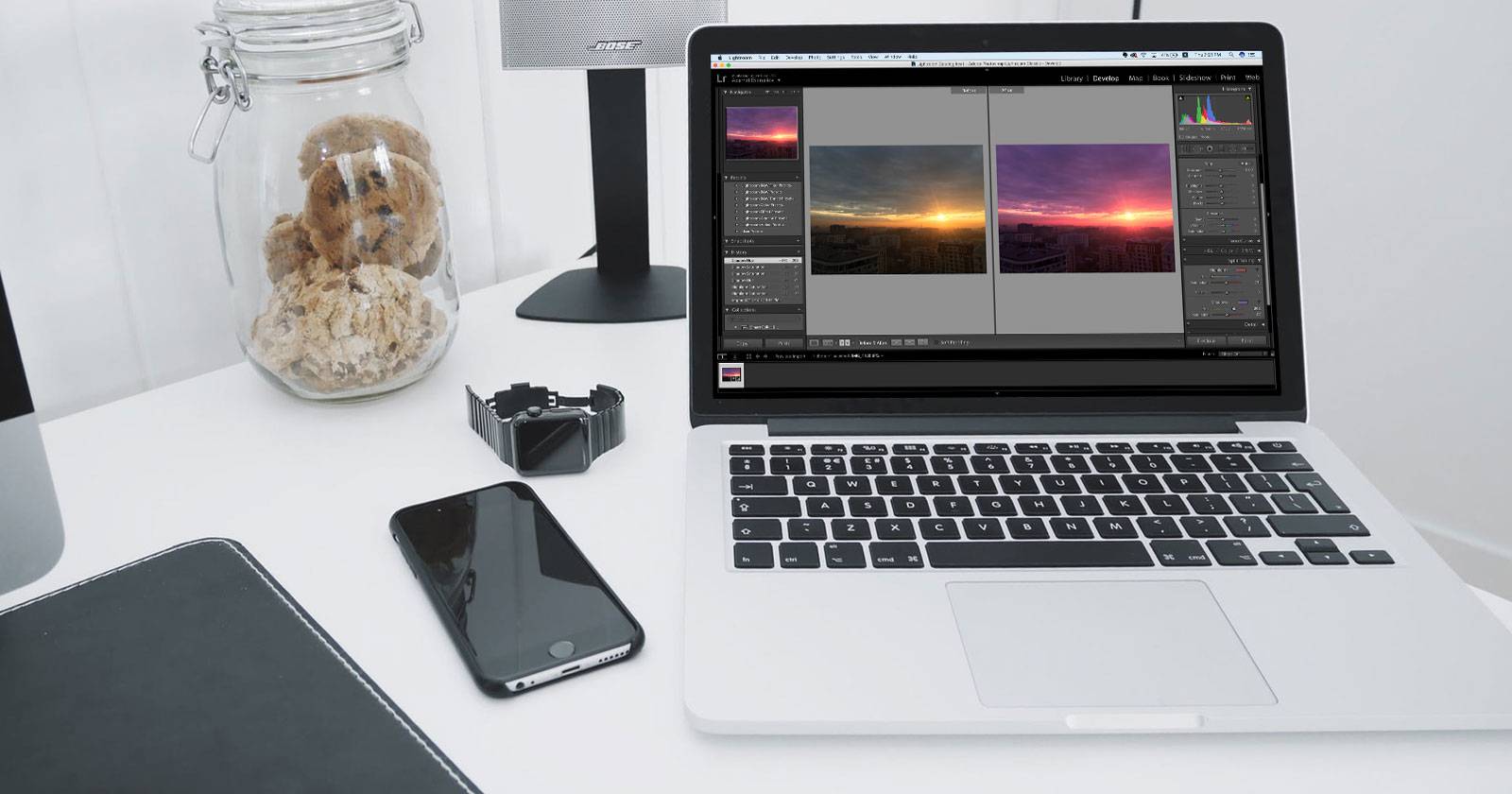

Adobe Lightroom — удобный инструмент для обработки фотографий. После освоения базовых приёмов можно перейти к более тонкой цветокоррекции. Разделение тонов (split toning) поможет поднять снимок с «хорошего» уровня до «выразительного». В этой статье вы найдёте понятные объяснения, практические примеры и чек‑листы, чтобы уверенно применять split toning в своей работе.
Источник изображения: Pedro Szekely и Tim Sackton (через Flickr)
Что такое разделение тонов
Разделение тонов — это приём, при котором оттенки светов и оттенки теней изменяются отдельно. Проще: вы выбираете один цвет для светлых участков и другой — для теней. Это даёт возможность создать контраст не по яркости, а по цвету.
Если, например, у вас на фото слишком жёлтые светлые участки из‑за уличного освещения, а тени кажутся холодными и синими — split toning позволит согреть только светлые участки, не меняя уже удачно «синие» тени.
Источник изображения: Tim Sackton через Flickr
Ключевая мысль: это творческий инструмент. Правильного и неправильного здесь нет, есть сочетания, которые выглядят лучше. Lightroom делает процесс быстрым и интуитивным.
Краткие определения
- Split toning — разделение тонов: изменение оттенков светов и теней отдельно.
- Hue (оттенок) — положение цвета на цветовом круге.
- Saturation (насыщенность) — интенсивность цвета.
- Balance (баланс) — относительная сила тонировки между светами и тенями.
Быстрый план перед началом
- Импортируйте фотографии в Lightroom.
- Сделайте базовую правку экспозиции, контраста и баланса белого.
- Отрендерьте превью 1:1 (ускоряет работу интерфейса при большом количестве файлов).
Важно: рендер 1:1 — опционален, но он заметно ускорит просмотр и редактирование больших RAW‑файлов.
Как отрендерить превью 1:1
- Перейдите в модуль «Библиотека» (Library).
- Выделите нужные фото.
- В меню выберите «Создать превью» → «Превью 1:1» (Render 1:1 Previews).
Lightroom выполнит рендер. Статус процесса отображается в левом верхнем углу — дождитесь завершения, если хотите максимальной плавности работы.
Совет: если компьютер слабее, рендерите только избранные изображения.
Панель «Разделение тонов» в модуле «Разработка» (Develop)
Переключитесь в модуль «Разработка». Панель «Разделение тонов» находится справа между «HSL / Цвет / Ч/Б» и «Детали».
Панель проста. Она разделена на три логические части:
- Светлые участки (Highlights): ползунки Оттенок (Hue) и Насыщенность (Saturation). Насыщенность = 0 значит отсутствие эффекта.
- Баланс (Balance): смещает видимость эффекта в сторону светов или теней.
- Тени (Shadows): те же ползунки Оттенок и Насыщенность для теней.
Небольшой цветной квадратик рядом со словом «Светлые участки» показывает текущий выбранный оттенок. Нажмите на него, чтобы открыть круг тона: по горизонтали меняется оттенок, по вертикали — насыщенность.
Пошаговый пример на реальном снимке
Для примера используем снимок Перта, Австралия, от Pedro Szekely.
Источник изображения: Pedro Szekely через Flickr
- Начните с базовой коррекции экспозиции и баланса белого.
- Перейдите в панель «Разделение тонов». Сначала поработайте со светлыми участками.
- Выберите тёплый золотистый оттенок для светов (низкий до средний уровень насыщенности). Это согреет отражения и сделает светлые крыши ярче.
- Для теней выберите холодный тёмно‑синий оттенок, чтобы усилить холодные рефлексии и контраст с тёплыми светами.
- Отрегулируйте ползунок Баланс в сторону светов или теней, пока композиция не начнёт выглядеть гармонично.
Даже резкая демонстрация показывает, как сильно меняется настроение снимка. На практике стоит действовать тоньше и чаще снимать с резервом в RAW.
Практические советы и приёмы
- Начните с низких значений насыщенности (10–20) и увеличивайте по мере необходимости.
- Для винтажного вида: тёплые светлые участки + слегка зелёные или пурпурные тени.
- Для современного «киношного» стиля: слегка тёплые светлые участки + холодные синие или бирюзовые тени.
- Используйте цветовой круг: противоположные цвета (комплементарные) часто дают интересный контраст.
- Проверяйте результат в 100% увеличении и на разных устройствах — цвета могут выглядеть иначе.
Важно: не доводите насыщенность до 100 — это часто создаёт артефакты и выглядит неестественно.
Когда разделение тонов не работает или мешает
- Портреты с естественной кожей. Сильная тонировка может сделать оттенок кожи неестественным.
- Снимки с уже корректным балансом белого. Лишние изменения могут разрушить аккуратную цветопередачу.
- Сильный шум в тенях. Добавление цвета в шумную область подчеркнёт артефакты.
Альтернатива: локальная цветокоррекция с помощью масок и градиентов. Если эффект нужен только на небе или на лице — лучше применять маску, а не глобальное разделение тонов.
Быстрые пресеты и идеи
- Классика: светлые — золотистые (Hue ≈ 40), Saturation 10–20; тени — синие (Hue ≈ 220), Saturation 10–25; Balance = +10.
- Холодный кино‑стиль: светлые — слегка тёплые (Hue ≈ 35), Saturation 5–15; тени — бирюзовые (Hue ≈ 190), Saturation 15–30; Balance = 0.
- Винтаж: светлые — янтарные (Hue ≈ 30), Saturation 10–20; тени — зелёно‑пурпурные (Hue ≈ 280), Saturation 10–25; Balance = -5.
Эти значения — отправная точка. Всегда корректируйте по изображению.
Чек‑лист: перед экспортом
- Проверили изображение в 100% и на уменьшенном размере.
- Убедились, что цвет кожи в портретах остаётся естественным.
- Откатили насыщенность, если появились артефакты.
- Сравнили с оригиналом: эффект усилит или испортит изображение?
Ролевые заметки
- Для фотографа: фокус — эстетика и настроение; используйте split toning как творческий приём.
- Для ретушёра: фокус — реализм и согласованность; избегайте экстремальных настроек без согласования с клиентом.
Пошаговый SOP для применения split toning (Playbook)
- Подготовка: импорт, базовые правки, рендер 1:1 при необходимости.
- Начните с нейтрального баланса белого — часто корректировки там удобнее.
- В панели «Разделение тонов» установите для светов небольшой тёплый оттенок.
- Добавьте холодный оттенок в тени (или наоборот) в зависимости от стиля.
- Настройте насыщенность для каждого канала, ориентируясь на 10–30% как начальную точку.
- Корректируйте Balance до получения желаемого соотношения видимости светов и теней.
- Делайте финальную проверку в 100% и на разных экранах, затем экспорт.
Критерии приёмки
- Цвет кожи (если есть человек) не искажен.
- Отражения и ключевые детали сохраняют текстуру.
- Нет заметного цветового шума или полос.
Ментальные модели и эвристики
- «Тепло → впереди, холод → позади»: теплыми тонами выделяют объекты ближе к зрителю.
- «Контраст тон–тена»: вместо контраста по яркости используйте контраст по цвету.
- «Сила в балансе»: маленькие значения насыщенности чаще выглядят профессиональнее, чем экстремальные.
Примеры ошибок и как их исправить
Ошибка: слишком насыщённые тени вызывают цветной шум. Исправление: уменьшите насыщенность в тенях и примените локальную коррекцию шумоподавлением.
Ошибка: тонировка кожи в портрете выглядит больной. Исправление: снизьте влияние через баланс, используйте локальную маску и верните естественный оттенок кожи.
Короткий глоссарий (1‑строчные определения)
- Hue — цвет на цветовом круге.
- Saturation — интенсивность цвета.
- Balance — смещение влияния между светами и тенями.
- Split toning — разделение оттенков для светов и теней.
Итог и рекомендации
Разделение тонов — простой, но мощный инструмент в Lightroom. Экспериментируйте с сочетаниями теплого и холодного, но помните о контексте: портреты требуют аккуратности, пейзажи и уличная фотография позволяют больше креатива. Используйте чек‑лист, SOP и предложенные пресеты как отправную точку, а не догму.
Важно: лучший учитель — собственная практика. Пробуйте экстремальные настройки, затем снижайте их, чтобы понять границы приемлемого.
Короткие ссылки для дальнейшего чтения: советы начинающим фотографам и руководство по цифровой фотографии помогут улучшить исходные съёмки, что упростит работу с цветом при постобработке.

Похожие материалы

Несколько аккаунтов Skype: Multi Skype Launcher

Журнал для работы: повысить продуктивность

Персональные звуки уведомлений на Android

Скачивание шоу Hulu для офлайн‑просмотра

Microsoft Start: персонализированная новостная лента
