
Как создавать шаблоны для Bullet Journal: цифровые и печатные варианты
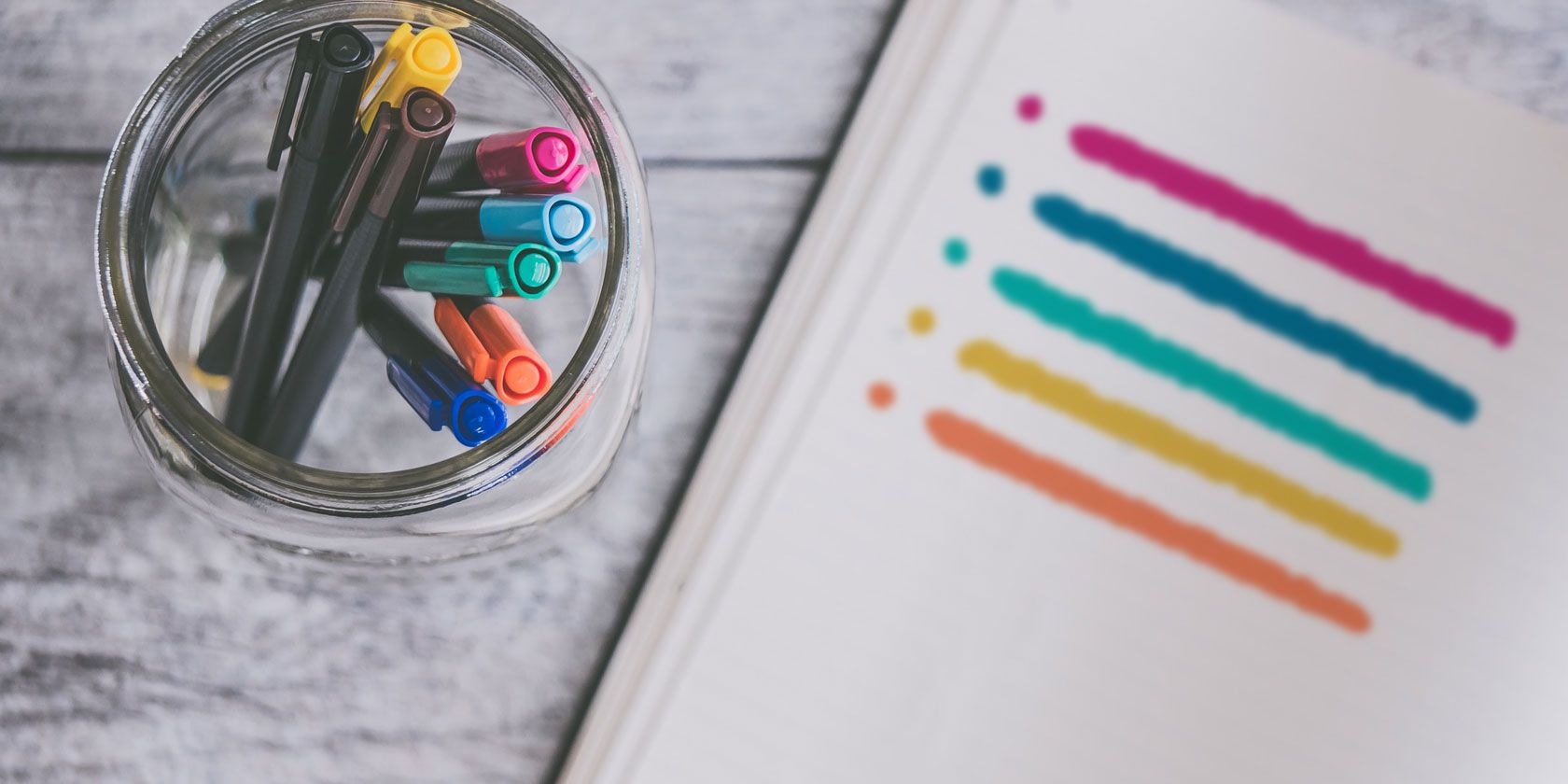
В основе системы Bullet Journal — рукописный журнал, но вы можете ускорить и упростить процесс, создавая свои макеты цифровыми инструментами. Это полезно, если вы хотите многократно тиражировать страницы, печатать вставки или хранить шаблоны в облаке для редактирования стилусом.
В этой статье вы найдёте практическое руководство: какие файлы и параметры нужны, как работать в векторных и офисных приложениях, как добавлять стикеры и шрифты, а также как подготовить редактируемый PDF. В конце — шаблоны, чек-листы и рекомендации по тестированию.
Основные варианты использования
- Печать шаблонов и вставка в кольцевой планнер.
- Полностью цифровой журнал с аннотированием стилусом (iPad / GoodNotes / Notability).
- Редактируемый PDF для ввода текста в любом PDF-редакторе.
Важно: выбор формата зависит от того, нужен ли вам физический журнал (A5 / A4) или гибкость цифрового рабочего процесса.
1. Генерация цифровой точечной бумаги
Точечная (dotted) бумага — стандарт среди любителей Bullet Journal. Если вы планируете выравнивать элементы по сетке или печатать шаблоны, удобнее начать с цифровой точки. Один из простых инструментов — Incompetech (он генерирует PDF с точечной сеткой).
Стандарт для A5 (Leuchtturm 1917-like): 39 точек по вертикали и 27 точек по горизонтали. Ниже — параметры, которые дают сетку, близкую к оригиналу:
- Page size: 5.8 x 8.3 inches (≈148 × 210 мм)
- Minimum border: 0.25 inches (≈6.35 мм)
- Dot weight: 1 point
- Grid spacing: 5 dots per inch (≈5.08 мм между точками)
Если вы используете метрическую систему, ориентируйтесь на шаг сетки ≈5 мм — это стандартная плотность, привычная для рукописных журналов.
Примечания:
- Incompetech экспортирует PDF. Импортируйте полученный PDF в векторный редактор или офисное приложение для дальнейшего создания шаблонов.
- Для печати на листе A4/Letter используйте те же настройки, но ориентируйтесь при компоновке на центральную область страницы, чтобы после обрезки получить нужный размер вставки.
Факт-бокс: ключевые числа
- A5 ≈ 148 × 210 мм (5.8 × 8.3 дюйма).
- Стандартный шаг точек ≈ 5 мм (5 точек на дюйм).
- 39 вертикальных точек × 27 горизонтальных точек — подход для имитации Leuchtturm A5.
2. Выбор приложения для дизайна
Выбор инструмента зависит от навыков и бюджета.
- Профессиональный: Adobe Illustrator (вектор), Affinity Designer (вектор, разовая покупка).
- Бесплатные векторные альтернативы: Inkscape.
- Простые и быстрые: Microsoft PowerPoint, Apple Keynote.
- Рисунок от руки с цифровой обработкой: Procreate, GoodNotes на iPad.
Рекомендация: сначала распечатайте точечную бумагу и сделайте быстрый скетч карандашом. Набросок помогает понять композицию и избежать лишних итераций в редакторе.
Adobe Illustrator — пошаговый рабочий процесс
Adobe Illustrator удобен для создания повторяющихся сеток и точных таблиц. Ниже — пошаговая методика, которая подходит для месячных и еженедельных разворотов.
- Откройте PDF с точечной сеткой.
- (Опционально) Выделите все точки (Ctrl/Cmd + A) и сгруппируйте (Ctrl/Cmd + G).
- Откройте панель слоёв: Window > Layers.
- Заблокируйте слой с сеткой (щелкните флажок в колонке слоёв) — появится значок замка.
- Создайте новый слой для векторного макета.
- Включите View > Snap to Point, чтобы фигуры привязывались к точкам сетки.
- Нарисуйте прямоугольник (Rectangle Tool, M) под размер страницы.
- Object > Path > Split into Grid — укажите количество строк и столбцов. Для месячного календаря: 7 столбцов и 7 строк (одна строка для названий дней).
Подсказки:
- Сетка состоит из отдельных объектов; выделите верхний ряд и уменьшите высоту ячеек для строк с названиями дней.
- Текст инструментом добавьте названия дней недели и номера дат.
- Заливка и цветные пометки для значимых дат делают календарь читаемым.
Используйте pen/pathfinder для создания декоративных элементов, полигонов и нестандартных форм. Вектор позволяет легко дублировать и модифицировать месяцы.
Короткая шпаргалка по сочетаниям клавиш (для macOS и Windows):
- Выделить всё: Ctrl/Cmd + A
- Сгруппировать: Ctrl/Cmd + G
- Инструмент прямоугольника: M
- Инструмент выбора: V
Когда Illustrator — лишнее
Если вам не нужны точные векторные контуры, а важнее простота и скорость, используйте PowerPoint/Keynote или планшетные приложения. Для новичка эти инструменты быстрее и интуитивнее.
PowerPoint и Keynote — быстрый путь для шаблонов
PowerPoint и Keynote обладают простыми средствами работы с формами, таблицами и слоями, а также умеют экспортировать в PDF.
- PowerPoint: Insert → Tables / Shapes / Icons / Pictures.
- Keynote: В меню Insert выберите таблицу, форму или линию.
Форматирование фигур включает заливку, прозрачность, рамку и тени. Для точного расположения включите выравнивание и привязку.
Преимущества PowerPoint/Keynote:
- Низкий порог входа.
- Много готовых шаблонов и иконок.
- Легкий экспорт в PDF.
3. Стикеры, значки и шрифты
Цифровой Bullet Journal позволяет легко добавлять PNG-стикеры и иконки. Это удобно, если вы хотите визуализировать задачи, события или привычки.
Источники:
- Коммерческие маркетплейсы: Creative Market (следите за бесплатными наборами).
- Бесплатные ресурсы: Pixabay для PNG, The Noun Project для иконок, FontSquirrel для шрифтов.
Рекомендации:
- Сохраняйте стикеры в PNG с прозрачным фоном.
- Для интерфейсов и мобильного использования используйте иконки в 24–48 px при 72 dpi, а для печати — 300 dpi.
- Проверьте лицензию перед коммерческим использованием.
4. Экспорт и редактируемый PDF
Вариант 1: печать и ручное заполнение — просто экспортируете PDF и печатаете.
Вариант 2: редактируемый PDF — добавьте поля формы, чтобы вводить текст прямо в PDF.
Пример с PDFEscape (онлайн-инструмент):
- Загрузите PDF.
- Нажмите Form Field и выберите Text или Text Paragraph.
- Перетащите поле в нужное место.
- Нажмите зелёную кнопку загрузки для сохранения итогового файла.
Совет: если вы хотите поддерживать заполнение на мобильных устройствах, убедитесь, что шрифты встроены в PDF или используйте стандартные шрифты.
Методика разработки шаблона: мини-подход (Design Sprint 1 день)
- Подготовка (30–60 минут): сгенерируйте точечную бумагу, распечатайте и сделайте набросок макета.
- Прототип в приложении (1–2 часа): воспроизведите набросок в Illustrator/PowerPoint.
- Тестирование (30 минут): распечатайте черновик и заполните вручную в течение недели.
- Итерация (30–60 минут): внесите правки и экспортируйте финальный PDF.
Короткая методика ускоряет цикл и снижает риск потратить часы на дизайн, который не работает в реальной жизни.
Шаблон: контрольный список перед экспортом
- Сетка точек заблокирована на отдельном слое.
- Все текстовые элементы в верхнем регистре/нижнем регистре приведены в единый стиль.
- Шрифты встроены или заменены на стандартные для PDF.
- Поля формы для редактируемого PDF проверены на ввод长 текста.
- Разрешение для изображений — 300 dpi для печати.
- Пробный печатный лист распечатан и проверен по масштабам.
Критерии приёмки
- Размер страницы соответствует целевому (A5 / A4 / Letter).
- Сетка точек ровно выровнена и не смещается при печати.
- Текст читаем при привычном почерке (проверьте 3–4 разных почерка).
- При редактируемом PDF поля корректно принимают текст в популярных ридерах (Adobe Reader, встроенные просмотрщики macOS/iOS).
Когда такой подход не подходит
- Если ваша ценность — полностью рукописная система и вы не хотите цифрового вмешательства.
- Если у вас нет доступа к принтеру и вы не планируете пользоваться планшетом — цифровые шаблоны будут лишними.
- Если необходима полная уникальность каждой страницы ручной работы (арт-журналы, скрапбукинг).
Альтернативные подходы
- Готовые printable-наборы: покупаете и печатаете — экономия времени, но меньше кастомизации.
- Шаблоны в приложениях для ведения задач (Notion, Trello) — подходят, если вам важна автоматизация и синхронизация, но не рукописный опыт.
- Гибрид: печатайте базовые страницы, добавляйте вручную журнальные вставки и украшения.
Шпаргалка по печати и настройке принтера
- Убедитесь, что масштаб печати = 100% (без автоматического «подогнать под страницу»).
- Для A5 на A4: центрируйте и контролируйте отступы, затем обрежьте по шаблону.
- Используйте плотную бумагу 90–120 г/м² для лучшего письма ручкой.
- Если используете маркеры или акварель — выбирайте бумагу с большей плотностью.
Ролевые чек-листы (учёт при разработке шаблона)
Новичок:
- Печать точки и карандашный набросок.
- Использование PowerPoint/Keynote для быстрого шаблона.
- Экспорт в PDF и печать пробного разворота.
Опытный пользователь:
- Работа в Illustrator или Affinity, создание векторных элементов.
- Создание библиотек повторяющихся компонентов (иконок, рамок).
- Подготовка редактируемого PDF с полями.
Продвинутый дизайнер/продавец:
- Оптимизация для печати на разных форматах, экспорт наборов для продажи.
- Подготовка пакетов с PNG-стикерами и шрифтами (с проверкой лицензий).
- Создание инструкций по использованию и файла с вариантами цветов.
Тест-кейсы и приёмочные критерии
- Открыть PDF в Adobe Acrobat/Preview и убедиться, что сетка не смещается.
- Распечатать страницу: проверить, совпадает ли расстояние между точками с эталоном ~5 мм.
- Записать задачи ручкой и стилусом: убедиться, что поля читаемы и линии не «гуляют».
- Для редактируемого PDF: заполнить и сохранить, открыть на другом устройстве и проверить отображение.
Мини-руководство: экспорт из Illustrator в печатный PDF (быстро)
- File > Save As > PDF.
- В предустановках выберите High Quality Print или PDF/X-1a для печати.
- Включите «Embed Fonts» (встраивание шрифтов) при необходимости.
- Проверьте опцию «Marks and Bleeds» только если у вас есть элементы, выходящие за обрез.
Примеры ошибок и способы их устранения
Ошибка: точки смещаются при экспорте в PDF.
- Решение: перед экспортом убедитесь, что сетка — растр или сгруппирована, или заблокирована и не участвует в трансформациях.
Ошибка: поля формы не отображаются в мобильном ридере.
- Решение: используйте простые текстовые поля (не сложные скрипты) и протестируйте в нескольких приложениях.
Ошибка: текст использует нестандартный шрифт и заменяется при открытии.
- Решение: встраивайте шрифты в PDF или замените на безопасные системные аналоги.
Пример принятого рабочего процесса (SOP)
- Генерация точечной бумаги → сохранение PDF в папку “source”.
- Импорт PDF в Illustrator → блокировка слоя с сеткой.
- Создание шаблона на новом слое, добавление текстов и иконок.
- Экспорт пробного PDF → печать тестовой страницы и ручное заполнение.
- Корректировка размеров и полей → финальный экспорт.
- Создание версии для редактирования (PDF с полями) и версии для печати (PDF высокого качества).
Дерево решений (быстрая помощь при выборе формата)
flowchart TD
  A[Нужен физический журнал?] -->|Да| B{Формат страницы}
  A -->|Нет, цифровой| C[Импорт в GoodNotes/Procreate]
  B -->|A5| D[Использовать параметры A5: 39×27 точек]
  B -->|A4/Letter| E[Сделать шаблон на A4 и обрезать/вставить]
  D --> F[Печатать и вставлять в кольца]
  E --> F
  C --> G[Экспорт в PDF с прозрачным фоном для аннотирования]
Краткое руководство по визуальному стилю
- Контраст текста: используйте 70–90% черного для основного текста и более светлые цвета для вспомогательных областей.
- Иерархия: заголовки месяца > неделя > задачи.
- Ограничьте палитру до 3–4 цветов, чтобы хранить читаемость и быстрый визуальный поиск.
Примеры макетов (схемы)
- Месяц на разворот: слева календарь 7×5, справа трекеры и заметки.
- Неделя на разворот: 7 колонок для каждого дня + нижняя полоса для задач на неделю.
- Habit tracker: таблица 7×30 или 12×30 в зависимости от выбранного периода.
Безопасность и лицензии
- Проверяйте лицензию на стикеры, иконки и шрифты перед коммерческим использованием.
- Если продаёте набор, включите файл “README” с указанием лицензий и ограничений использования.
Где искать вдохновение
- Pinterest и Instagram — масса идей и готовых макетов.
- Маркетплейсы и сообщества (Reddit, Facebook-группы) — обмен шаблонами и отзывами.
Заключение
Создание собственных шаблонов для Bullet Journal — отличный способ оптимизировать ведение задач и привычек, сохранив эстетику и удобство заполнения. Выберите инструмент по уровню навыков, протестируйте макет в реальной жизни и итеративно улучшайте. Малое вложение времени на прототип даёт значительную экономию усилий в будущем.
Важно: начните с простого — распечатайте точечную бумагу, сделайте один пробный шаблон и используйте его неделю. Затем вносите улучшения по результатам реального использования.
Капсула действий:
- Сгенерируйте точечную бумагу (Incompetech) с шагом ≈5 мм.
- Импортируйте в Illustrator или PowerPoint и создайте слой с макетом.
- Заблокируйте сетку и экспортируйте в печатный/редактируемый PDF.
- Протестируйте, распечатайте и адаптируйте стиль.

Похожие материалы

Несколько аккаунтов Skype: Multi Skype Launcher

Журнал для работы: повысить продуктивность

Персональные звуки уведомлений на Android

Скачивание шоу Hulu для офлайн‑просмотра

Microsoft Start: персонализированная новостная лента
