
Шаблоны Bullet Journal: цифровые и печатные
Bullet Journal — система, основанная на рукописном журнале, но цифровые инструменты отлично упрощают создание аккуратных шаблонов. С их помощью вы тратите меньше времени на разметку и больше — на содержание: планирование, трекинг привычек и идеи.
В этой статье подробно расскажу, какие инструменты использовать, как правильно подготовить цифровую точечную сетку, как работать в Illustrator и в программах презентаций, как делать редактируемые PDF и какие шаблоны и наклейки можно применять. Также добавлю практичные чек-листы, методологию разработки шаблона и рекомендации по тестированию.
Зачем использовать цифровые шаблоны
- Экономия времени: дублируете шаблон для каждого месяца за секунды.
- Чёткая сетка: ровные строки и колонки без ручного выравнивания.
- Гибкость: печать, привязка в цифровых блокнотах, редактируемые поля.
- Красота и стандартизация: одинаковый стиль на всей годовой разметке.
Важно: если вы фанат рукописного Bullet Journal, цифровые шаблоны можно комбинировать с ручной графикой и заметками.
1. Цифровая точечная бумага
Точечная сетка — самый популярный выбор среди любителей Bullet Journal. Если вы планируете печатать шаблоны или создавать макеты с привязкой к точкам, удобно сгенерировать цифровую точечную бумагу.
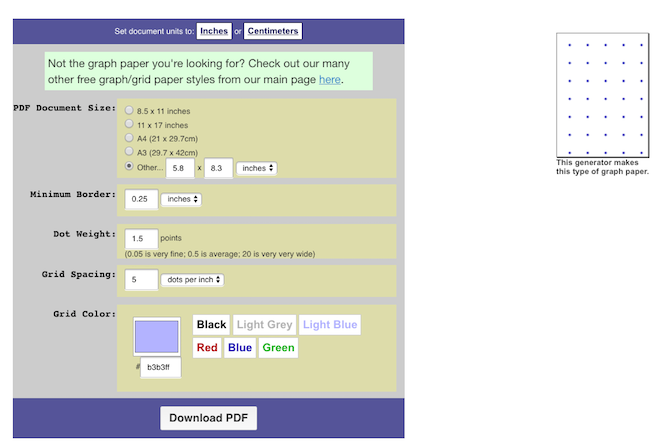
Для генерации можно использовать сервис Incompetech, который экспортирует PDF с точечной сеткой. Ниже — параметры для популярного формата A5 (например, Leuchtturm). Я даю значения в дюймах и в сантиметрах для удобства.
- Page size: 5.8 x 8.3 дюйма (≈ 14.7 x 21.1 см)
- Minimum border: 0.25 дюйма (≈ 0.64 см)
- Dot weight: 1 point
- Grid spacing: 5 точек на дюйм (0.2” между точками ≈ 5.08 мм)
Для A5 это даст 39 точек по вертикали и 27 по горизонтали, возможно с одной лишней строкой, которую легко удалить в векторном редакторе.
Если вы печатаете на A4 или Letter, используйте те же настройки, но выберите соответствующий размер страницы. В России чаще используют A4 — при печати на A4 вы можете сохранить размер блоков примерно таким же, если настроите поля и масштаб печати.
Совет: сохраните PDF с точечной сеткой как базовый слой (locked) в вашем векторном файле. Так вы всегда сможете создать новые макеты, не перерисовывая сетку.
2. Выбор приложения для дизайна
Выбор зависит от навыков и бюджета. Ниже — три основных варианта, от профессионального до бесплатного и простого.
Adobe Illustrator
Adobe Illustrator — мощный инструмент для точной векторной разметки. Если у вас есть подписка Creative Cloud, Illustrator упрощает создание таблиц и сеток.
Рабочий рабочий процесс в Illustrator:
- Откройте PDF с точечной сеткой.
- (Опционально) Выделите все точки Ctrl/Cmd + A и сгруппируйте Ctrl/Cmd + G.
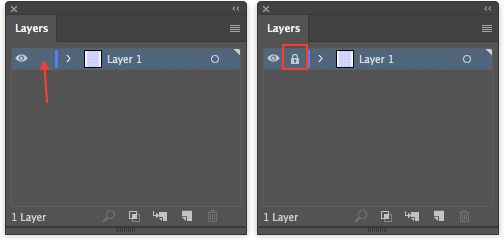
- Откройте панель слоёв через Window > Layers.
- Заблокируйте слой с точками, чтобы случайно не сдвинуть сетку.
Дальше — создание макета:
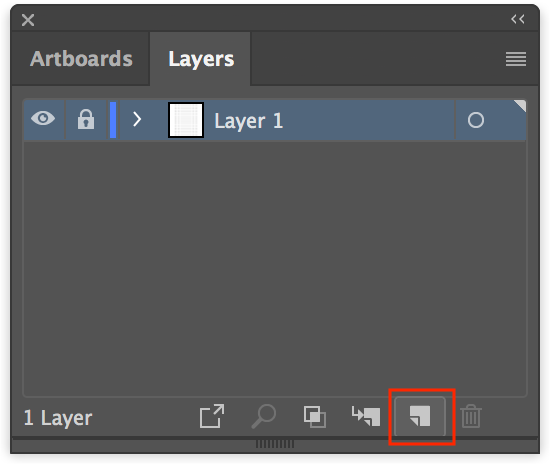
- Создайте новый слой для макета.
- Включите View > Snap to Point, чтобы фигуры автоматически привязывались к узлам точечной сетки.
- Нарисуйте прямоугольник инструментом Rectangle (M).
- С Object > Path > Split into Grid создайте таблицу — укажите количество строк и колонок.
Если вы делаете месячный календарь, задайте 7 колонок и 7 строк. Верхняя строка — названия дней недели.
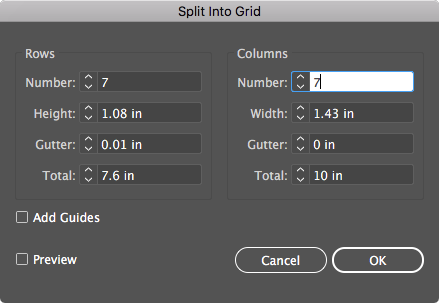
Подгонка размеров ячеек:
- Инструментом Selection (V) выделите верхнюю строку.
- Потяните за центральную опорную точку, чтобы сузить ячейки дней.
- Используйте инструмент Text для добавления названий дней и чисел.
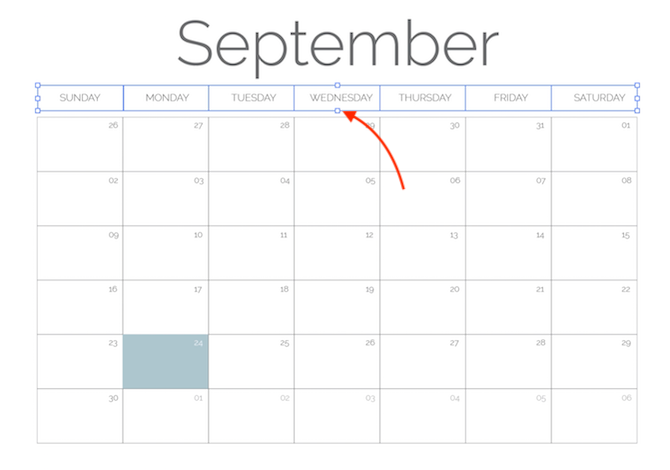
Преимущества Illustrator:
- Полный контроль над векторными формами и шрифтами.
- Лёгкое дублирование страниц и элементов для каждого месяца.
- Возможность экспортировать в PDF высокого качества.
Альтернативы: Inkscape (бесплатный), Affinity Designer (платная разовая покупка).
Важно: сохраняйте версии файла. Сделайте один файл-шаблон с параметрами страниц и отдельные файлы для каждого набора (ежемесячные, недельные, трекеры).
Microsoft PowerPoint и Apple Keynote
Если Illustrator кажется сложным или недоступным, используйте знакомые приложения презентаций. У них есть фигуры, таблицы и инструменты выравнивания.
Как работать:
- В PowerPoint: Insert > Table / Shapes / Icons.
- В Keynote: Insert > Table / Shape / Image.
- При создании таблиц указывайте нужное число столбцов и строк и регулируйте размеры вручную.
- Сохраняйте финал как PDF для печати или прямого использования.
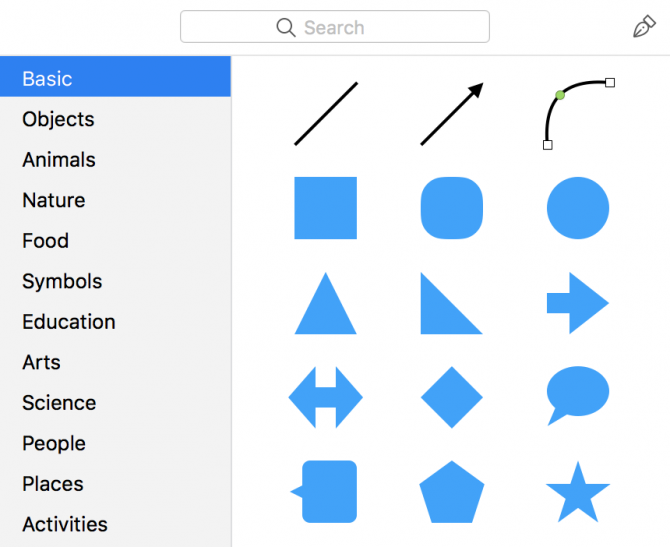
Преимущества презентационных приложений:
- Простота интерфейса и быстрая кривой обучения.
- Быстрое создание трекеров и карточек задач.
- Лёгкий экспорт в PDF.
Недостатки:
- Меньше гибкости по сравнению с векторными редакторами.
- Ограничения в точных опорных точках сетки.
Планшет и рисование стилусом
Если у вас iPad Pro или iPad с Apple Pencil, рисуйте шаблоны вручную в Procreate или креативных заметках. GoodNotes хорош для импорта PDF и записи сверху шаблона стилусом.
Совет: рисуйте на отдельном слое, чтобы при необходимости скрывать направляющие и штрихи.
3. Наклейки, иконки и шрифты
Цифровые наклейки и иконки делают шаблон приятным и понятным. Источники:
- PNG-наклейки: Creative Market, Pixabay (бесплатно).
- Иконки: The Noun Project.
- Шрифты: FontSquirrel, Google Fonts.
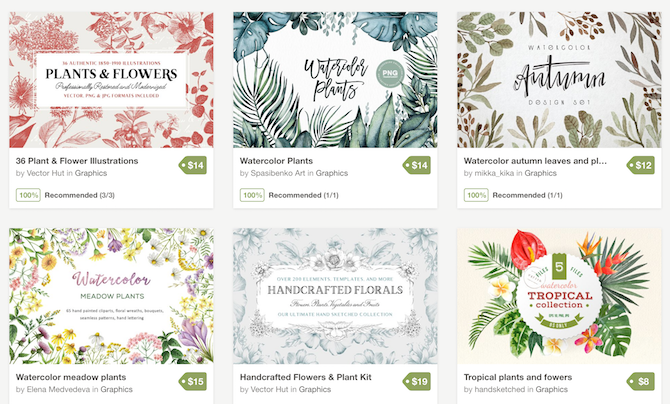
Правила использования:
- Используйте PNG с прозрачным фоном.
- Проверяйте лицензию перед коммерческим использованием.
- Подбирайте шрифты с хорошей читаемостью для мелких дат и меток.
Важно: не загромождайте страницу. Наклейки должны помогать восприятию, а не отвлекать.
Как использовать готовые шаблоны
Варианты использования:
- Печать и хранение в папке/биндере.
- Импорт в приложение для заметок и запись стилусом.
- Экспорт как редактируемый PDF с полями ввода.
Редактируемый PDF через PDFEscape:
- Загрузите PDF.
- Нажмите Form Field и выберите Text или Text Paragraph.
- Вставьте текстовые поля в нужных местах и сохраните.
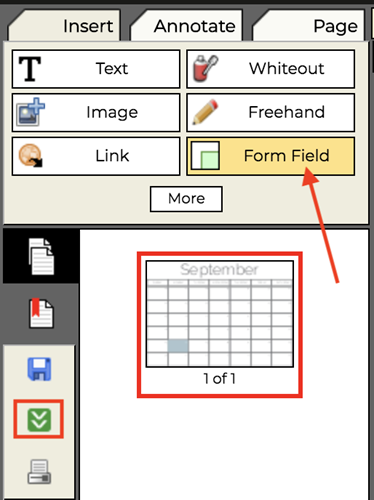
Дальше вы сможете открывать PDF в браузере или любом PDF-редакторе и вводить текст.
Совет: сохраняйте две версии — одну для печати без полей, одну с полями для цифрового заполнения.
Методология: как создавать шаблон за 60–90 минут
Короткая методика разработки шаблона, проверенная на практике:
- Определите цель шаблона (еженедельный план, трекер привычек, список покупок).
- Нарисуйте быстрый набросок на бумаге за 5–10 минут.
- Сгенерируйте точечную сетку и импортируйте её в редактор.
- Создайте базовую таблицу или блоки (10–30 минут).
- Добавьте текстовые метки и шрифты (10–15 минут).
- Вставьте наклейки/иконки и отладьте расстояния (10–20 минут).
- Экспортируйте PDF и протестируйте печать или импорт в приложение (10 минут).
Критерии приёмки
- Все элементы выровнены по сетке.
- Текст читается при масштабировании до 100% для печати.
- Поля отступов не обрезаются при печати (не менее 3–5 мм для A4).
- Для цифровой версии — все поля для ввода корректно работают.
Чек-листы по ролям
Чек-лист для студента:
- Минималистичный месячный план.
- Область для задач и дедлайнов.
- Трекер учёбы и оценок.
- Печать в формате A4 и A5.
Чек-лист для фрилансера:
- Дневник задач с приоритетом.
- Трекер часов/счетов.
- Место для заметок по клиентам.
- Редактируемые поля для быстрых правок.
Чек-лист для менеджера:
- Недельный обзор с целями команды.
- Место для встреч и решений.
- Визуальный статус задач (цветовые метки).
Чек-лист для родителя:
- Лист покупок и расписание детей.
- Трекер привычек и прививок.
- Секцию с важными датами.
Шаблоны и примеры макетов
Рекомендую подготовить минимум три типа шаблонов:
- Месячный календарь: 7x7 сетка с местом для заметок.
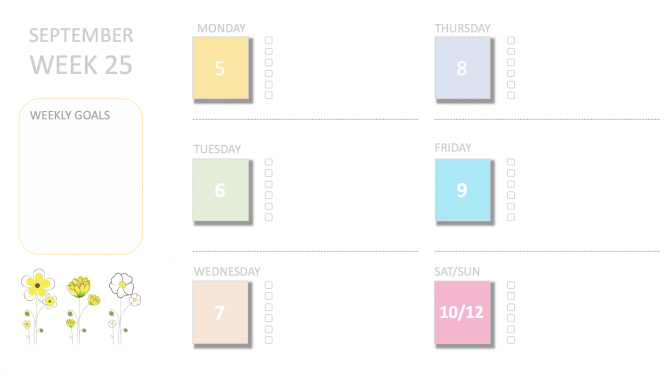
- Недельный план: вертикальные колонки для каждого дня.
- Трекер привычек: матрица с привычками по вертикали и датами по горизонтали.
Мини-шаблон для недельного плана (пример структуры):
- Заголовок недели и цели.
- Пять рабочих дней с колонками задач.
- Блок для выходных и заметок.
- Небольшой трекер настроения/сна.
Таблица приёма-выдачи шаблонов
| Тип шаблона | Формат | Использование |
|---|---|---|
| Месячный | A5 / A4 | Печать, планирование месяца |
| Недельный | A5 / A4 | Еженедельное планирование |
| Трекер привычек | A4 | Годовой трекер |
Когда цифровые шаблоны не подходят
- Вы хотите полностью рукописный опыт без цифровых направляющих.
- Вам важна органичность отрисовки и свобода от сетки.
- Вы предпочитаете быстрый скоростной скетч без выравнивания и повторяемости.
В этих случаях лучше использовать чистый блокнот и рисовать от руки.
Тесты и критерии приёмки
Тест-кейсы для проверки шаблона:
- Печать на A4: проверьте поля и масштаб.
- Импорт в GoodNotes: убедитесь, что PDF не теряет слои и виден весь макет.
- Редактируемый PDF: проверьте ввод текста в разные поля.
- Экспорт в PNG: убедитесь, что качество изображений сохраняется.
Критерии приёмки:
- Распечатанный шаблон чистый, без смещений.
- Редактируемые поля сохраняют содержимое при экспорте.
- Шрифты отображаются корректно на разных системах (встроенные или преобразованы в кривые).
Решение: выбрать печать или цифровой рабочий процесс
flowchart TD
  A[Нужна рукописная запись?] -->|Да| B[Печать шаблонов и запись ручкой]
  A -->|Нет| C[Хочу редактируемую цифровую версию]
  C --> D[Создать редактируемый PDF]
  C --> E[Импорт в приложение для заметок]
  B --> F[Формат A5/A4]
  F --> G[Биндер или блокнот]
  D --> H[PDFEscape или Acrobat]
  E --> I[GoodNotes / Notability / OneNote]
Локализация и размеры для России
- В России чаще печатают на A4. Если вы хотите сохранить размер похожим на A5, при печати на A4 используйте масштаб или разрез страницы.
- Единицы измерения: в документах и диалогах многие программы показывают дюймы по умолчанию — переведите в сантиметры для точной локальной печати.
Практическое замечание: если печатаете дома, проверьте настройки принтера «Без полей» или «Fit to page», иначе часть разметки может обрезаться.
Безопасность и приватность
Если вы храните личные заметки в облачных сервисах или делаете редактируемые формы, учтите:
- Защита: используйте пароли для учётных записей и, при необходимости, шифрование файлов.
- Лицензии: проверяйте условия использования наклеек, иконок и шрифтов.
Глоссарий в одну строку
- Точечная сетка: бумага с точками вместо линий, упрощающая выравнивание.
- Трекер привычек: таблица для ежедневного отслеживания действий.
- Редактируемый PDF: PDF с полями ввода для набора текста.
Краткое резюме
- Сгенерируйте цифровую точечную сетку и используйте её как базовый слой.
- Для точной разметки выбирайте векторные редакторы; для простых макетов — презентационные приложения.
- Сохраняйте версии: печатную и цифровую.
- Тестируйте печать и импорт в приложения до массового использования.
Важно: начните с простого шаблона и постепенно улучшайте его.
Социальный превью: используйте краткое описание и изображение с макетом для постов в Instagram или Pinterest. Подойдёт кадр с готовыми распечатанными страницами и наклейками.
Короткая анонс-версия (для соцсетей)
Создавайте аккуратные шаблоны Bullet Journal быстрее — с цифровой точечной сеткой и удобными инструментами. Экспортируйте в PDF для печати или делайте редактируемые формы для мобильных приложений.

Похожие материалы

Несколько аккаунтов Skype: Multi Skype Launcher

Журнал для работы: повысить продуктивность

Персональные звуки уведомлений на Android

Скачивание шоу Hulu для офлайн‑просмотра

Microsoft Start: персонализированная новостная лента
