
Как запускать Google Maps сразу в спутниковом виде
Быстрые ссылки
- Помните: спутниковый вид использует больше трафика
- Как включить спутниковый вид по умолчанию на Android
- Как начать Google Maps в спутниковом виде на iPhone или iPad
Краткое содержание
Спутниковый вид в Google Maps показывает реальную аэрофотосъёмку местности и удобен для ориентирования по зданиям, рельефу и территориям. В Android нужно включить соответствующий параметр в настройках приложения. На iPhone/iPad выбор спутникового слоя сохраняется автоматически через меню «Слои».
Важно: спутниковые снимки потребляют больше мобильных данных и могут влиять на время и объём трафика при навигации по мобильной сети.
Помните: спутниковый вид использует больше трафика
Спутниковые изображения загрузятся в высоком качестве и требуют больше данных, чем минималистичный «Карта». При включённом спутниковом виде навигация с голосовыми указаниями тоже будет отображаться в этом режиме. Если вы используете мобильный интернет, учитывайте возможный перерасход трафика и скорость загрузки.
Советы по экономии трафика:
- Включайте спутниковый режим только при необходимости.
- Подключайтесь к Wi‑Fi для предварительного просмотра участков карты.
- Используйте кэширование карт в приложении, когда это возможно.
Как включить спутниковый вид по умолчанию на Android
- Откройте приложение Google Maps на смартфоне или планшете Android.
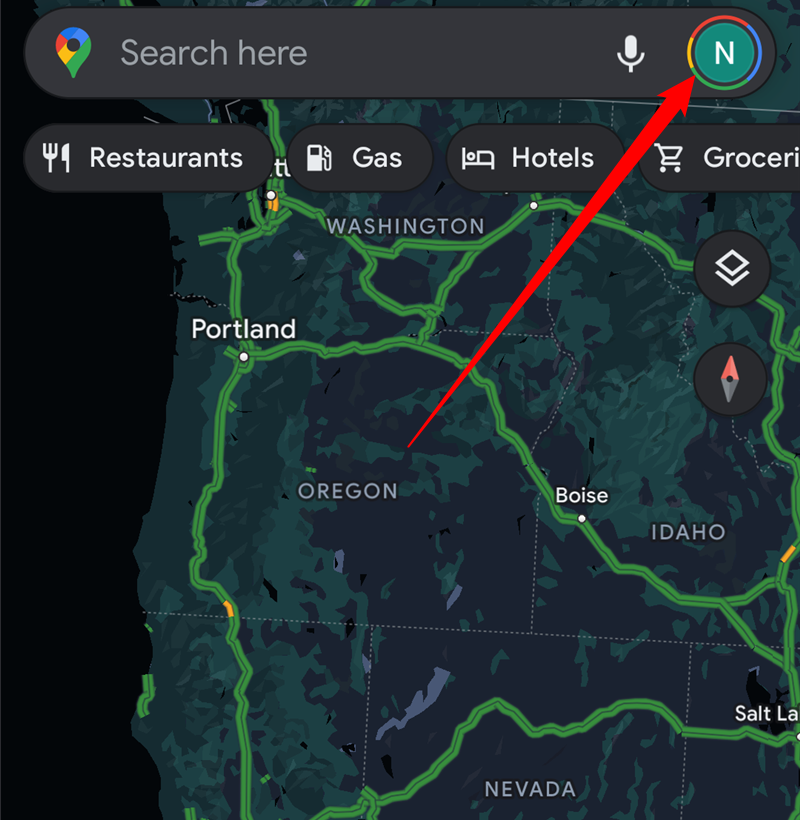
- Нажмите на иконку профиля в правом верхнем углу.
- В меню выберите «Настройки».
- Прокрутите список настроек вниз и включите переключатель «Запускать Maps в спутниковом виде».
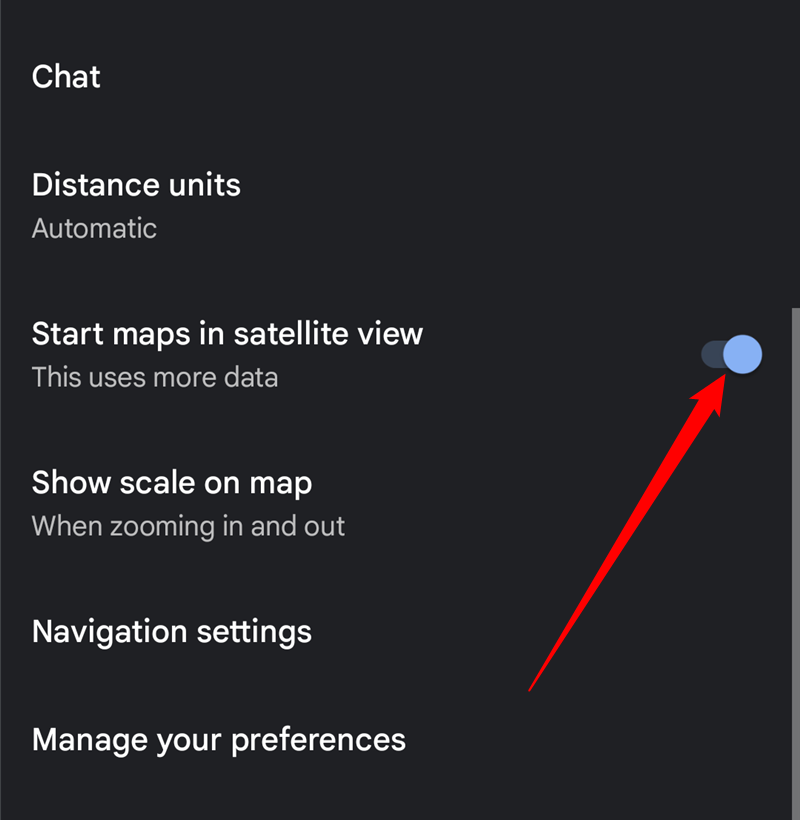
После этого Google Maps будет открываться в спутниковом виде по умолчанию.
Короткая проверка (чеклист для Android)
- Открыть приложение Google Maps
- Нажать иконку профиля в правом верхнем углу
- Перейти в Настройки
- Включить «Запускать Maps в спутниковом виде»
Как начать Google Maps в спутниковом виде на iPhone и iPad
В iOS и iPadOS механизм другой: приложение запоминает выбранный тип карты.
- Откройте Google Maps на iPhone или iPad.
- Нажмите кнопку слоёв в правом верхнем углу экрана.
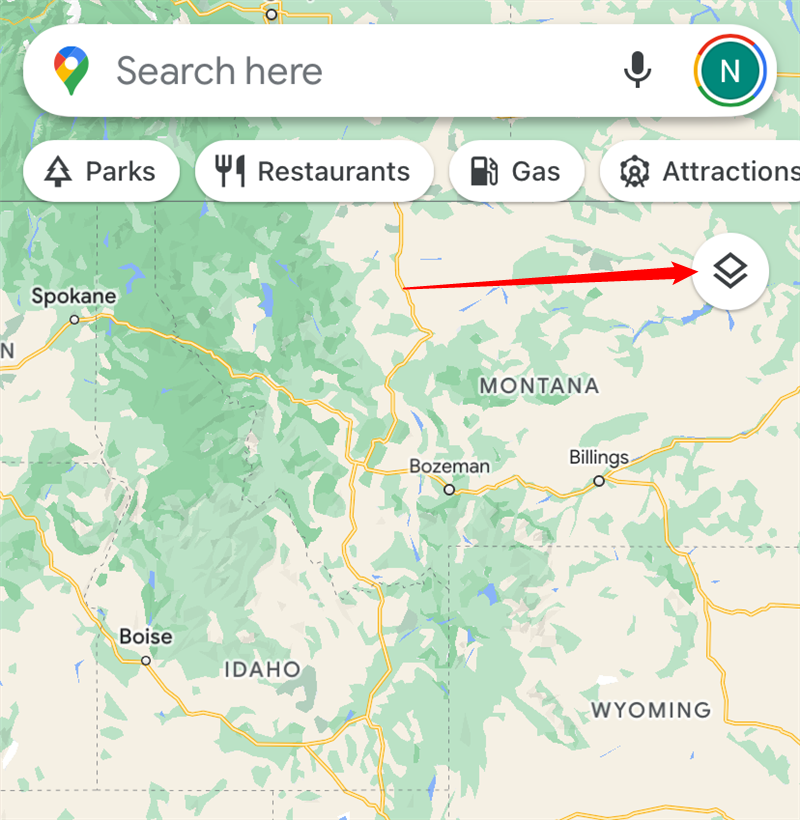
- В разделе «Тип карты» выберите «Спутник».
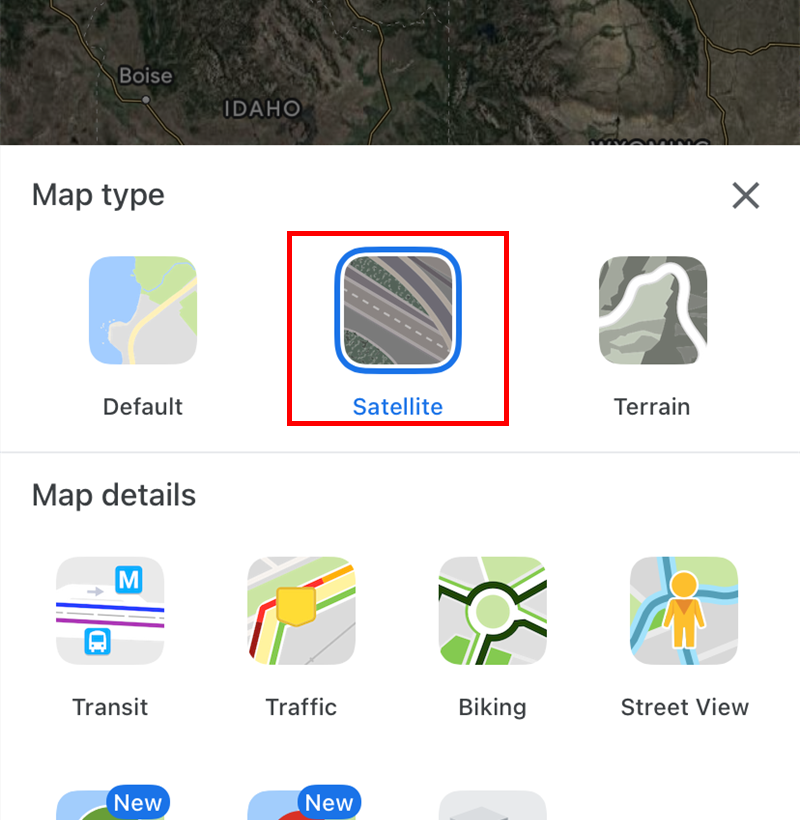
После выбора приложение будет открываться в спутниковом виде, пока вы не измените слой обратно.
Чеклист для iPhone/iPad
- Открыть Google Maps
- Нажать кнопку слоёв
- Выбрать «Спутник» в разделе Тип карты
Когда этот способ не работает: распространённые причины и решения
Проблема: переключатель на Android отсутствует. Решение: убедитесь, что у вас последняя версия приложения Google Maps из Google Play. Иногда настройки появляются после обновления.
Проблема: спутниковые изображения загружаются медленно или не загружаются. Решение: проверьте подключение к интернету, переключитесь на Wi‑Fi, очистите кэш приложения или перезапустите устройство.
Проблема: выбранный слой не сохраняется на iPhone. Решение: обновите приложение, проверьте разрешения и свободное место на устройстве; редкие баги исправляются в обновлениях.
Проблема: слишком большой расход мобильного трафика. Решение: используйте спутниковый вид только при необходимости или предзагрузите карты по Wi‑Fi.
Альтернативные подходы
- Использовать Google Earth, если нужен подробный трёхмерный рендер и исторические снимки.
- Для офлайн‑использования — заранее сохранить область карты в Google Maps (кэширование) по Wi‑Fi.
- Если вы часто переключаетесь между видами, настроить виджеты/ярлыки (на Android через сторонние лаунчеры) для быстрого доступа.
Руководство для разных ролей (быстрая помощь)
- Для обычного пользователя: включите настройку на Android или выберите слой на iPhone и не беспокойтесь о повторном выборе.
- Для курьеров/водителей: следите за трафиком и используйте Wi‑Fi, когда планируете маршрут заранее.
- Для туристов/исследователей: используйте Google Earth для детального обзора и сохраните нужные участки офлайн.
Мини‑методика: как проверить и откатить изменения
- Откройте приложение и убедитесь, что при запуске открывается спутниковый вид.
- Если хотите вернуть стандартный вид, на Android отключите переключатель в Настройках; на iPhone выберите в слоях «Карта».
- При проблемах — обновите приложение и перезагрузите устройство.
Безопасность и приватность
Спутниковые изображения показывают только публичные, географические данные и не изменяют вашу приватность. Однако приложение использует сервисы определения местоположения: при активной навигации Google может передавать анонимные данные для улучшения сервиса. Если вы беспокоитесь о передаче данных, проверьте настройки местоположения и синхронизации в системе.
Быстрые рекомендации по производительности
- Отключите спутниковый режим, если телефон начинает подтормаживать при прокрутке карты.
- Для старых устройств выбирайте «Карта» для более плавной работы.
Критерии приёмки
- При запуске приложения Google Maps на Android активирован спутниковый вид при старте.
- На iPhone/iPad выбран и сохранён слой «Спутник».
- Спутниковые тайлы загружаются без критических задержек при подключении к стабильному интернету.
Итог
Включение спутникового вида по умолчанию экономит время, если вы часто переключаетесь на аэрофотоснимки. На Android это делается через Настройки приложения, на iOS — через меню слоёв. Всегда учитывайте расход мобильного трафика и обновляйте приложение для корректной работы.
Важно: если опция недоступна или поведение приложения нестабильно, проверьте обновления, перезапустите приложение и устройство, и только затем ищите более глубокие решения или баг‑репорты.
Короткое объявление для соцсетей (100–200 слов):
Хотите, чтобы Google Maps всегда открывался в спутниковом виде? На Android откройте Google Maps, зайдите в Настройки и включите «Запускать Maps в спутниковом виде». На iPhone и iPad просто выберите слой «Спутник» в меню слоёв — приложение запомнит выбор. Помните, спутниковые снимки расходуют больше мобильного трафика; для экономии подключайтесь к Wi‑Fi или предварительно кэшируйте участки карты.

Похожие материалы

Несколько аккаунтов Skype: Multi Skype Launcher

Журнал для работы: повысить продуктивность

Персональные звуки уведомлений на Android

Скачивание шоу Hulu для офлайн‑просмотра

Microsoft Start: персонализированная новостная лента
