
Запустить Chrome без расширений в Windows
Почему это полезно
Отключение расширений помогает выявлять, влияет ли установленный плагин на скорость, рендеринг страниц или стабильность браузера. Это временный способ запустить «чистую» копию Chrome без удаления расширений.
Определение: расширение — небольшая программа, которая меняет работу браузера (например, блокировщик рекламы или менеджер паролей).
Что вам понадобится
- ПК с Windows 10 или Windows 11
- Учетная запись с правами пользователя (не требуются права администратора для создания ярлыка)
- Установленный Google Chrome
Шаги: создать ярлык для запуска Chrome без расширений
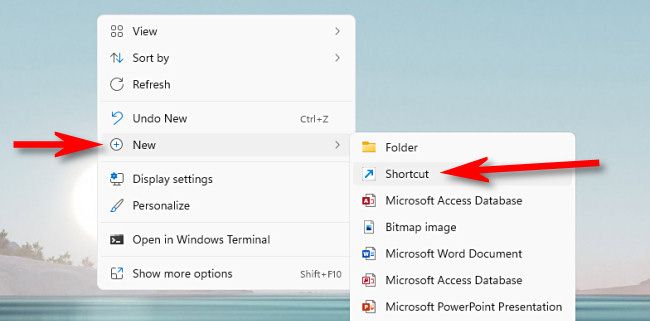
- На рабочем столе щёлкните правой кнопкой мыши по пустому месту и выберите «Создать > Ярлык».
В диалоге «Создание ярлыка» нажмите кнопку «Обзор…».
В окне «Обзор файлов или папок» перейдите в папку, где установлен Chrome. Обычно это:
C:\Program Files\Google\Chrome\Application(если в этой папке нет chrome.exe, проверьте «Program Files (x86)» на диске C:).
- Выберите chrome.exe и нажмите «ОК». В поле «Укажите расположение объекта» появится путь, например:
"C:\Program Files\Google\Chrome\Application\chrome.exe"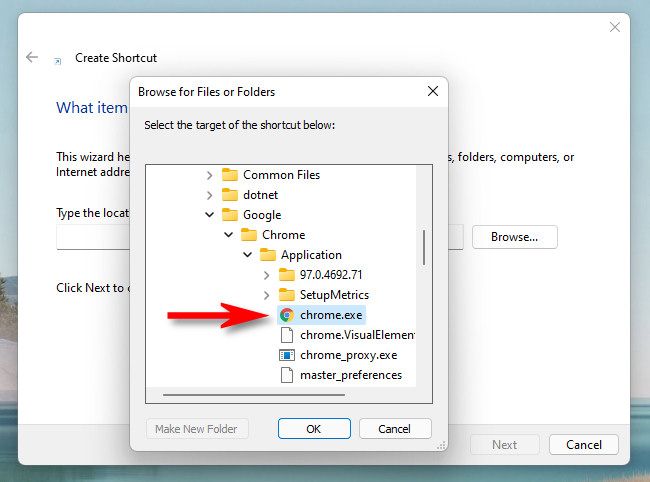
- Кликните в конце строки после закрывающей кавычки, добавьте пробел и впишите флаг запуска:
--disable-extensionsИтоговая строка должна выглядеть так:
"C:\Program Files\Google\Chrome\Application\chrome.exe" --disable-extensions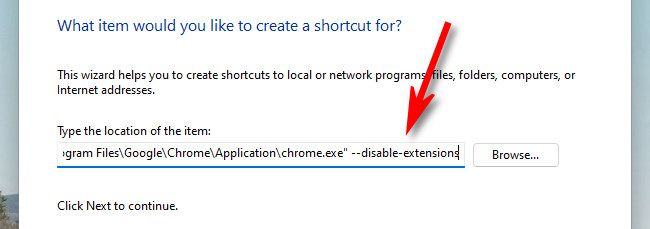
- Нажмите «Далее», задайте имя ярлыка, например: «Chrome (расширения отключены)», и нажмите «Готово».
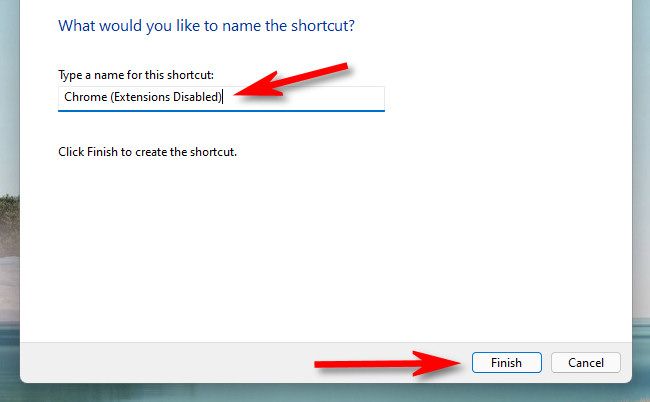
- Запустите Chrome двойным щелчком по новому ярлыку — браузер откроется без загруженных расширений.
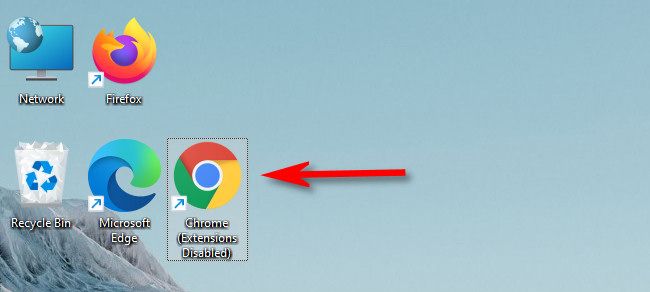
Как вернуть расширения
Закройте все окна Chrome и откройте браузер обычным способом (через закреплённый значок на панели задач, меню «Пуск» или стандартный ярлык). Это запустит Chrome с расширениями в обычном режиме.
Альтернативные способы (когда не хотите создавать ярлык)
- Отключить расширения через chrome://extensions — полезно, если нужно выключить только несколько дополнений.
- Запустить Chrome в режиме «Гость» — профиль без расширений и истории, подходит для тестов.
- Использовать новый профиль Chrome — создаст «чистую» среду без установленных расширений.
- Запустить браузер в режиме инкогнито (но некоторые расширения могут работать в инкогнито, если разрешено).
Когда это не сработает и возможные причины
- Параметр игнорируется, если вы запускаете Chrome из процесса, который перезаписывает параметры (редко встречается у корпоративных средств управления).
- Если расширение интегрировано через системный установщик (в корпоративной среде) — отключить его может быть нельзя без прав администратора.
- Параметр не удаляет данные расширений; он лишь не загружает их при запуске.
Важно: в Windows 11 нельзя перетащить ярлык напрямую в меню «Пуск» для закрепления — это ограничение системы, а не ярлыка.
Чек‑лист перед тестированием
- Убедиться, что все окна Chrome закрыты перед тестовым запуском обычным способом
- Запустить Chrome через созданный ярлык
- Проверить, решена ли проблема (скорость, зависания, отображение страниц)
- Если нужно, выключить только конкретное расширение через chrome://extensions
Ментальные модели и подсказки
- Если поведение браузера меняется при запуске без расширений, виновник — одно из расширений.
- Начинайте с отключения расширений, которые работают с сетью (блокировщики рекламы, VPN, прокси), затем переходите к вспомогательным (менеджеры паролей, темы).
- Для постоянного решения удаляйте или обновляйте проблемное расширение.
Примерный порядок действий для системного администратора
- Проверить политики Chrome на устройстве (Enterprise Policy) — возможно, флаг блокируется.
- Если ярлык не помогает, создать временный профиль пользователя и протестировать в нём.
- Анализировать логи Chrome или собрать дамп расширения при ошибке.
Быстрая шпаргалка: команды и параметры
- –disable-extensions — отключает все расширения при запуске
- chrome.exe — исполняемый файл браузера
Решение проблем — сценарии и альтернативы (Mermaid)
flowchart TD
  A[Есть проблема в Chrome?] --> B{Сомневаетесь, расширения виновны?}
  B -- Да --> C[Создать ярлык с --disable-extensions и запустить]
  B -- Нет --> D[Проверить сеть и настройки сайта]
  C --> E{Проблема исчезла?}
  E -- Да --> F[Отменить по одному расширению через chrome://extensions]
  E -- Нет --> G[Искать причину в системе или профиле пользователя]
Частые ошибки при создании ярлыка
- Забыт пробел перед –disable-extensions.
- Параметр вставлен до закрывающей кавычки — должен быть после.
- Запуск через сторонние лаунчеры, которые игнорируют параметры ярлыка.
Критерии приёмки
- При запуске с новым ярлыком вкладка chrome://extensions показывает расширения, но они не активны.
- Проблемная функциональность либо исчезла, либо повторяющиеся ошибки устранились.
Заключение
Создание ярлыка с параметром –disable-extensions — простая и безопасная методика для локальной отладки Chrome без удаления расширений. Это быстрый способ проверить, влияют ли расширения на производительность или стабильность. Если проблема сохраняется, переходите к профилям, корпоративным политикам или логам браузера.
Важно: этот метод временно отключает расширения только для запуска через созданный ярлык; данные расширений сохраняются и будут доступны при обычном запуске браузера.
Источники и полезные ссылки
- Официальная документация параметров запуска Chrome (поиск на support.google.com)

Похожие материалы

Несколько аккаунтов Skype: Multi Skype Launcher

Журнал для работы: повысить продуктивность

Персональные звуки уведомлений на Android

Скачивание шоу Hulu для офлайн‑просмотра

Microsoft Start: персонализированная новостная лента
