
Как добавить ярлык Рутины Google Home на главный экран Android
Что такое Рутины
Рутина — это последовательность команд и действий, которые Google Assistant выполняет автоматически по одной команде. Кратко: автоматизация, объединённая в одну кнопку или голосовую фразу.
Кому это полезно
- Домовладельцам с умными устройствами, которые хотят быстро запускать сценарии.
- Тем, кто не всегда может пользоваться голосом (шум, конфиденциальность).
- Людям, которые предпочитают тапать по экрану вместо речи.
Требования
- Устройство на Android. Ярлыки на главный экран доступны только в Android-версии Google Home.
- Установленное и настроенное приложение Google Home с сохранённой Рутиной.
Шаг за шагом — как добавить ярлык
- Откройте приложение Google Home на Android.
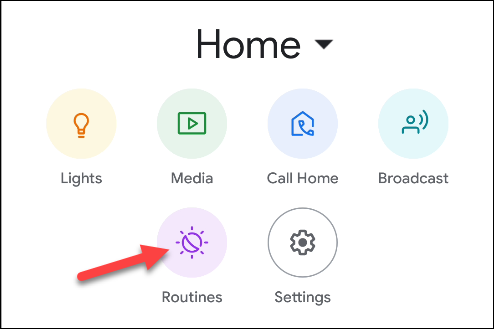
- В верхнем блоке нажмите кнопку «Рутины».
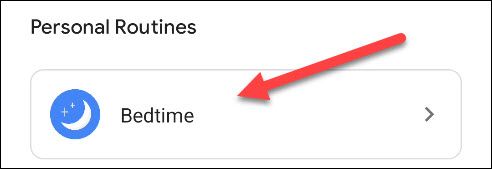
- Выберите Рутину, для которой хотите создать ярлык.
- Откройте выбранную Рутину.
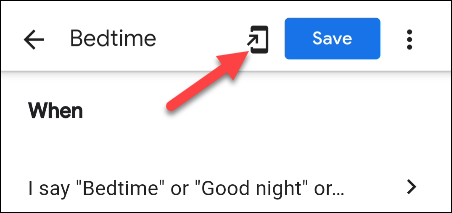
- Нажмите на значок телефона в верхней панели, чтобы открыть окно добавления ярлыка.
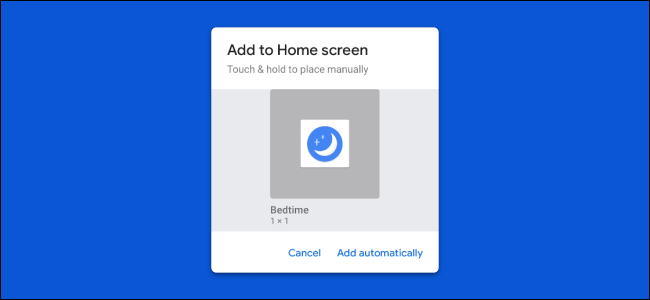
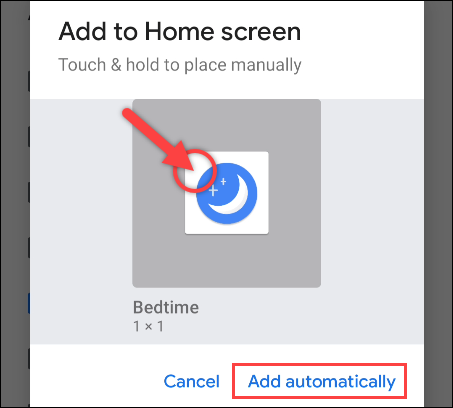
- В появившемся окне появится иконка ярлыка. Нажмите и удерживайте, чтобы вручную перенести её на главный экран, либо выберите «Добавить автоматически» — тогда ярлык разместится сам.
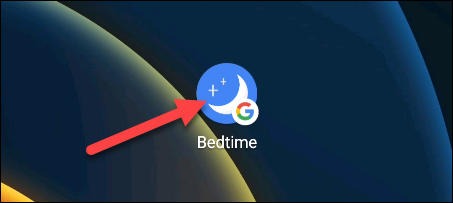
- Ярлык появится на рабочем столе Android. Коснитесь его — появится окно Google Assistant, после чего Рутины начнут выполняться.
Важно: iPhone и iPad не поддерживают добавление ярлыков из приложения Google Home на момент написания, поэтому этот метод доступен только владельцам Android.
Что делать, если ярлык не работает
- Убедитесь, что приложение Google Home обновлено до последней версии через Google Play.
- Проверьте разрешения: приложению должны быть разрешены фоновые процессы и доступ к устройствам, если это требуется для выполняемых действий.
- Если при нажатии запускается пустой экран Assistant — откройте и протестируйте саму Рутину в приложении (нажмите «Запустить» в редакторе рутины).
- Пересоздайте ярлык: удалите старый ярлык и создайте новый через тот же процесс.
Советы и лучшие практики
- Именуйте рутины коротко и однозначно: «Утро», «Выход из дома», «Спать». Это облегчит навигацию и поиск ярлыков.
- Группируйте похожие рутины в папки на рабочем столе Android, чтобы не захламлять экран.
- Используйте иконки, которые легко распознаются в маленьком формате — это ускорит выбор.
- Проверяйте зависимости рутины (устройства, сервисы, аккаунты). Если одно устройство отключено, рутина может не выполниться полностью.
Альтернативные подходы
- Виджеты и сторонние лаунчеры: некоторые лаунчеры Android позволяют создать кастомные ярлыки или кнопки, которые тоже запускают команды Assistant.
- Горячие клавиши/скрипты: продвинутые пользователи могут использовать Tasker или подобные приложения для более гибкой автоматизации.
- Голосовые команды: когда голос удобен, можно запускать Рутины напрямую по фразе.
Ментальные модели и организация
Думайте о Рутинах как о «макросах» для дома: каждая рутина должна решать одну задачу (один сценарий). Если рутина стала слишком длинной или делает несвязанные вещи — разбейте её на несколько.
Чек‑лист перед созданием ярлыка
- Респектабельное имя рутины.
- Все устройства в сети и рабочие.
- Действия проверены вручную в приложении.
- Протестирован запуск в разное время суток (если есть условия).
Критерии приёмки
- Ярлык отображается на главном экране.
- Нажатие на ярлык запускает Рутину без ошибок.
- Все предусмотренные действия выполняются корректно.
Безопасность и конфиденциальность
Ярлыки запускают комплексы действий с устройствами в вашей сети. Ограничьте доступ к смартфону (экран блокировки, биометрия), чтобы посторонние не могли запустить домашние сценарии. При использовании облачных сервисов имейте в виду, что команды проходят через серверы Google.
Краткое резюме
Добавление ярлыка рутины на главный экран Android — простой способ запускать автоматизацию одним нажатием. Метод подходит тем, кто не хочет или не может использовать голос, и экономит время при повторяющихся сценариях.
Важно: эта функция доступна только на Android. Если ярлык не работает, обновите приложение, проверьте разрешения и протестируйте рутину вручную.

Похожие материалы

Несколько аккаунтов Skype: Multi Skype Launcher

Журнал для работы: повысить продуктивность

Персональные звуки уведомлений на Android

Скачивание шоу Hulu для офлайн‑просмотра

Microsoft Start: персонализированная новостная лента
