
Как начать и отслеживать тренировки на Apple Watch
Кратко
Apple Watch позволяет точно запускать и отслеживать тренировки — отслеживаются время, калории, расстояние и пульс. В статье объяснено, как стартовать тренировку голосом или через приложение, где смотреть статистику на iPhone и как пользоваться функциями при паузе и завершении. Плюс — чек-листы, сценарии отказа и рекомендации для разных уровней.
Быстрые ссылки
- Отслеживание тренировок через приложение «Активность»
Введение
Apple Watch умеет намного больше, чем обычные часы. Одна из ключевых функций — запуск и отслеживание тренировок. Эта функция отличается от фонового мониторинга активности: тренировки фиксируются как отдельные сессии с расширенной статистикой, тогда как «Активность» собирает данные в течение всего дня.
Важно: фоновый мониторинг активности продолжает работать автоматически (если не отключён в настройках приложения Watch на iPhone). Тренировка — это целенаправленная сессия, которая начинается и завершается явно.
Как запустить тренировку на Apple Watch
Обычно тренировку запускают с помощью Siri или через приложение «Тренировка» на часах.
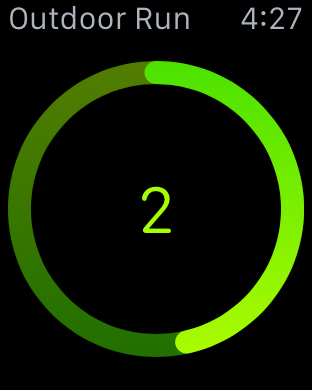
- Голосом через Siri: поднесите часы к лицу и скажите, например: «Привет, Siri, начни бег на улице». Экран начнёт обратный отсчёт и переключится в режим тренировки.
- Через приложение: откройте на часах приложение «Тренировка», прокрутите список типов тренировки и нажмите нужный.
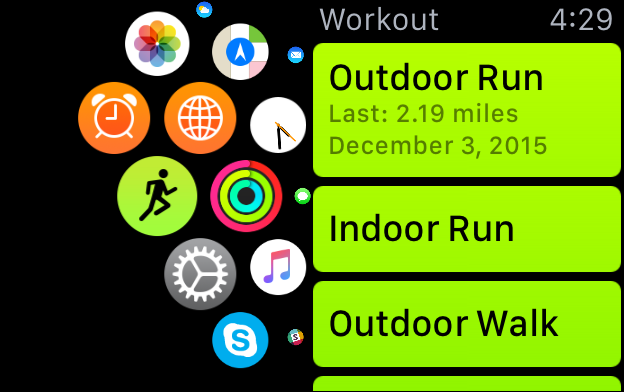
Типы тренировок включают: бег (улица/дорожка), ходьбу, велоспорт, эллипс, греблю, степпер и «Другое» для нестандартных занятий.
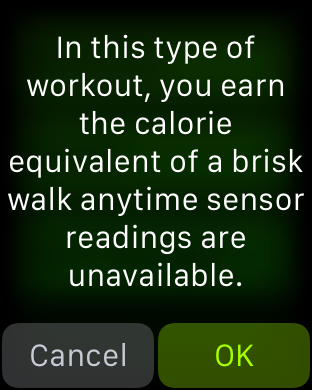
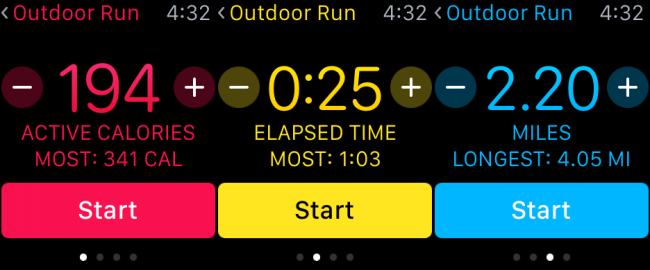
После старта часы начнут отсчёт и покажут основную статистику: время, сожжённые калории и пройденное расстояние.
Что отображается во время тренировки
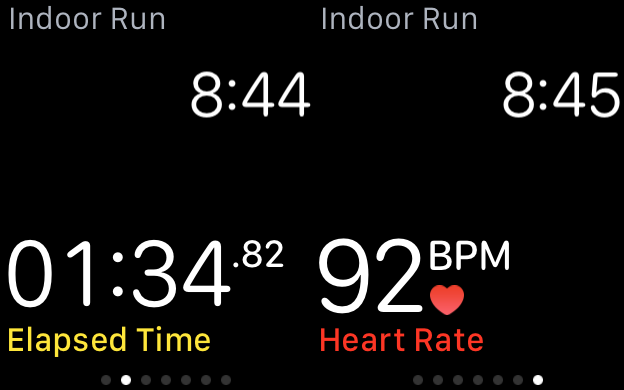
Во время сессии доступны: прошедшее время, текущий темп, расстояние, активные калории, общие калории и частота сердечных сокращений.
Пауза и завершение тренировки
Чтобы поставить тренировку на паузу или завершить её, нажмите на экран часами, пока не появятся кнопки «Завершить», «Пауза» и «Блокировать экран».
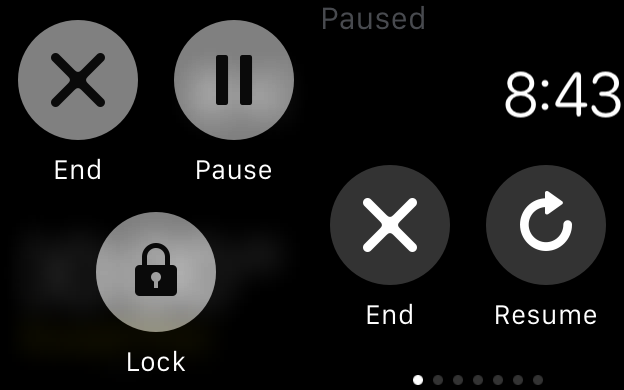
Если вы ставите тренировку на паузу, затем можно либо возобновить её, либо завершить. При завершении отображается сводка сессии и опция сохранить или отбросить результат.
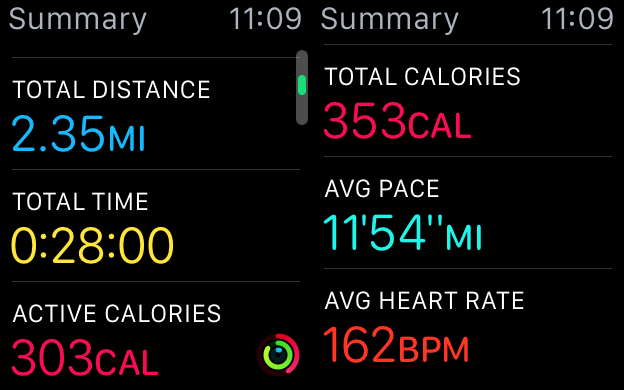
Если сохранить, тренировка синхронизируется с iPhone и появляется в приложении «Активность» (или «Здоровье» в зависимости от версии iOS), где можно просматривать все прошлые сессии и динамику прогресса.
Отслеживание тренировок в приложении «Активность» на iPhone
В приложении «Активность» (или «Fitness» в некоторых версиях iOS) доступна секция с тренировка ми и активностью за весь день.
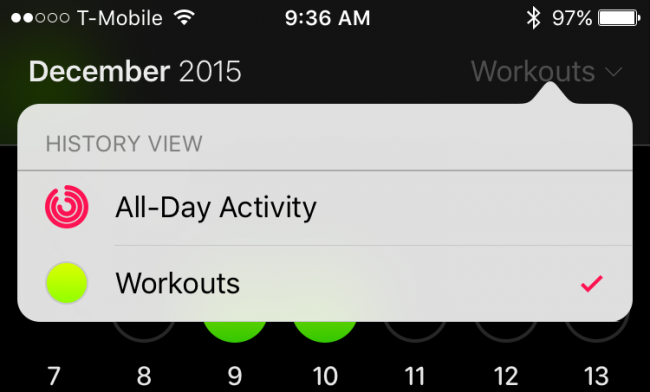
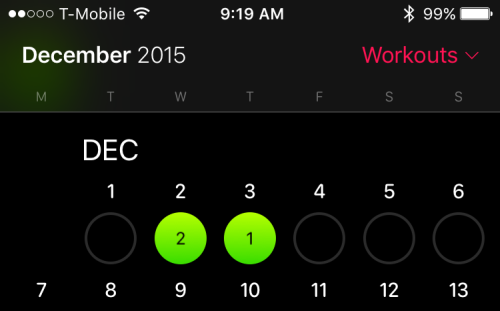
На вкладке «Тренировки» можно нажать на любой день (отмеченный зелёным) и открыть список тренировок за выбранный день.
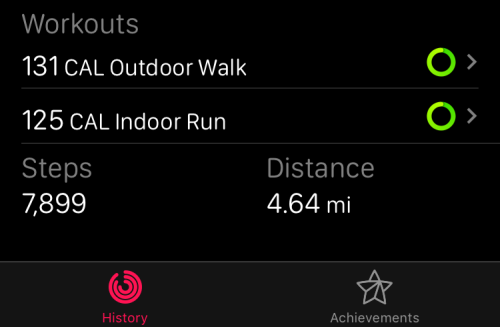
Также можно открыть экран «Активность за весь день» и прокрутить до раздела «Тренировки», чтобы увидеть сессии и детализированные метрики.
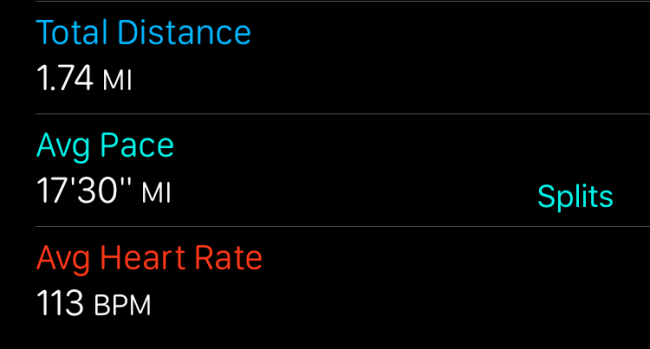
Каждая тренировка показывает общие и активные калории, общее время, пройденное расстояние, средний темп и средний пульс.

Когда отслеживание тренировки может не сработать
Важно понимать ограничения и типичные причины, по которым тренировка может быть записана неправильно или не начаться:
- Слабый сигнал GPS (для уличных пробежек/велопрогулок) — часы могут недооценить расстояние.
- Устаревший watchOS или iOS — синхронизация и метрики могут некорректно работать.
- Неправильная настройка профиля здоровья: если введены неверные данные роста/веса, расчёт калорий будет смещён.
- Ношение часов слишком свободно или слишком туго — датчик пульса работает хуже.
Важно: в помещениях без GPS используйте опцию «Тренировка — Другое» или тренировки на кардиотренажёрах с ручным калиброванием.
Альтернативные подходы и сторонние приложения
Apple Watch и приложение «Активность» подходят для большинства пользователей, но есть альтернативы:
- Strava, Nike Run Club, Runkeeper — для бегунов с социальными функциями и планами тренировок.
- TrainingPeaks, Strong — для силовых тренировок и планирования нагрузок.
- Кардиотренажёры с поддержкой Bluetooth для передачи данных о темпе/расстоянии.
Совет: синхронизируйте сторонние приложения с Apple Health, чтобы все данные попадали в единую базу.
Мини-методология: как системно использовать тренировки
- Установите реальные цели (время/дистанция/частота в неделю).
- Перед каждой тренировкой проверяйте крепление часов и включён ли GPS (при необходимости).
- При необходимости используйте «Пауза» при остановках (светофоры и т. п.).
- После каждой тренировки сохраняйте сессию и просматривайте сводку в приложении «Активность».
- Анализируйте неделю/месяц, корректируйте планы.
Чек-листы по ролям
Чек-лист для новичка
- Обновить watchOS и iOS.
- Ввести точные параметры здоровья (рост, вес).
- Попробовать запуск тренировки голосом и через приложение.
- Проверять результат в приложении «Активность».
Чек-лист для продвинутого
- Синхронизировать сторонние трекеры с Apple Health.
- Использовать интервальные тренировки и отслеживать пульс по зонам.
- Сравнивать тренировки по недельной динамике.
Модель принятия решений — как выбрать режим тренировки
- Задача: развитие выносливости → бег/велосипед на улице со включённым GPS.
- Задача: интервалы → беговая дорожка/интервальные тренировки в приложении.
- Тренировка в помещении без датчиков → выбрать «Другое» и вручную отмечать данные.
flowchart TD
  A[Хочу тренироваться] --> B{На улице?}
  B -- Да --> C[Выбрать бег/велосипед, включить GPS]
  B -- Нет --> D{Кардиотренажёр?}
  D -- Да --> E[Выбрать соответствующий тип тренировки и калибровать]
  D -- Нет --> F[Выбрать Другое и вручную отслеживать]
  C --> G[Запустить тренировку — Siri или приложение]
  E --> G
  F --> G
Критерии приёмки
- Тренировка успешно запускается голосом и через приложение.
- По завершении видна сводка с временем, активными и общими калориями, дистанцией и средним пульсом.
- Тренировка синхронизируется с iPhone и появляется в приложении «Активность».
Короткий глоссарий
- Активные калории — энергия, потраченная в ходе тренировки.
- Общие калории — суммарная энергия (включая базовый метаболизм).
- GPS — система позиционирования для точного измерения дистанции и темпа.
Рекомендации по безопасности и приватности
- Держите watchOS и iOS обновлёнными ради исправлений безопасности.
- Проверяйте, с какими сторонними приложениями вы делитесь данными в настройках Health.
Когда стоит обратиться за помощью
- Если тренировки не синхронизируются или видна явная рассинхронизация показателей — перезагрузите часы и iPhone, проверьте обновления.
- При постоянных погрешностях пульса — обратитесь в службу поддержки Apple или к специалисту, если есть медицинские вопросы.
Заключение
Отслеживание тренировок на Apple Watch — удобный и гибкий инструмент для тех, кто хочет фиксировать сессии и следить за прогрессом. Пользуйтесь голосовым запуском, приложением «Тренировка» и проверяйте сводки в приложении «Активность» на iPhone. Системный подход (цели, подготовка, анализ) повышает пользу от данных и помогает прогрессировать безопасно.
Важно: регулярная проверка настроек и корректность ношения часов улучшат точность замеров.
Если у вас остались вопросы или вы хотите поделиться опытом, оставьте отзыв в нашем форуме обсуждений.

Похожие материалы

Несколько аккаунтов Skype: Multi Skype Launcher

Журнал для работы: повысить продуктивность

Персональные звуки уведомлений на Android

Скачивание шоу Hulu для офлайн‑просмотра

Microsoft Start: персонализированная новостная лента
