
Как начать видеозвонок в Slack

Краткие шаги для видеозвонка
- Откройте Direct Message (личное сообщение) с человеком, с которым хотите созвониться.
- Нажмите значок “Call” (выглядит как телефонная трубка) рядом с именем.
- Разрешите доступ к микрофону и камере при появлении запроса.
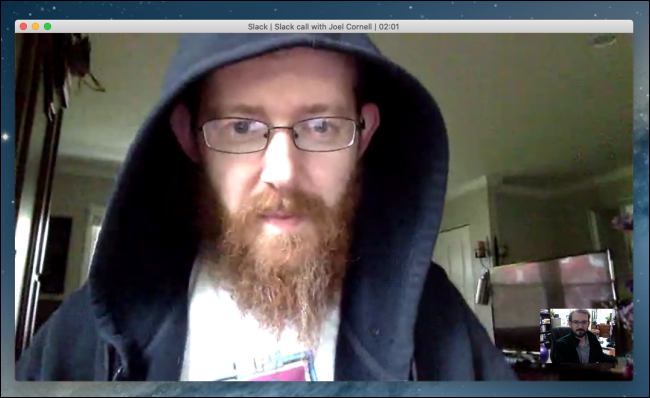
- Дождитесь ответа — видео появится в окне. Если вы переключитесь на другое приложение, окно уменьшится и станет плавающим.
- Управляйте вызовом кнопками: отключение микрофона, выключение видео, демонстрация экрана, реакции и завершение звонка.
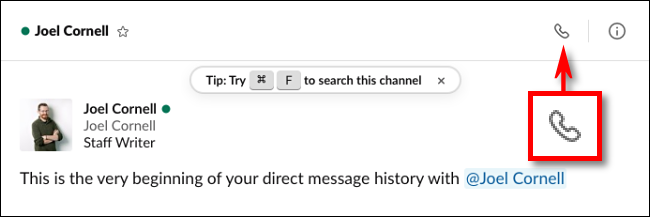
Что происходит при соединении
Slack начнёт вызывать собеседника. Браузер или приложение может показать запрос на доступ к микрофону и камере — разрешите (нажмите “OK” или аналогичную кнопку). После принятия звонка вы увидите видео собеседника в окне.
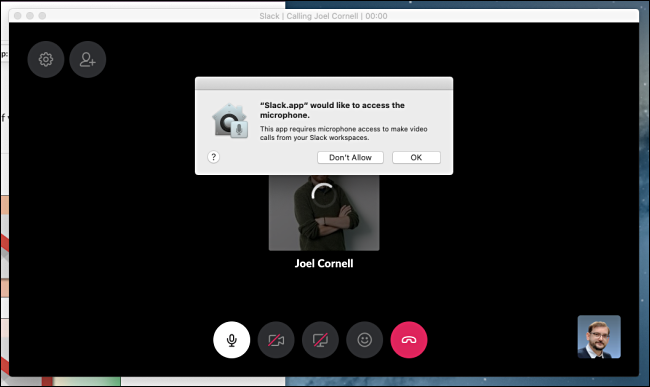
Важно: если не дать разрешения на камеру или микрофон, собеседники увидят пустой экран или услышат только звук (если микрофон доступен). Проверьте настройки приватности в системе (macOS/Windows) и в самом Slack.
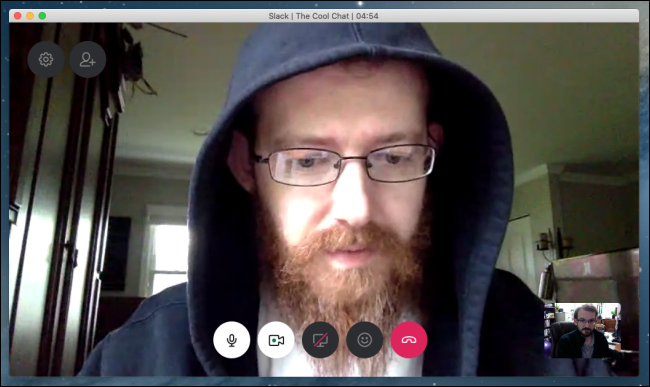
Элементы управления окном видеозвонка
При наведении курсора на видео появляются круглые кнопки управления.
- В левом верхнем углу — Кнопки “Настройки” и “Пригласить людей”.
- Внизу по центру (слева направо): Отключить/включить микрофон, Отключить/включить видео, Поделиться экраном, Отправить реакцию, Завершить вызов.
Настройки вызова
Нажав на значок “Настройки”, вы можете присвоить разговору заголовок и выбрать устройства: микрофон, динамики, камеру.
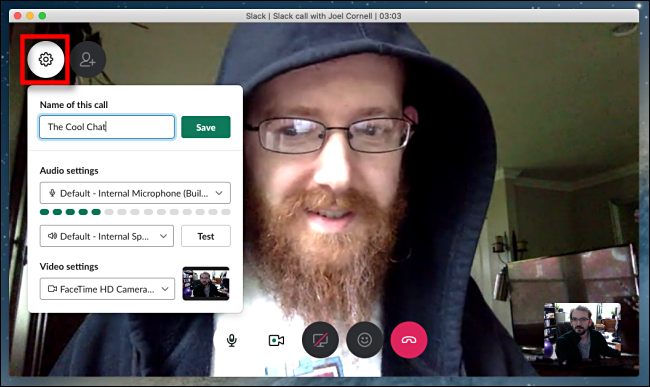
Приглашение дополнительных участников
Кнопка “Пригласить людей” превращает звонок в групповую беседу: выберите участников, подтвердите.
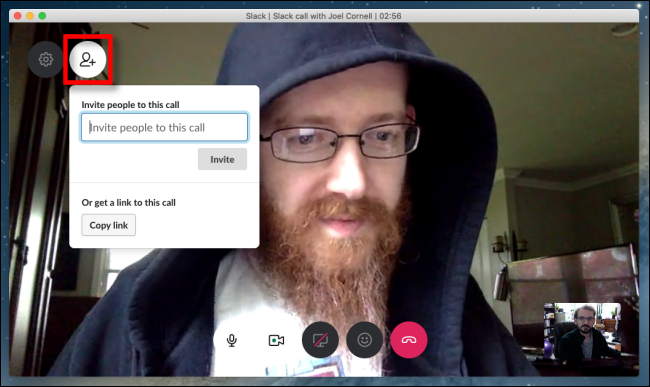
Реакции и чат во время звонка
Через значок смайлика можно отправлять эмодзи и короткие текстовые сообщения — они отображаются в правой части окна.
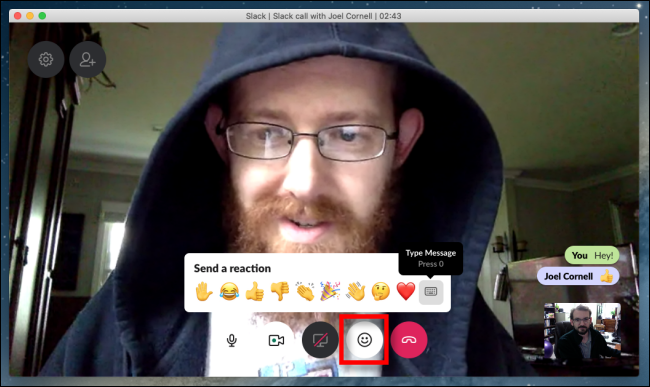
Демонстрация экрана и безопасность
Кнопка “Поделиться экраном” позволяет показать рабочий стол или отдельное окно приложения. Иконка выглядит как монитор и может быть зачёркнута, если вы не дали разрешения на захват экрана.
Советы по безопасности при демонстрации экрана:
- Перед демонстрацией закройте личные окна и уведомления.
- Показывайте только нужные приложения или вкладки, если доступна такая опция.
- Отключите автоматические всплывающие уведомления (почта, мессенджеры).
Как завершить звонок
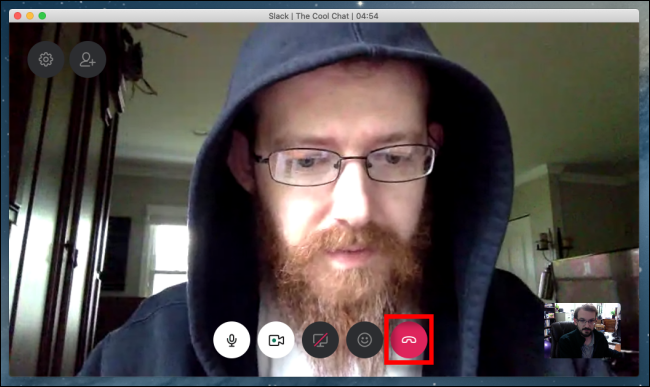
Прощайтесь в чате и нажмите красную кнопку “Hang Up” — это завершит видеочат.
Когда встроенные звонки Slack не подходят (когда это не сработает)
- Для крупных вебинаров и конференций с выступлениями и трансляцией лучше использовать Zoom или Teams.
- Если вам нужны записи звонков, в стандартном виде встроенный звонок может не хранить запись — используйте интеграции или внешние сервисы.
- При строгой корпоративной политике безопасности администратор может ограничить встроенные звонки или общий экран.
Альтернативные подходы
- Подключить приложение Zoom/Teams в Slack: интеграции позволяют запускать встречи прямо из Slack, но требуют разрешений администратора.
- Использовать сторонние ссылки на видеосессии (Google Meet, Jitsi) и вставлять приглашения в канал или DM.
Чек-лист по ролям
Хозяин звонка (тот, кто инициирует):
- Убедитесь в доступе к камере и микрофону.
- Приготовьте заголовок разговора и список участников.
- Дайте инструкции по демонстрации экрана, если нужно.
Участник:
- Проверьте звук и видео до звонка.
- Отключайте микрофон при неактивности.
- Сообщайте о проблемах через чат.
Администратор Slack:
- Проверьте настройки приложений и разрешений на демонстрацию экрана.
- При необходимости включите интеграции Zoom/Teams.
Советы по устранению неполадок
- Нет звука: проверьте системные разрешения, выбранное устройство в настройках Slack и уровень громкости.
- Камера не включается: проверьте, не занята ли другим приложением, и разрешения OS.
- Плавающее окно не отображается: переключитесь обратно в приложение Slack или закройте другие полноэкранные приложения.
Краткий словарь
- DM — личное сообщение (Direct Message).
- Call — кнопка запуска голосового/видео вызова.
- Share Screen — демонстрация экрана.
Краткое резюме
Встроенные видеозвонки Slack подходят для быстрых встреч и 1:1 созвонов. Для больших конференций или требований к записи и модерации лучше использовать интеграции с Zoom или Teams. Всегда проверяйте системные разрешения перед звонком и скрывайте личные данные при демонстрации экрана.
Дополнительные заметки:
- Важно: администратор рабочего пространства может влиять на доступность функций.
- Приватность: при демонстрации экрана отключайте уведомления и закройте личные окна.

Похожие материалы

Несколько аккаунтов Skype: Multi Skype Launcher

Журнал для работы: повысить продуктивность

Персональные звуки уведомлений на Android

Скачивание шоу Hulu для офлайн‑просмотра

Microsoft Start: персонализированная новостная лента
