
Как запустить слайдшоу в Microsoft PowerPoint

TL;DR
Откройте презентацию и в приложении для ПК на ленте выберите вкладку «Показ слайдов» → «С начала» (или нажмите F5). В веб-версии — вкладка «Показ слайдов» → «С начала». На мобильном устройстве — нажмите значок монитора вверху экрана. В статье — шпаргалки по сочетаниям клавиш, советы для ведущего и варианты на случай неполадок.
Быстрые ссылки
- Начать слайдшоу в настольном приложении PowerPoint
- Начать слайдшоу в веб-версии PowerPoint
- Начать слайдшоу в мобильном приложении PowerPoint
Краткое описание
Чтобы запустить слайдшоу в PowerPoint на компьютере, откройте презентацию и в ленте выберите вкладку «Показ слайдов», затем нажмите «С начала» или F5. В веб-версии используйте «С начала» на вкладке «Показ слайдов». На мобильном устройстве нажмите значок монитора вверху экрана. Ниже — подробные инструкции, шпаргалки и рекомендации по подготовке и устранению проблем.
Связано: Как и зачем запускать Microsoft PowerPoint из командной строки
Начать слайдшоу в настольном приложении PowerPoint
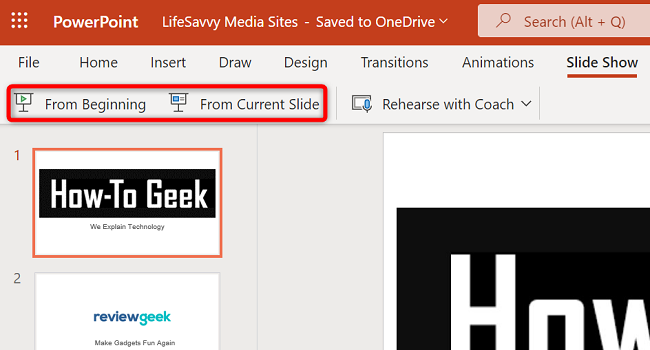
Откройте вашу презентацию в PowerPoint на компьютере. На ленте в верхней части окна выберите вкладку «Показ слайдов».
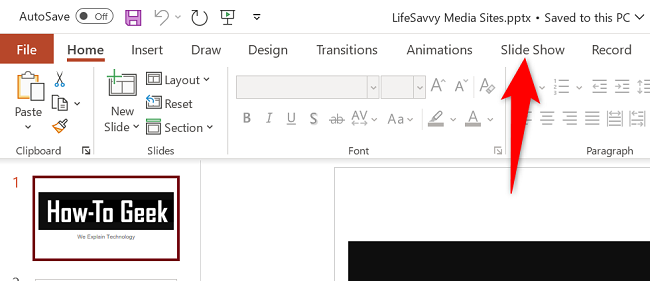
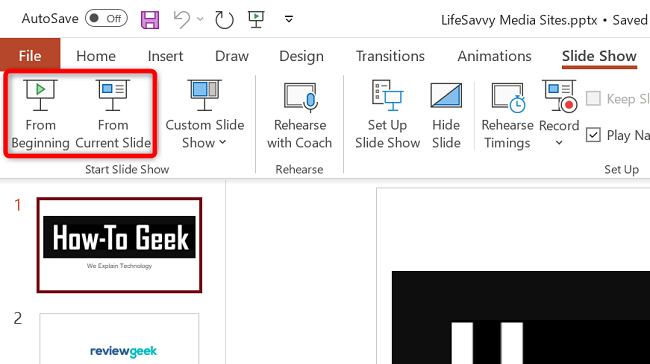
В разделе «Запуск показа слайдов» нажмите «С начала» — презентация начнётся с первого слайда. Альтернативно нажмите F5 на клавиатуре.
Если нужно начать с текущего слайда, нажмите «С текущего слайда» или используйте сочетание Shift+F5.
Во время показа доступны дополнительные действия — например, переход к следующему слайду или завершение показа. Чтобы открыть меню опций, щёлкните правой кнопкой мыши по слайду.

Полезные сочетания клавиш в режиме показа:
- Пробел или → (стрелка вправо) — следующий слайд.
- ← (стрелка влево) — предыдущий слайд.
- Esc — завершить показ.
- W — скрыть слайд белым экраном; повторное нажатие вернёт слайд.
- B — скрыть слайд чёрным экраном; повторное нажатие вернёт слайд.
- Ctrl + ЛКМ — активировать лазерную указку (виртуальный лазер).
- Ctrl + P — включить перо для аннотаций; по завершении показа можно выбрать, сохранить ли пометки.
- Ctrl + I — включить маркер (highlighter).
Чтобы быстро перейти к конкретному слайду, введите его номер на клавиатуре и нажмите Enter (например, 12 → Enter).
Для доступа к представлению ведущего (Presenter View), где видны заметки докладчика и предстоящие слайды, щёлкните правой кнопкой мыши по слайду и выберите «Показ ведущего». Это полезно при использовании двух мониторов или проектора.
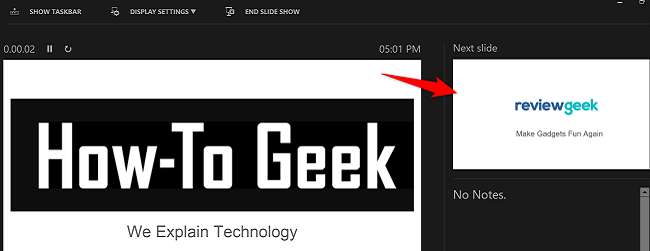
Важно: если вы подключаете проектор или второй экран, убедитесь, что в настройках дисплея Windows включён режим «Расширить эти дисплеи», а не «Дублировать». Иначе режим ведущего может быть недоступен.
Начать слайдшоу в веб-версии PowerPoint
Откройте браузер, перейдите на PowerPoint в вебе и загрузите презентацию. На ленте сверху выберите вкладку «Показ слайдов».
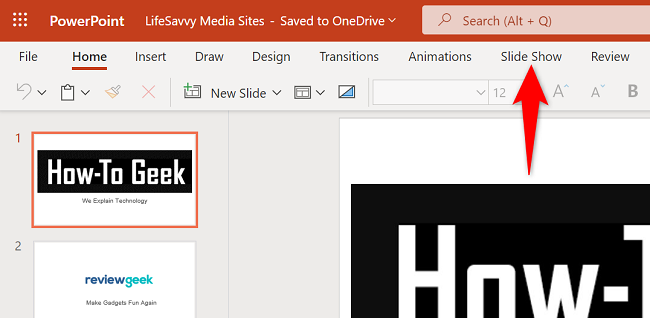
Нажмите «С начала» для старта с первого слайда или «С текущего слайда», чтобы начать с того места, где вы сейчас находитесь.
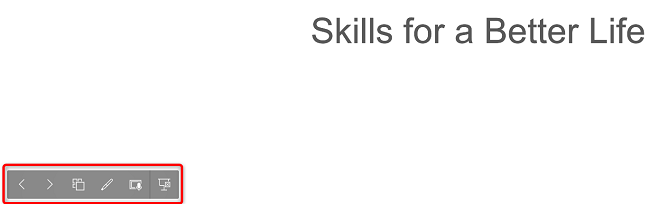
Интерфейс веб-версии отображает панель управления в нижнем левом углу экрана. Наведите туда курсор, чтобы открыть опции для перехода между слайдами, аннотаций и использования Coach (тренера выступлений).
Примечание: веб-версия может ограничивать некоторые возможности настольной программы (например, расширенные инструменты аннотаций или локальные шрифты). Если у вас сложная анимация или шрифт, используйте настольный PowerPoint для окончательного показа.
Связано: Как практиковать презентации с помощью Presenter Coach в PowerPoint
Начать слайдшоу в мобильном приложении PowerPoint
Откройте приложение PowerPoint на телефоне или планшете и загрузите презентацию.
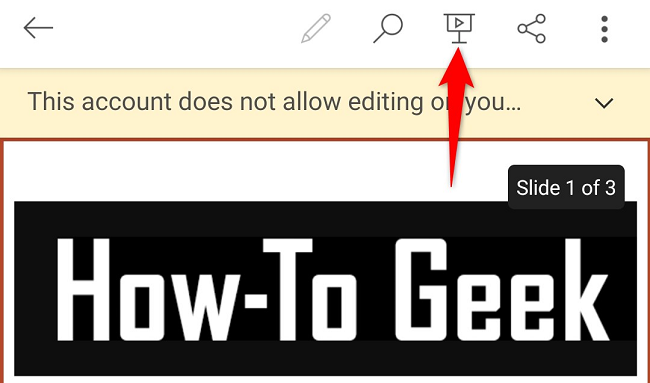
На экране презентации коснитесь значка монитора в верхней части экрана — показ начнётся.
Для перехода к следующему слайду выполните свайп влево; для возврата — свайп вправо.

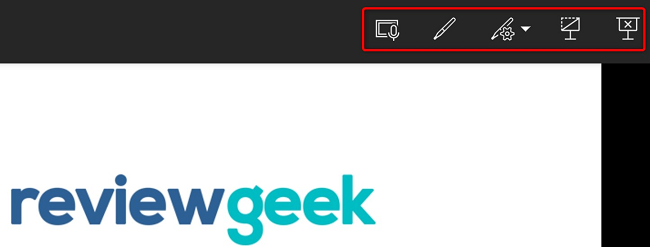
Тап в верхней части экрана откроет дополнительные инструменты: аннотации, чёрный экран и другие элементы управления.
Важно: при демонстрации с мобильного устройства заранее проверьте яркость экрана и режим «Не беспокоить», чтобы входящие уведомления не прерывали показ.
Шпаргалка: сочетания клавиш и действия
| Действие | Клавиши (ПК) |
|---|---|
| Начать с начала | F5 |
| Начать с текущего слайда | Shift+F5 |
| Следующий слайд | Пробел, → |
| Предыдущий слайд | ← |
| Завершить показ | Esc |
| Лазер/указка | Ctrl + ЛКМ |
| Перо | Ctrl + P |
| Маркер | Ctrl + I |
Используйте эту таблицу как быстрое напоминание перед выступлением.
Когда запуск слайдшоу не работает — устранение неполадок
- Презентация остаётся в окне редактирования и не разворачивается на весь экран:
- На ПК нажмите F5; если не срабатывает, проверьте, не заблокировано ли окно другим приложением.
- Режим ведущего не отображается:
- Проверьте, что монитор настроен как “Расширить” в настройках дисплея ОС.
- Анимации/шрифты выглядят иначе в вебе:
- Используйте настольную версию для показа или встроите шрифты/экспортируйте PDF.
- На мобильном устройстве приходят уведомления во время показа:
- Включите режим «Не беспокоить» перед началом.
- При подключении проектора экран дублируется, и вы видите то же самое:
- Выберите режим «Расширить» экраны, чтобы активировать представление ведущего.
Если проблема сохраняется, перезапустите приложение и повторите попытку; иногда помогает подключение через другой кабель или адаптер.
Альтернативные подходы к показу слайдов
- Экспорт в PDF: если нужна стабильность и одинаковый вид на любом устройстве, сохраните презентацию в PDF и демонстрируйте его полноэкранно.
- Запись показа: заранее запишите показ с голосом и используйте видео как резервный вариант.
- Трансляция экрана: при удалённой встрече используйте общий экран в Zoom/Teams; при этом управляйте слайдами из настольного приложения.
- Использование режимов вещания (Broadcast Slide Show) для демонстрации аудитории через ссылку.
Чек-листы перед показом (роль‑ориентированные)
Для докладчика:
- Проверить аудиоустройства и микрофон.
- Включить «Не беспокоить».
- Открыть заметки докладчика и проверить тайминг.
Для IT‑поддержки:
- Подготовить кабели и адаптеры.
- Настроить режим «Расширить» для ведущего.
- Протестировать отображение на проекторе/экране.
Для удалённой встречи:
- Проверить подключение к интернету и качество видео.
- Подготовить резервный файл (PDF или видео).
Методика подготовки за 10 минут до выступления
- Откройте презентацию и перейдите в полноэкранный режим.
- Быстро пройтись по ключевым слайдам и заметкам.
- Настроить звук и яркость экрана.
- Включить режим «Не беспокоить» и закрыть лишние приложения.
- Проверить подключение к проекционному оборудованию.
Эта мини-методика помогает снизить стресс и избежать технических сюрпризов.
Краткий словарь
- Показ слайдов — режим воспроизведения презентации на весь экран.
- Представление ведущего — режим, где докладчик видит заметки и следующие слайды.
- Аннотации — пометки, которые можно рисовать поверх слайда во время показа.
Резюме
Вы можете запустить слайдшоу в PowerPoint тремя способами: на настольном ПК (F5 / Shift+F5), в вебе (вкладка «Показ слайдов» → «С начала») и на мобильном (значок монитора). Используйте шпаргалку по сочетаниям клавиш, проверьте настройки дисплея и заранее подготовьте резервные варианты (PDF или видео). При возникших проблемах ориентируйтесь на раздел «Устранение неполадок». Удачных выступлений — и помните: хорошая подготовка делает показ наглядным и уверенным.
Хотите улучшить навыки подготовки презентаций? Посмотрите наше руководство.
Связано: 8 советов, как сделать лучшие презентации в PowerPoint

Похожие материалы

Несколько аккаунтов Skype: Multi Skype Launcher

Журнал для работы: повысить продуктивность

Персональные звуки уведомлений на Android

Скачивание шоу Hulu для офлайн‑просмотра

Microsoft Start: персонализированная новостная лента
