
Как начать новую секцию с нечётной страницы в Word 2013
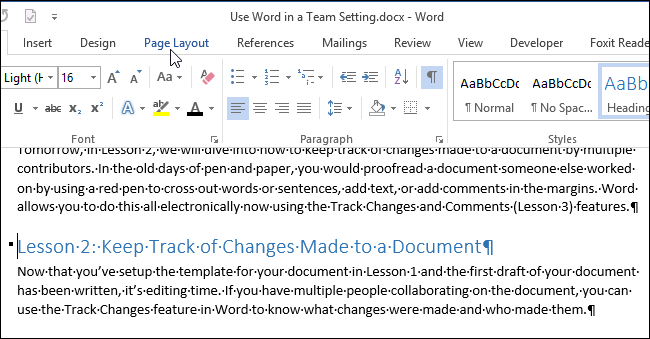
Для чего это нужно
Часто при наборе длинных документов или книг используют правило: каждая новая глава должна начинаться с нечётной (правой) страницы. Word может автоматически добавлять пустую страницу при необходимости, чтобы обеспечить этот формат. Это облегчает печать и верстку печатных изданий.
Быстрая проверка перед началом
- Убедитесь, что вы видите непечатаемые символы (знаки форматирования). Это поможет найти разрывы секции. В Word отображение непечатаемых символов включается через кнопку «Показать все знаки» (¶) или сочетанием клавиш Ctrl+Shift+8.
- Поставьте курсор в начале строки, где должна начинаться новая секция/глава.
Вставка разрыва секции «Нечётная страница» (шаг за шагом)
Поставьте курсор в начале первой строки новой секции или главы.
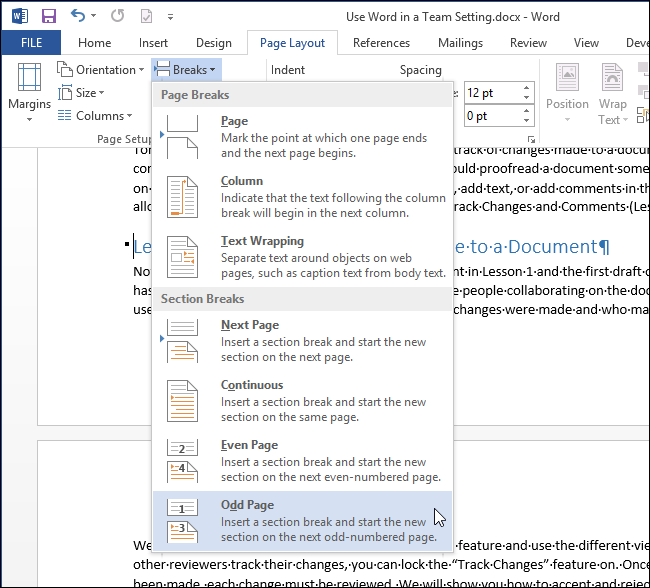
Откройте вкладку “Разметка страницы” на ленте.
- В группе «Параметры страницы» нажмите «Разрывы» и выберите пункт “Нечётная страница” в выпадающем меню.
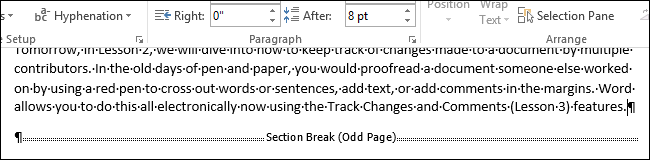
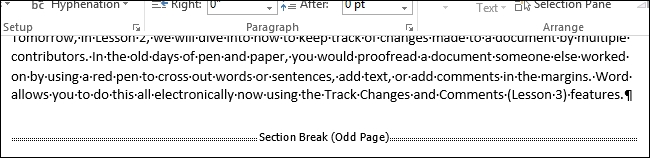
- В документе появится разрыв секции “Нечётная страница”. Если разрыв не виден, он может располагаться в конце предыдущего абзаца. Поставьте курсор в конце предыдущего абзаца и нажмите Enter, чтобы перенести разрыв на новую строку.
Как преобразовать уже существующий разрыв секции в «Нечётная страница»
Если в документе уже есть разрывы секций другого типа (например, “Следующая страница” или “Непрерывный”), их можно заменить на «Нечётная страница»:
Поставьте курсор внутри той секции, которую хотите изменить.
На вкладке “Разметка страницы” нажмите маленькую кнопку в правом нижнем углу группы «Параметры страницы», чтобы открыть диалоговое окно “Параметры страницы”.
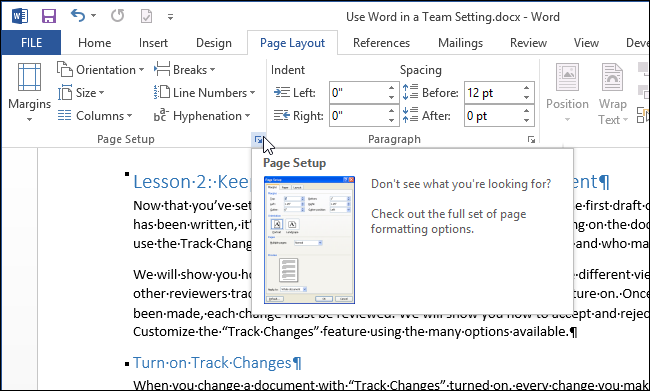
- В диалоге перейдите на вкладку “Макет”. В списке “Начать раздел” выберите “Нечётная страница” и нажмите OK.

- Обратите внимание: разрыв секции изменится на «Нечётная страница». Word автоматически добавит пустую страницу в конце текущей секции, если это необходимо, чтобы следующая секция началась с нечётной страницы.
Советы и устранение проблем
- Важно: если вы не видите разрывы секций, включите отображение непечатаемых символов (¶). Это показывает разрывы секций и пустые абзацы.
- Если при вставке «Нечётной страницы» Word добавил пустую страницу в неудобном месте, проверьте, не заданы ли для раздела нестандартные колонтитулы или поля. Иногда пустая страница создаётся из-за отличающихся настроек колонтитулов для нечетных/четных страниц.
- Для печати последовательной нумерации страниц проверьте, не прерывается ли нумерация при смене секций. Нумерация секции настраивается через «Вставка» → «Номер страницы» → «Формат номеров страниц».
Быстрые альтернативы
- Если вам нужно только визуально отделить главы в электронном документе, можно вставлять обычный разрыв страницы (Ctrl+Enter). Но для печатных сборников и книг правильнее использовать разрывы секции «Нечётная страница», чтобы сохранить структуру для двухсторонней печати.
- При массовой правке нескольких разрывов раздела используйте макрос VBA, который проходит по документу и меняет типы разрывов секций. (Этот вариант подходит, если у вас много секций и нужно автоматизировать задачу.)
Контроль качества перед публикацией
Критерии приёмки
- Каждая новая глава начинается с нечётной страницы при просмотре документа и при печати.
- Нет лишних пустых страниц кроме тех, которые Word добавил умышленно для достижения нечётной страницы.
- Нумерация страниц непрерывна или настроена согласно требованию издателя.
Руководство для ролей
- Для автора: вставляйте разрывы «Нечётная страница» в начале каждой главы.
- Для верстальщика: проверьте настройки колонтитулов и полей между секциями.
- Для редактора: включите непечатаемые символы и просмотрите разрывы секций перед финальной вёрсткой.
Краткая методология (шаблон действий)
- Поставить курсор в начало новой главы.
- Вкладка Разметка страницы → Разрывы → Нечётная страница.
- Включить непечатаемые символы и проверить расположение разрывов.
- При необходимости отредактировать параметры страницы для секции через «Параметры страницы» → «Макет».
Глоссарий (1 строка)
- Секция: часть документа Word с собственными параметрами страницы и колонтитулами.
- Разрыв секции: специальный маркер, отделяющий одну секцию от другой.
- Нечётная страница: правая страница разворота, обычно 1, 3, 5 и т. д.
Небольшая памятка (чек-лист)
- Курсор в начале новой главы
- Вставлен разрыв секции «Нечётная страница»
- Отображаются непечатаемые символы
- Колонтитулы и нумерация проверены
Итог
Использование разрывов секции «Нечётная страница» — стандартный способ гарантировать, что каждая глава книги или длинного документа начнётся с правой (нечётной) страницы. Это облегчает печать и придаёт документу профессиональный вид.
Подпись к иллюстрации: пример документа, где новая секция начинается с нечётной страницы.

Похожие материалы

Несколько аккаунтов Skype: Multi Skype Launcher

Журнал для работы: повысить продуктивность

Персональные звуки уведомлений на Android

Скачивание шоу Hulu для офлайн‑просмотра

Microsoft Start: персонализированная новостная лента
