
Как создать групповую беседу в iMessage

Быстрые ссылки
- Начало новой групповой беседы в iMessage
Создание новой групповой беседы в iMessage
iMessage удобно интегрирован в iOS, watchOS и macOS и позволяет быстро объединить друзей, коллег или родственников в одном потоке. Ниже — пошаговая инструкция для iPhone и iPad.
Шаг 1 — Откройте приложение «Сообщения»
Откройте приложение «Сообщения» на своём устройстве. Это иконка с зелёным фоном и белым пузырём — то, что вы, вероятно, видите на домашнем экране.
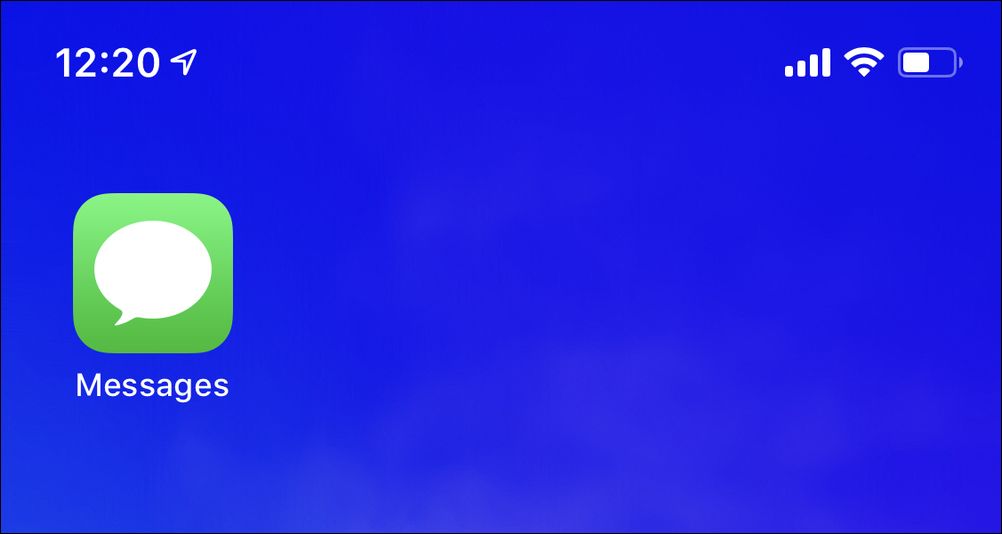
Шаг 2 — Нажмите значок нового сообщения
В правом верхнем углу нажмите значок создания нового сообщения. Обычно он выглядит как лист бумаги со значком пера.
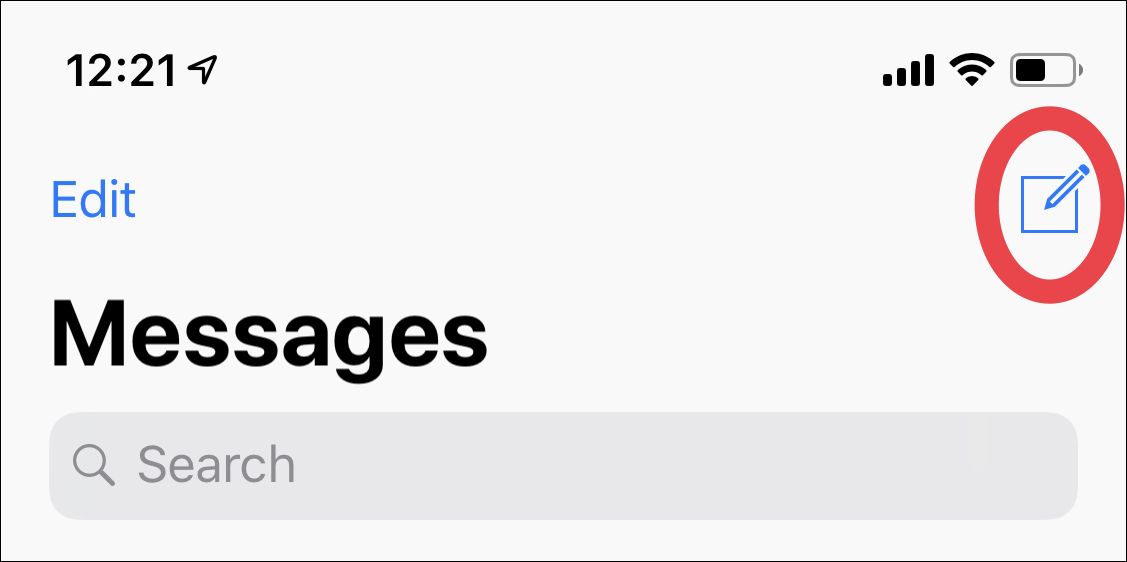
Шаг 3 — Добавьте участников
После нажатия откроется пустой экран создания сообщения. Есть два способа добавить людей:
- Введите имя или номер первого человека в поле «Кому», затем продолжайте вводить следующих участников.
- Нажмите значок «+», чтобы открыть контакты и выбрать людей из адресной книги.
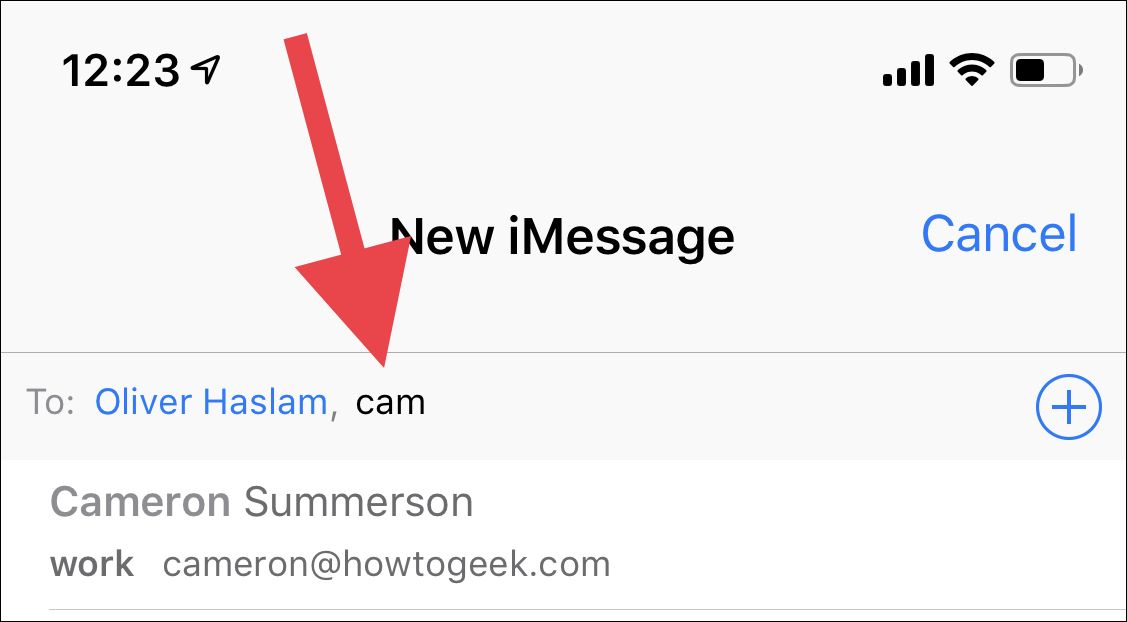
Если у контакта несколько способов связи, появится выбор — используйте тот, который нужен (номер телефона или адрес Apple ID).
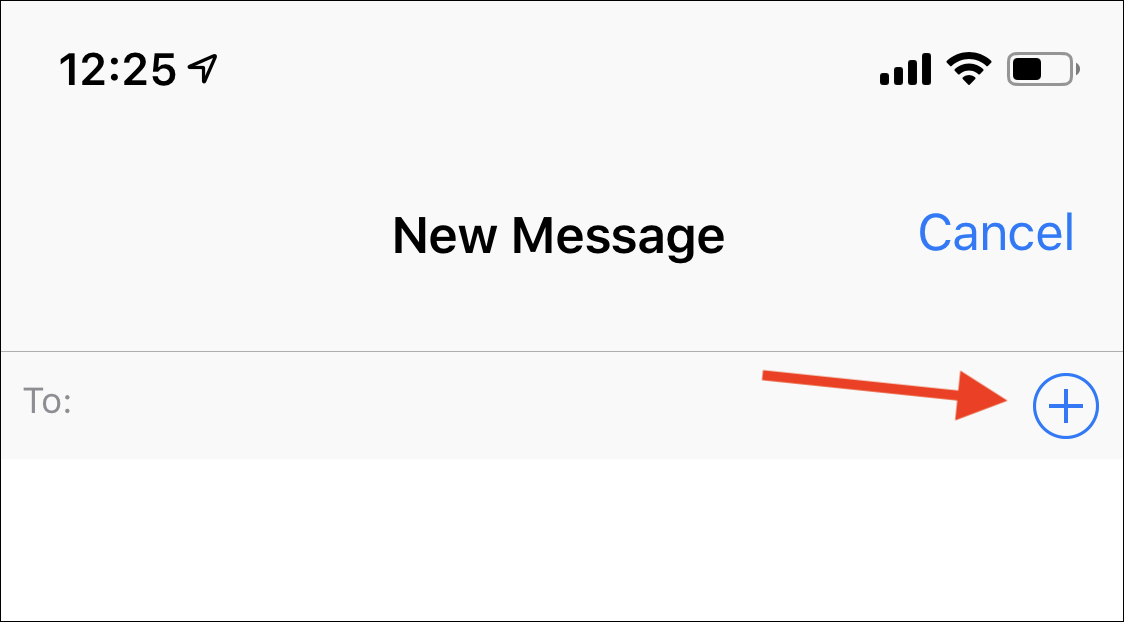
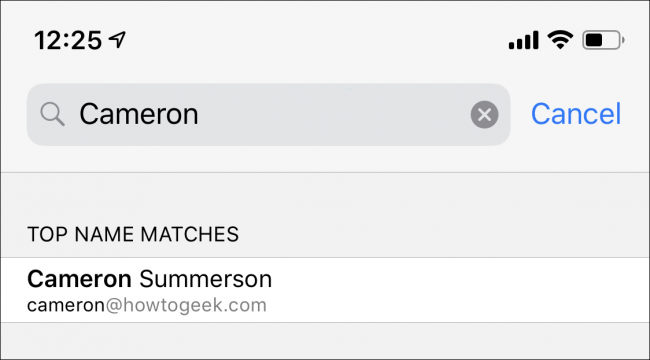
Шаг 4 — Напишите и отправьте первое сообщение
Когда все участники добавлены, наберите текст в поле ввода и отправьте. После первой отправки беседа появится в списке «Сообщения» и будет доступна для дальнейшего использования.
Важно: если у кого‑то из участников iMessage выключен или он использует не‑Apple устройство, сообщения могут отправляться как SMS/MMS (зелёные пузыри). В этом случае часть функций групповых iMessage (реакции, эффекты, шифрование между Apple‑устройствами) будет недоступна.
Полезные советы и варианты
- Используйте контактные карточки: если вы создаёте часто используемую группу, сохраните всех участников в одной новой группе контактов для быстрого добавления.
- Название беседы: в многопользовательских чатах iMessage можно задать имя беседы — нажмите на верхнюю панель беседы, выберите «Изменить имя и фото», чтобы задать понятное имя.
- Медиаконтент: фотографии и видео можно быстро добавлять прямо из окна ввода — прикрепляйте файлы для совместного просмотра.
- Уведомления: если чат слишком активен, отключите уведомления для этой беседы через параметры беседы.
Что делать, если не получается
- Участник не получает сообщения: проверьте, включён ли iMessage у него в «Настройки» → «Сообщения». Если нет — сообщения будут идти как SMS.
- Невозможно добавить контакт: возможно, у контакта несколько адресов — выберите нужный. Если контакта нет в адресной книге, сначала сохраните его.
- Сообщение остаётся в состоянии «ожидание»: проверьте интернет‑соединение и статус iMessage на устройстве.
Альтернативные способы создания групповой беседы
- Добавление через приложение «Контакты»: создайте группу контактов и начните новое сообщение, выбрав нужную группу.
- Siri: попросите Siri «начать группу iMessage с [имена контактов]», если голосовые команды распознают все имена.
- На Mac: откройте приложение «Сообщения» на macOS и выполните те же шаги — синхронизация iCloud обеспечит доступ к беседе на iPhone.
Чек‑лист перед началом (организатор)
- Убедиться, что у всех участников включён iMessage.
- Подготовить список контактов и нужные адреса/номера.
- Решить формат общения (фото, ссылки, документы).
- При необходимости задать имя беседы и фото.
Краткий словарь
- iMessage — сервис обмена сообщениями между устройствами Apple.
- Беседа — поток сообщений между двумя или более участниками.
- Поле ввода / compose box — место, где вы печатаете сообщение.
Краткое резюме
- Создать групповую беседу просто: «Сообщения» → новый разговор → добавить участников → отправить сообщение.
- Для полного набора функций все участники должны использовать iMessage (синие пузыри).
- Воспользуйтесь именованием беседы и настройками уведомлений для удобства.
В случае вопросов по конкретной модели iPhone/iPad или проблем с учётной записью Apple обращайтесь в службу поддержки Apple или проверьте официальную документацию по iMessage.

Похожие материалы

Несколько аккаунтов Skype: Multi Skype Launcher

Журнал для работы: повысить продуктивность

Персональные звуки уведомлений на Android

Скачивание шоу Hulu для офлайн‑просмотра

Microsoft Start: персонализированная новостная лента
