
Как создать и присоединиться к видеоконференции в Google Meet

Краткая навигация
- Как создать видеоконференцию в Google Meet
- Как присоединиться к видеоконференции в Google Meet
Что такое Google Meet
Google Meet — это сервис видеоконференций от Google, ориентированный на простые, безопасные онлайн-встречи. Кратко: это альтернатива Zoom с интеграцией в экосистему Google (Gmail, Календарь, Workspace).
Важно: Google Meet требует учётной записи Google для создания или присоединения к встрече.
Факты в цифрах
- Бесплатная базовая версия обычно поддерживает до 100 участников.
- Стандартное ограничение продолжительности встречи в бесплатном тарифе — около 60 минут (проверяйте актуальные условия у Google).
- Поддержка веб-браузера и мобильных приложений для iOS и Android.
Преимущества и ограничения
- Преимущества: простая интеграция с Gmail/Календарем, сквозное шифрование, совместимость с браузером без установки плагинов.
- Ограничения: некоторые продвинутые функции (запись встречи, расширенное администрирование) доступны только в платных тарифах Google Workspace.
Важно: политика ограничений и доступность функций могут меняться — проверяйте последние сведения в справке Google.
Как создать видеоконференцию в Google Meet
Ниже — несколько способов создать встречу. Яркая идея: если вы уже в Gmail или Google Календаре, создать встречу проще всего.
Из Gmail
- Откройте Gmail и посмотрите в левую боковую панель.
- В разделе «Meet» нажмите кнопку «Начать встречу». Это откроет Google Meet в новом окне.
Из Google Календаря
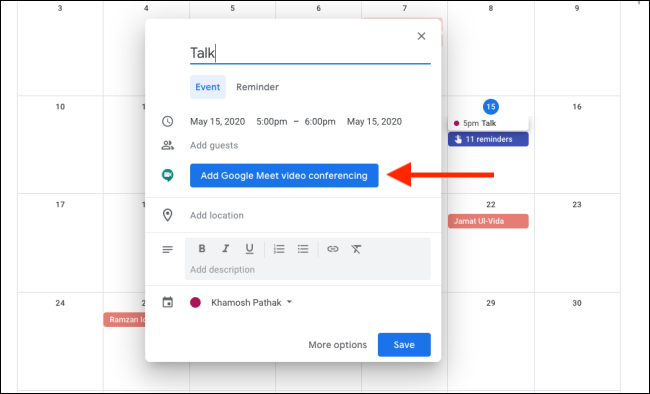
- Откройте Google Календарь и нажмите «Создать» для нового события.
- Нажмите «Добавить видеоконференцию Google Meet». Ссылка на встречу будет создана и добавлена в приглашение.
С сайта Google Meet
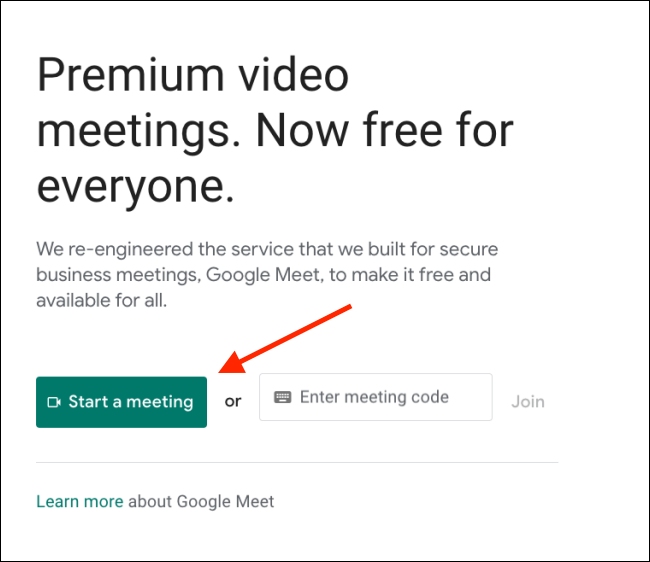
- Перейдите на сайт Google Meet (meet.google.com).
- Убедитесь, что вы вошли в нужную учётную запись Google (рабочая или личная).
- Нажмите «Начать встречу».
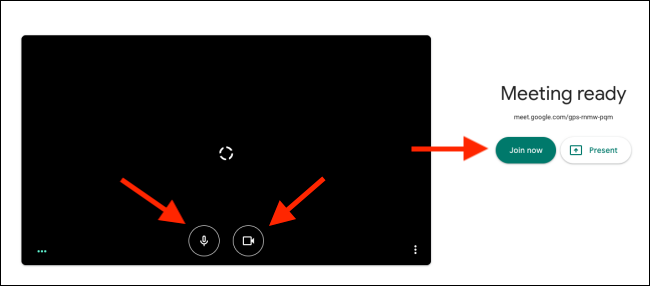
- На следующем экране проверьте видеокамеру и микрофон, при необходимости отключите их с помощью значков «Микрофон» и «Видео».
- Нажмите «Присоединиться сейчас». После этого появится окно приглашений.
Приглашение участников
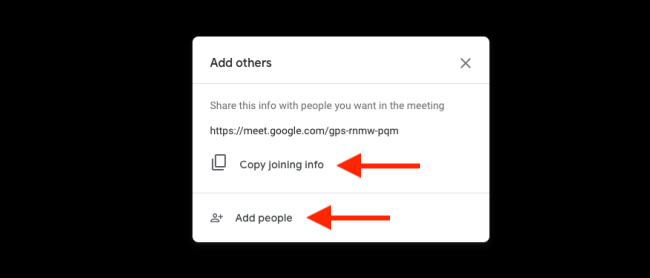
- Нажмите «Копировать данные для входа», чтобы скопировать ссылку и текст приглашения в буфер обмена.
- Или нажмите «Добавить людей», введите адреса Google-аккаунтов и отправьте приглашения по электронной почте.
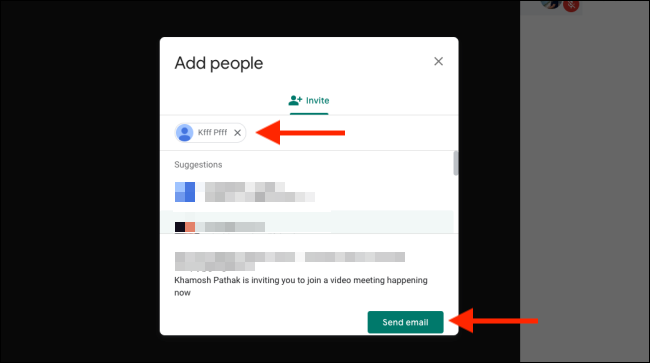
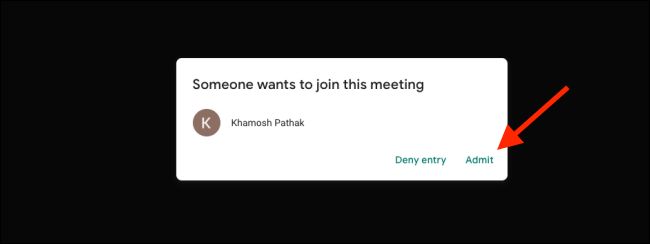
Когда приглашённый пользователь откроет ссылку, он увидит кнопку «Запросить присоединение». Владелец встречи увидит запрос с именем Google-аккаунта и сможет нажать «Разрешить», чтобы впустить участника.
Как присоединиться к видеоконференции в Google Meet
Если вы получили ссылку или код встречи, присоединиться просто.
Присоединение по коду
- Перейдите на meet.google.com.
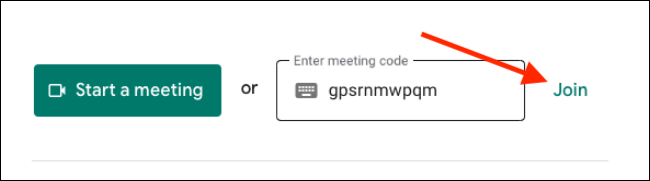
- Введите код встречи в текстовое поле и нажмите «Присоединиться».
Присоединение по ссылке
- Откройте полученную ссылку в браузере на компьютере или в мобильном приложении.
- Перед входом вы увидите предпросмотр камеры и индикатор микрофона. Проверьте, работает ли звук (зелёная шкала при разговоре).
- Отключите видео или микрофон, если нужно, с помощью кнопок «Видео» и «Микрофон».
- Нажмите «Запросить присоединение».
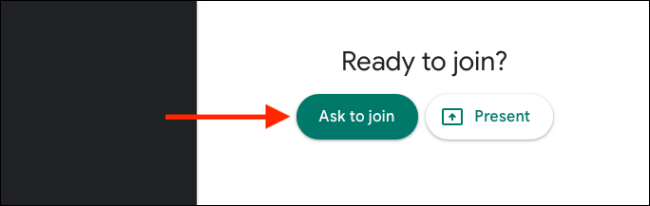
Хост впустит вас в комнату после нажатия «Разрешить».
Изменение макета и режимов просмотра
- Нажмите «Меню» → «Сменить макет», чтобы выбрать: боковая панель, основное окно (Spotlight) или плиточный режим (мозаика), похожий на галерею в Zoom.
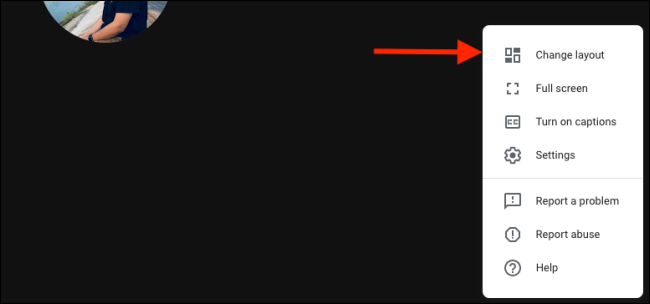
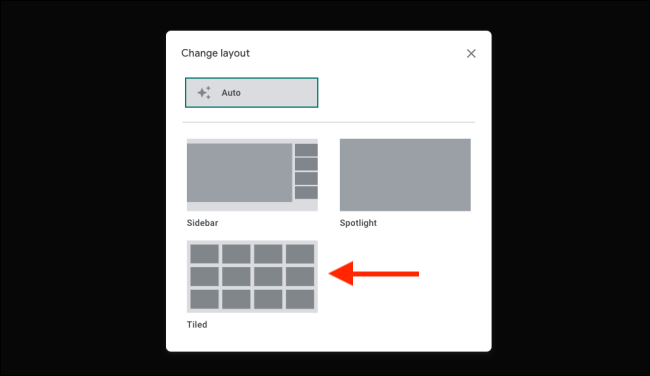
В меню также доступны полноэкранный режим, настройки аудио/видео и демонстрация экрана.
Завершение встречи
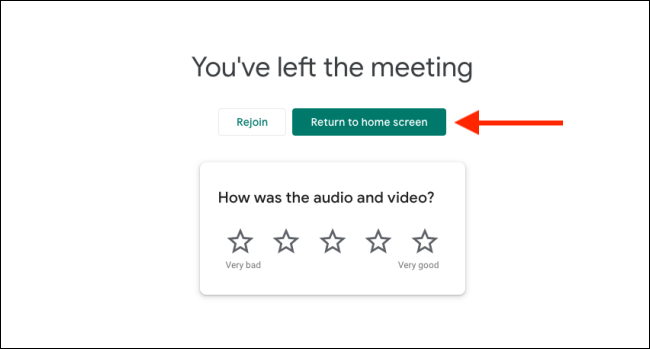
Нажмите красную кнопку «Завершить звонок». После выхода Meet предложит вернуться на домашнюю страницу или повторно присоединиться к встрече.
Роли и чек-листы: организатор и участник
Ниже — практические списки задач для организатора и участника.
Чек-лист организатора
- Создать встречу (Gmail, Календарь или сайт Meet).
- Установить дату и время в Календаре, добавить повестку.
- Проверить права на запись (только в платных версиях).
- За 5–10 минут до встречи проверить микрофон и камеру.
- Отправить напоминание и ссылку участникам.
- Во время встречи управлять допуском (принимать запросы) и, при необходимости, отключать звук у нарушителей.
Чек-лист участника
- Убедиться, что есть действующая учётная запись Google.
- Переход по ссылке или ввод кода.
- Тест микрофона и камеры в предпросмотре.
- Подготовить материалы для демонстрации экрана.
- Использовать «Тихий режим» (mute), когда не выступаете.
Практические советы и лучшие практики
- Перед важной встречей перезапустите браузер и закройте лишние вкладки, чтобы уменьшить нагрузку на CPU.
- Используйте проводное соединение или стабильную сеть Wi‑Fi для уменьшения задержек.
- Включайте субтитры при необходимости (доступно в интерфейсе Meet).
- Настройте фон или используйте размытый фон при необходимости конфиденциальности.
- Если планируете запись — предупредите всех участников и убедитесь в наличии прав на запись.
Альтернативные подходы и когда Meet может не подойти
- Если вам нужны продвинутые функции вебинара (платёж, регистрация, комнаты для совещаний), рассмотрите специализированные платформы.
- Если участники не имеют Google-аккаунтов и вы не хотите требовать регистрацию, можно использовать решения с гостевым доступом, но это снижает контроль над безопасностью.
- Для больших мероприятий с более чем 100 участниками лучше выбрать платные тарифы или платформы, оптимизированные для вебинаров.
Мини‑методология: подготовка 10 минут до встречи
- Перезагрузите устройство или закройте тяжёлые приложения.
- Подключите наушники с микрофоном.
- Откройте Meet и протестируйте камеру/микрофон.
- Откройте материалы презентации и закройте личные вкладки.
- Убедитесь, что ссылка в Техническом сообщении (приглашении) корректна.
Быстрый набор клавиш (шпаргалка)
- Включить/выключить микрофон: Alt + A (Windows) или Command + D (Mac)
- Включить/выключить видео: Alt + V (Windows) или Command + E (Mac)
- Открыть чат: Alt + C
- Открыть список участников: Alt + U
(Проверяйте сочетания в справке Google — комбинации могут различаться в зависимости от платформы.)
Диаграмма: решение — создать или присоединиться
flowchart TD
  A[У вас есть ссылка или код?] -->|Да| B[Открыть ссылку или ввести код на meet.google.com]
  A -->|Нет, хочу начать встречу| C[Открыть Gmail/Календарь/meet.google.com]
  B --> D{Вас впустили?}
  D -->|Да| E[Участие в встрече]
  D -->|Нет| F[Ожидать разрешения от организатора]
  C --> G[Нажать Начать встречу и пригласить участников]
  G --> E
Конфиденциальность и соответствие требованиям
- Google Meet использует шифрование для передачи аудио и видео.
- Для корпоративных или конфиденциальных встреч убедитесь, что политики вашей организации по обработке данных и требованиям законодательства (например, GDPR) выполняются при использовании сервисов Google.
- Для записи встреч проверьте, доступны ли функции в вашем тарифе, и уведомите участников заранее.
Когда что выбрать: краткая рекомендация
- Для быстрых внутренних встреч: Google Meet из Gmail или Календаря.
- Для запланированных презентаций с приглашениями: создавайте событие в Google Календаре с добавленной конференцией Meet.
- Для вебинаров и больших собраний: оцените платные тарифы Google Workspace или платформы, ориентированные на вебинары.
Заключение
Google Meet — удобный инструмент для ежедневных видеовстреч, с простым интерфейсом и глубокой интеграцией в сервисы Google. Для большинства рабочих задач достаточно бесплатной версии, но для записи и расширенного управления участниками потребуется платный тариф.
Краткое резюме: создать встречу легко через Gmail, Календарь или сайт Meet; участники присоединяются по ссылке или коду; не забывайте тестировать технику и предупреждать о записи.
Дополнительные ресурсы:
- Советы по использованию сочетаний клавиш и доступным функциям смотрите в справке Google Meet.

Похожие материалы

Несколько аккаунтов Skype: Multi Skype Launcher

Журнал для работы: повысить продуктивность

Персональные звуки уведомлений на Android

Скачивание шоу Hulu для офлайн‑просмотра

Microsoft Start: персонализированная новостная лента
