
Как создать блог в Google Blogger: быстрое руководство

О чём эта статья
Краткое пошаговое руководство для начинающих по созданию и настройке блога на платформе Google Blogger (blogspot). Включены инструкции по публикации первого поста, смене адреса и темы, советы по продвижению, чек-листы и рекомендации по безопасности и приватности.
Почему выбрать Blogger
Blogger — бесплатная платформа от Google, подходящая для личных дневников, хобби-блогов и простых проектов. Основные преимущества:
- Нужен только аккаунт Google. Если у вас есть Gmail — вы готовы.
- Простота: минимум технических настроек для запуска.
- Бесплатный адрес вида yourname.blogspot.com.
Ограничения:
- Меньше гибкости по сравнению с WordPress или самоуправляемыми решениями.
- Ограниченные возможности плагинов и расширений.
Если вам нужен большой проект с тонкой кастомизацией и плагинами, рассмотрите альтернативы ниже.
Быстрый старт: создать блог (пошагово)
- Войдите в аккаунт Google (в том числе через Gmail).
- Нажмите на сетку приложений в правом верхнем углу и выберите значок «Blogger».
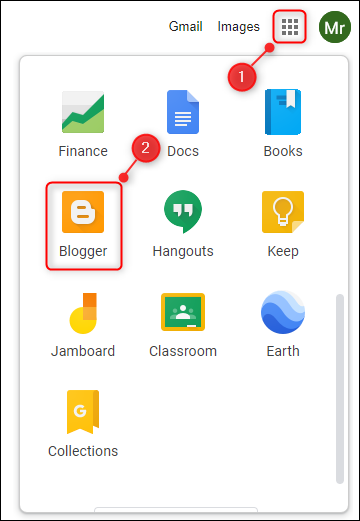
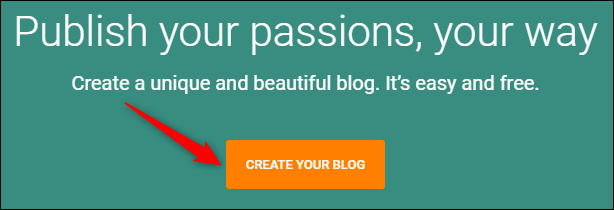
- На открывшейся странице нажмите кнопку “Create Your Blog” (Создать блог).
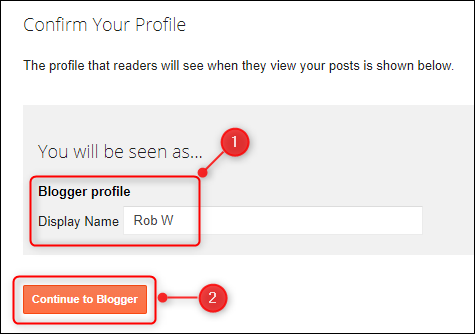
- Введите имя, которое будут видеть читатели (можно делать псевдоним), нажмите “Continue to Blogger”.
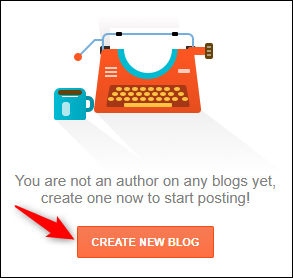
- Нажмите “Create New Blog” и заполните поля Title (Заголовок), Address (Адрес) и Theme (Тема).
- Адрес должен иметь вид yourname.blogspot.com — при вводе появляется подсказка с полным адресом.
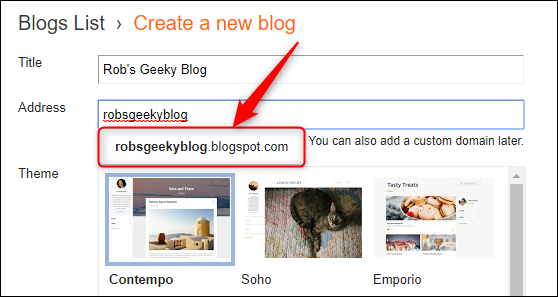
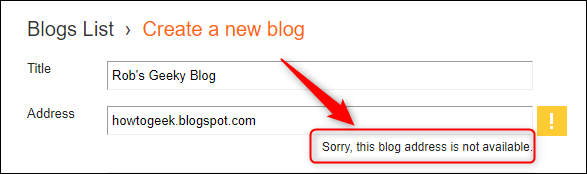
- Если адрес занят, система предупредит — выберите другой.
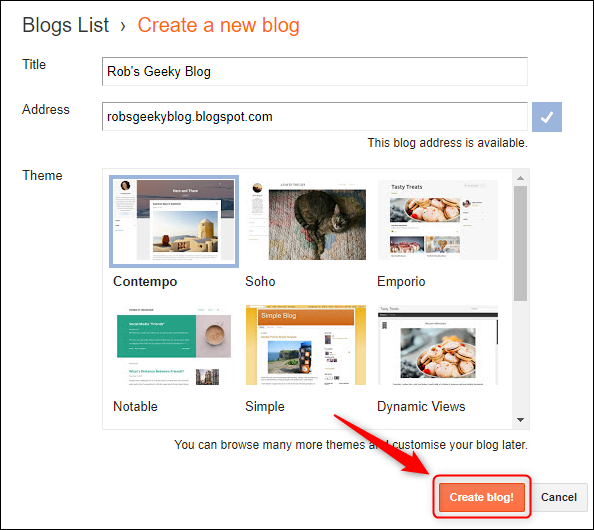
- Нажмите “Create Blog!” для завершения.
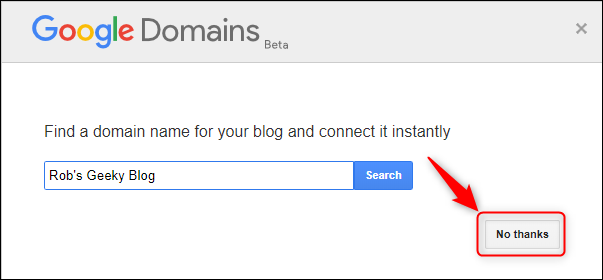
- Google предложит подобрать персонализированный домен. Можно нажать “No Thanks” и продолжить с бесплатным доменом blogspot.
Поздравляю — ваш блог создан. Следующий шаг — написать и опубликовать первый пост.
Опубликовать первый пост
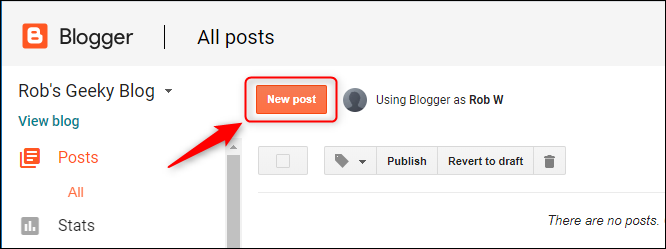
- Нажмите «New Post» (Новый пост).
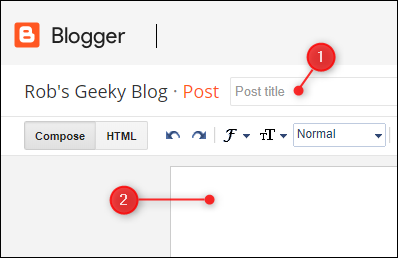
- Откроется редактор: введите заголовок и содержимое.
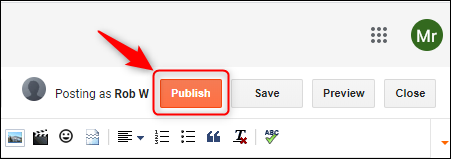
- После завершения нажмите “Publish” (Опубликовать) — статья станет публичной.
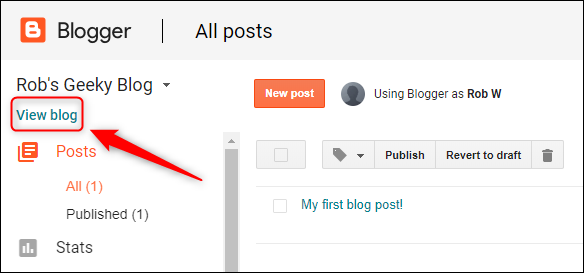
- Вернувшись в раздел “Posts” (Посты), нажмите “View Blog” (Просмотреть блог), чтобы увидеть опубликованную запись.

Заметка: индексирование в поисковых системах может занять до 24 часов; параллельно продвигайте посты в соцсетях.
Как изменить заголовок, адрес или тему
- Перейдите в меню “Settings” (Настройки) вашего блога.
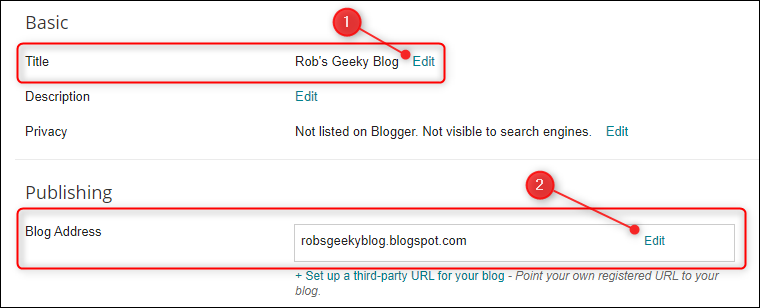
- Вверху страницы измените Заголовок и Адрес.
Важно: изменение адреса приведёт к исчезновению ранее опубликованных ссылок по старому URL. Если у вас есть внешние ссылки или трафик — не меняйте адрес без необходимости.
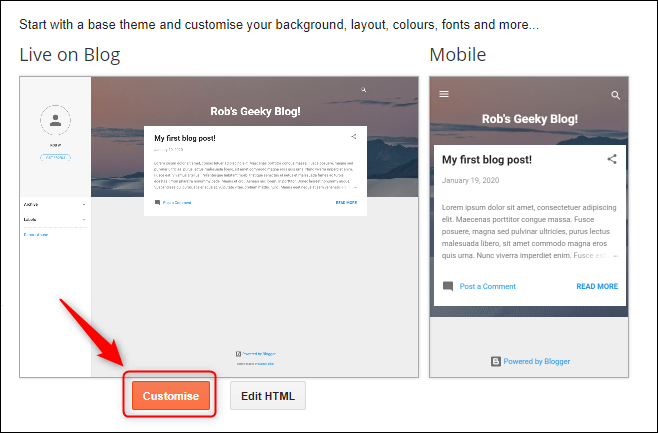
Чтобы сменить оформление, откройте раздел “Theme” (Тема) в боковом меню. Выберите тему и нажмите “Customize” (Настроить).
Чек-лист перед публикацией первого поста
- Заголовок читаемый и релевантный.
- URL-адрес поста понятен (по возможности содержит ключевые слова).
- Картинки с корректными ALT-текстами (для доступности и SEO).
- Краткое описание/анонс для соцсетей.
- Проверена орфография и форматирование.
- Включены теги/метки (labels) для организации контента.
Критерии приёмки
Пост считается готовым к публикации, когда:
- Текст читабелен и лишён опечаток.
- Есть логичная структура (заголовки, абзацы, списки).
- Основная картинка и ALT-текст добавлены.
- Метаданные и метки проставлены.
- Скрипты/встраиваемый контент протестированы (если есть).
Мини-методология: 5 шагов для быстрого запуска контента
- Идея и ЦА: сформулируйте тему и кого вы хотите привлечь.
- Заголовок и план: напишите заголовок и разбейте текст на разделы.
- Черновик и визуалы: добавьте изображения и подписи.
- Редактирование и SEO: проверьте ключевые фразы, ALT, метки.
- Опубликовать и поделиться: опубликуйте и разместите ссылку в соцсетях.
SEO и продвижение для Blogger (практически)
- Заголовок статьи должен включать ключевое слово ближе к началу.
- Используйте читабельные URL и метки (labels) для группировки тем.
- Заполните описание в поле snippet (если доступно) — это мета-описание для поиска.
- Подключите Google Search Console и отправьте карту сайта, если вы используете персональный домен.
- Делитесь постами в соцсетях и на профильных площадках.
Совет: не ожидайте мгновенных результатов — индексация занимает время.
Сценарии, когда Blogger не подойдёт
- Нужен сложный интернет-магазин или платформа с множеством плагинов.
- Требуется максимально точная SEO-оптимизация и контроль серверных настроек.
- Нужен полностью кастомный дизайн с нестандартной архитектурой данных.
Альтернативы: WordPress.com / WordPress.org (для масштабируемости), Ghost (для публикаций и подписок), Medium (для аудитории), статические генераторы (Hugo, Jekyll) с хостингом.
Безопасность и приватность
- Blogger управляется Google, поэтому ваши данные привязаны к аккаунту Google.
- Для закрытых сообществ Blogger не предоставляет встроенных платных подписок — используйте внешние сервисы.
- Если вы работаете с данными пользователей из ЕС, подумайте о требованиях GDPR: укажите политику конфиденциальности и способы удаления данных при запросе.
Важно: при подключении внешних скриптов (аналитика, виджеты) проверяйте, какие данные они собирают.
Резервное копирование и экспорт
Blogger позволяет экспортировать и импортировать блог в формате XML. Делайте экспорт перед крупными изменениями (смена адреса, миграция на другую платформу).
Список распространённых проблем и их решение
- Не вижу изменений на сайте: очистите кэш браузера и проверьте через режим инкогнито.
- Адрес занят: придумайте уникальный адрес или добавьте префикс/суффикс.
- Изображения не загружаются: проверьте размер и формат (лучше JPG/PNG). Загрузите снова.
Роли и чек-листы
Для трёх типичных ролей:
Хоббист
- Минимальные настройки, одна-две категории, активность 1–2 поста в месяц.
- Фокус на контенте и простоте оформления.
Писатель/контент-мейкер
- План публикаций, базовая SEO-оптимизация, регулярные обновления, интеграция соцсетей.
Малый бизнес
- Брендирование темы, добавление контактной информации, возможная покупка персонального домена, резервные копии.
Шаблон структуры поста (контент-плейбук)
- Заголовок: чёткий и релевантный.
- Подзаголовок/анонс: кратко о чём статья.
- Тело: 3–6 разделов с подзаголовками.
- Картинки: 1–3 изображения с ALT-текстами.
- Призыв к действию: комментарии, подписка, соцсеть.
Пример шаблона:
- Заголовок
- Введение (2–3 предложения)
- Основные пункты (с подзаголовками)
- Заключение и CTA
Миграция на персональный домен
Если вы хотите убрать .blogspot.com и использовать собственный домен, это можно сделать в настройках. После смены домена проверьте редиректы и обновите ссылки в социальных профилях.
Полезные советы и лучшие практики
- Делайте заголовки понятными для людей и поисковиков.
- Используйте читаемые шрифты и достаточные отступы для удобного чтения.
- Регулярно делайте резервные копии контента.
- Подумайте о персональном домене, если блог станет центральным каналом вашего бренда.
Важное: смена адреса удаляет старые URL. Планируйте изменение только при минимальном объёме опубликованных материалов.
Краткое резюме
Blogger — быстрый и бесплатный способ начать блог без технических навыков. Он отлично подходит для личных проектов и небольших сайтов. Если вы планируете крупномасштабный проект с расширенными функциями, рассмотрите более гибкие платформы.
Если нужно, могу подготовить чек-лист для публикации первой серии постов, шаблон контент-плана на месяц или пошаговую инструкцию по подключению собственного домена и Google Search Console.

Похожие материалы

Несколько аккаунтов Skype: Multi Skype Launcher

Журнал для работы: повысить продуктивность

Персональные звуки уведомлений на Android

Скачивание шоу Hulu для офлайн‑просмотра

Microsoft Start: персонализированная новостная лента
