
Как помечать важные сообщения в Google Messages

Это простая и полезная функция. Как и в Gmail, вы можете пометить любое текстовое сообщение звездой — оно попадёт в категорию “Избранные” (Starred). Когда потребуется быстро найти пароль, адрес или важную заметку, откройте этот раздел.
Что нужно прежде чем начать
- Приложение “Messages” может быть предустановлено на вашем Android-устройстве. Если нет — загрузите его из Google Play.
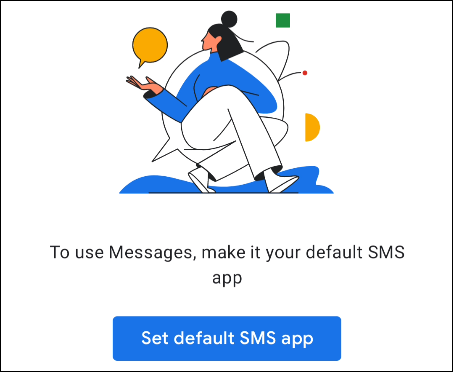
- При первом запуске приложение может предложить установить его как приложение SMS по умолчанию. Нажмите кнопку “Установить приложение SMS по умолчанию” (Set Default SMS App), затем выберите “Messages” и подтвердите “Установить как по умолчанию”.
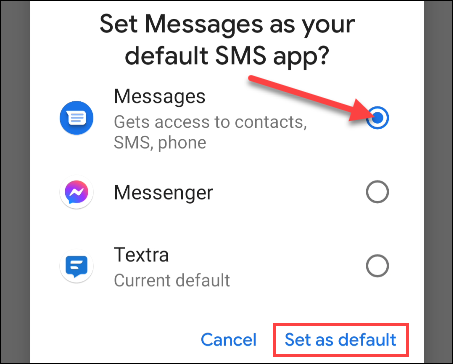
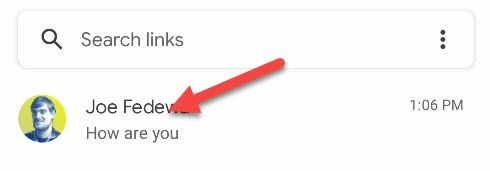
После этого ваши разговоры из предыдущего приложения SMS появятся в Messages. Откройте беседу, чтобы увидеть сообщения.
Как пометить сообщение звездой — пошагово
- Откройте нужную беседу.
- Нажмите и удерживайте сообщение, которое хотите сохранить.
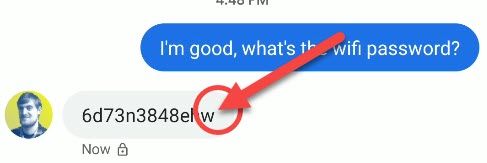
- В верхней панели инструментов выберите иконку звезды.
- Сообщение будет помечено и добавлено в список «Избранные».
Как найти все помеченные сообщения
- Вернитесь на главный экран бесед.
- Нажмите на меню в правом верхнем углу (три точки).
- Выберите пункт “Избранные” (Starred).
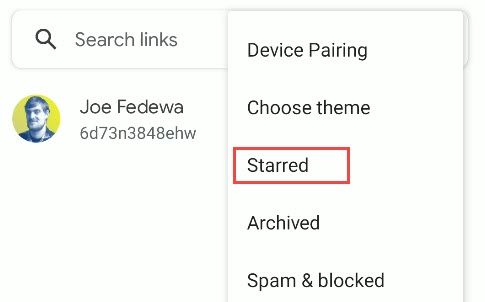
Теперь вы увидите все сохранённые сообщения в одном списке.
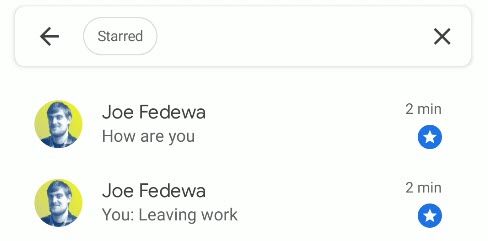
Когда это полезно
- Когда кто‑то присылает временные пароли или коды подтверждения.
- Для хранения адресов, номеров и инструкций, к которым вы будете часто обращаться.
- Если нужно быстро найти важную заметку в длинной переписке.
Когда это может не работать — распространённые случаи
- Вы не установили Messages как приложение SMS по умолчанию — старые беседы могут не отображаться.
- Сообщение удалено отправителем или оператором — его может быть нельзя восстановить даже в “Избранных”.
- Если вы используете альтернативное приложение для SMS, «Звезда» работает только в том приложении, где вы её поставили.
Важно: функция отметки сохраняет ссылку на сообщение в приложении. Если вы меняете SIM-карту, сбрасываете устройство или очищаете данные приложения, пометки могут исчезнуть, если не включён резервный копирование.
Альтернативы и расширения
- Используйте встроенные возможности резервного копирования Android, чтобы сохранить историю сообщений (включая пометки) при смене устройства.
- Для более сложного управления сохранёнными данными применяйте отдельные заметочные приложения (Keep, Evernote) — скопируйте важное сообщение туда.
- Если вы администратор корпоративного устройства, проверьте политику backup/retention — некоторые MDM‑профили ограничивают локальное хранение сообщений.
Быстрые рекомендации (чек‑лист для пользователя)
- Убедитесь, что у вас установлено приложение Messages.
- При первом запуске установите его как приложение SMS по умолчанию.
- Для важного сообщения нажмите и удерживайте, затем тапните звезду.
- Проверяйте «Избранные», если не можете найти информацию.
Чек‑лист для службы поддержки
- Проверьте, какое приложение установлено по умолчанию для SMS.
- Спросите пользователя, не удалял ли он беседу или не менял ли настройки резервного копирования.
- Если есть жалобы на исчезающие пометки — уточните, было ли очищено хранилище приложения или выполнен сброс устройства.
Критерии приёмки
- Сообщение помечено звездой после долгого нажатия и появляется в разделе «Избранные».
- Пометка остаётся доступной при обычном использовании приложения на том же устройстве.
- Раздел «Избранные» корректно отображает все помеченные сообщения.
Короткая методология для команды продукта
- Опишите пользовательскую цель: быстро сохранять важные сообщения.
- Проанализируйте сценарии: пароли, адреса, инструкции.
- Реализуйте простую иконку звезды в UI и раздел с фильтром «Избранные».
- Проверьте устойчивость при смене аккаунтов и резервных копий.
Простая блок‑схема принятия решения
flowchart TD
  A[Нужно сохранить сообщение?] -->|Да| B[Откройте беседу]
  B --> C[Нажмите и удерживайте сообщение]
  C --> D[Тапните значок звезды]
  D --> E[Проверьте «Избранные» в меню]
  A -->|Нет| F[Ничего не делать]
Безопасность и конфиденциальность
Отмечая сообщения, вы сохраняете их видимость в приложении на устройстве. Пометки обычно хранятся локально, но могут быть включены в резервные копии учётной записи Google, если у вас включено резервное копирование Android. Не храните критичные пароли в SMS длительное время; по возможности используйте менеджер паролей.
Глоссарий (1 строка)
- RCS — современный протокол обмена сообщениями, расширяет SMS функциями чата.
Краткое резюме
Используйте звёздочку в Google Messages, чтобы быстро сохранять и находить важные сообщения. Это простая и надёжная привычка: пометка занимает секунду, а экономит вам время при поиске.
Важно: если вы планируете переносить данные между устройствами, проверьте настройки резервного копирования, чтобы не потерять помеченные сообщения.

Похожие материалы

Несколько аккаунтов Skype: Multi Skype Launcher

Журнал для работы: повысить продуктивность

Персональные звуки уведомлений на Android

Скачивание шоу Hulu для офлайн‑просмотра

Microsoft Start: персонализированная новостная лента
