
SSH на Raspberry Pi — включение и подключение
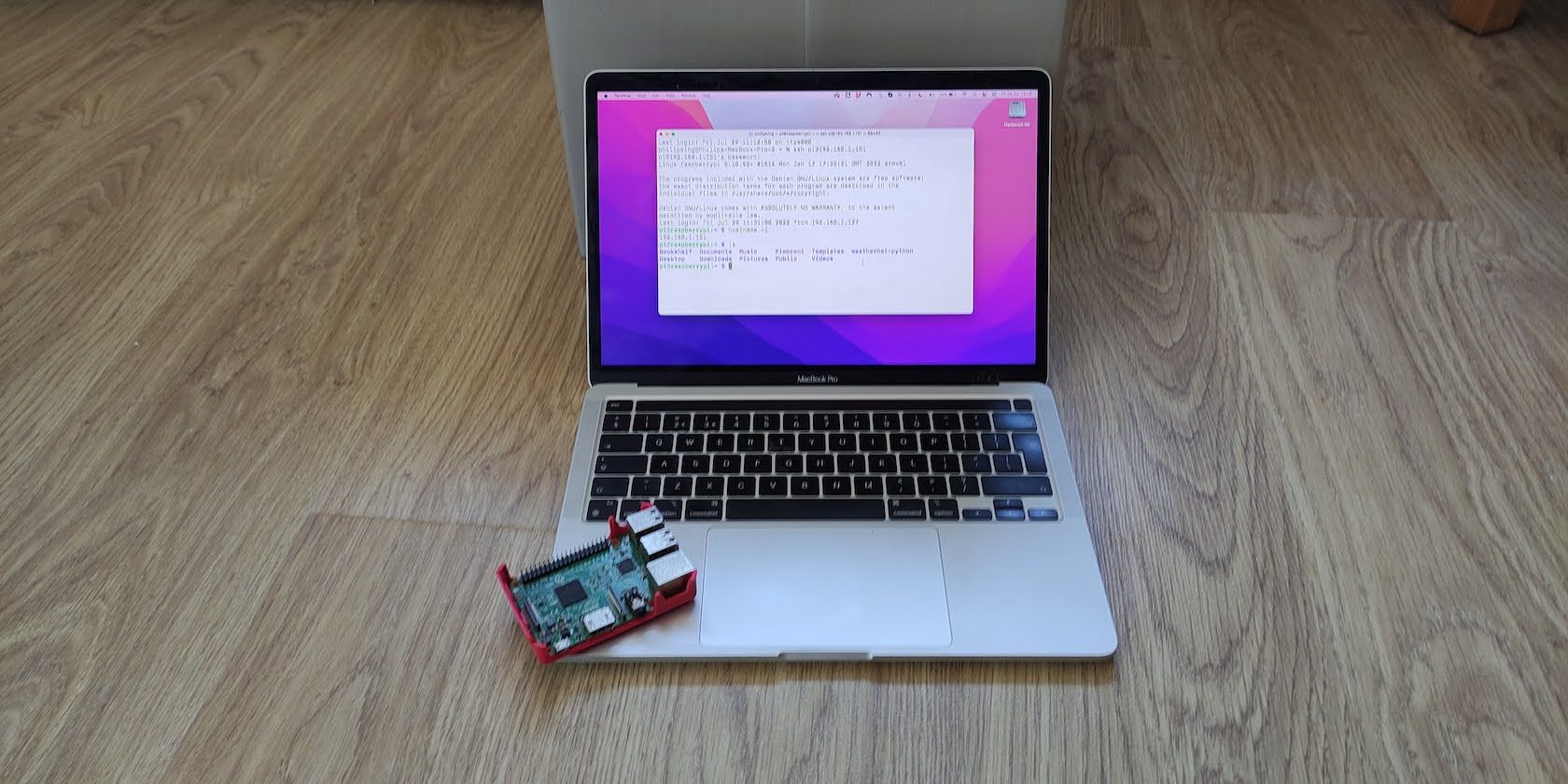
Когда вы запускаете проект на безмониторном (headless) Raspberry Pi, не всегда удобно подключать к нему монитор и клавиатуру при каждом изменении. SSH (Secure Shell) позволяет удалённо заходить на Raspberry Pi и управлять им с другого компьютера или смартфона в той же сети. В этой статье показано, как включить SSH, как найти IP‑адрес устройства и как подключиться к нему с разных платформ. В конце — рекомендации по безопасности, устранению неполадок и чек‑листы для разных ролей.
Основные понятия
- SSH — зашифрованный протокол удалённого доступа к командной строке. Кратко: безопасный терминал по сети.
- Hostname — сетевое имя устройства; по умолчанию raspberrypi.local.
- IP‑адрес — числовой адрес в вашей локальной сети, например 192.168.1.151.
Включение SSH при установке системы
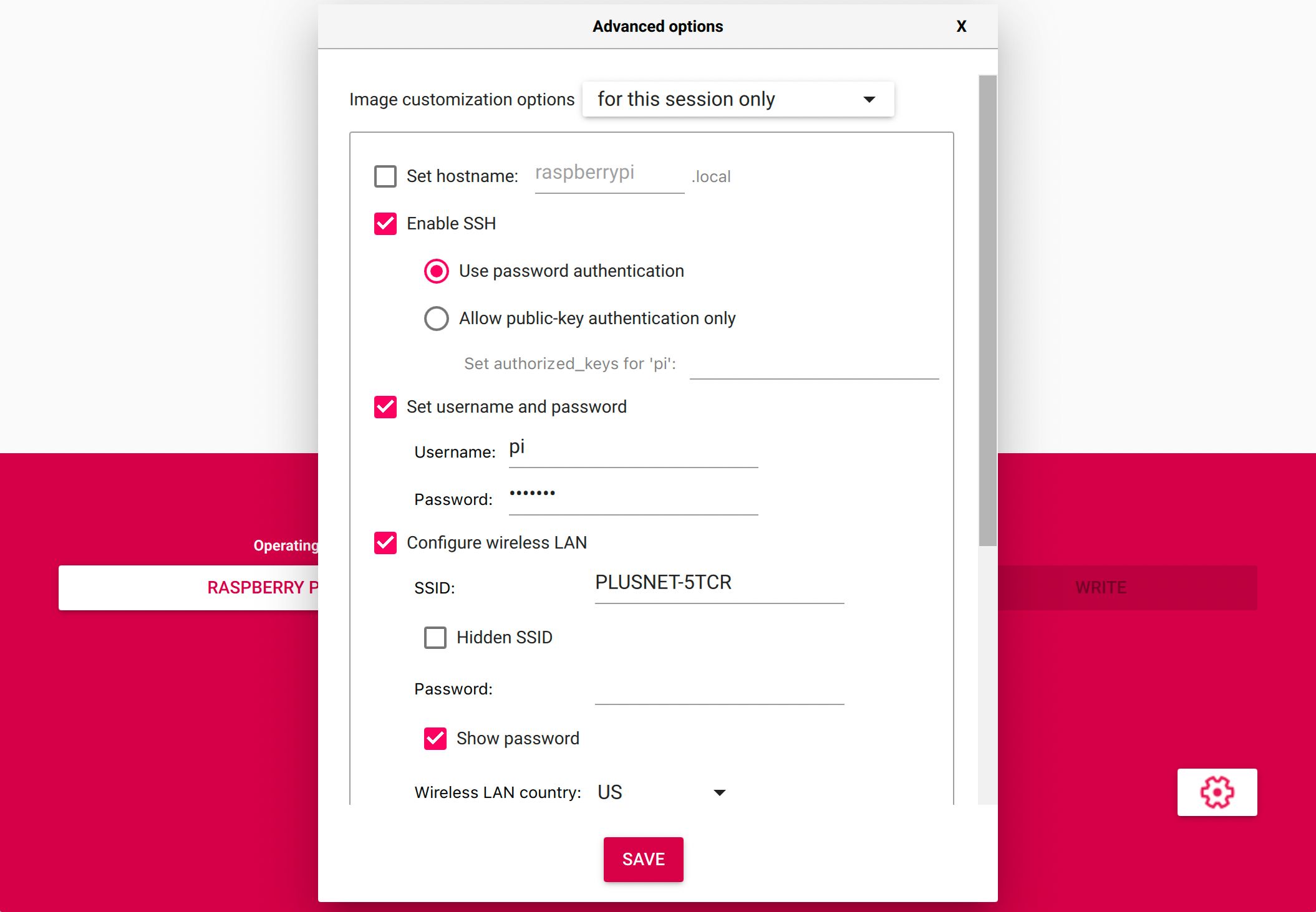
Если вы устанавливаете Raspberry Pi OS на microSD с нуля, удобнее всего включить SSH прямо в Raspberry Pi Imager:
- Запустите Raspberry Pi Imager и выберите образ ОС.
- Нажмите значок шестерёнки (Advanced Settings) перед записью образа.
- Включите SSH, задайте имя пользователя и пароль, а также при необходимости укажите настройки Wi‑Fi.
- Нажмите Save и затем запишите образ на карту.
После первой загрузки Raspberry Pi будет автоматически принимать SSH‑подключения с указанными учётными данными.
Включение SSH в уже установленной системе
Если у вас уже есть доступ к рабочему столу Raspberry Pi, включите SSH через графический интерфейс:
- Откройте меню Raspberry (иконка малинки) → Preferences → Raspberry Pi Configuration.
- Перейдите на вкладку Interfaces и установите для SSH положение Enabled.
Если у вас Lite‑версия (без GUI), используйте raspi-config:
sudo raspi-configДалее: Interfacing Options → SSH → Yes → Finish.
Как найти IP‑адрес Raspberry Pi
Чтобы подключиться по SSH, нужно знать hostname (по умолчанию raspberrypi.local) или IP‑адрес. Как найти IP:
- Посмотрите список подключённых устройств в веб‑интерфейсе вашего роутера.
- На самом Pi (в локальном терминале) выполните:
hostname -IЕсли хотите фиксировать адрес, назначьте статический IP через /etc/dhcpcd.conf или зарезервируйте адрес в настройках DHCP вашего роутера.
Пример базовой записи для /etc/dhcpcd.conf (настройки адаптируйте под свою сеть):
interface eth0
static ip_address=192.168.1.50/24
static routers=192.168.1.1
static domain_name_servers=192.168.1.1 8.8.8.8
Подключение по SSH с Windows
В Windows 10/11 можно использовать встроенный OpenSSH в PowerShell или классический PuTTY.
PowerShell (нажмите Ctrl+Shift+P или откройте PowerShell):
ssh [username]@[hostname].localили
ssh [username]@[IP address]Пример:
ssh pi@raspberrypi.local
ssh pi@192.168.1.151
PuTTY: в поле Host Name (or IP address) введите адрес или hostname, выберите тип соединения SSH и нажмите Open. При необходимости сохраните сессию кнопкой Save.
Подключение по SSH с macOS
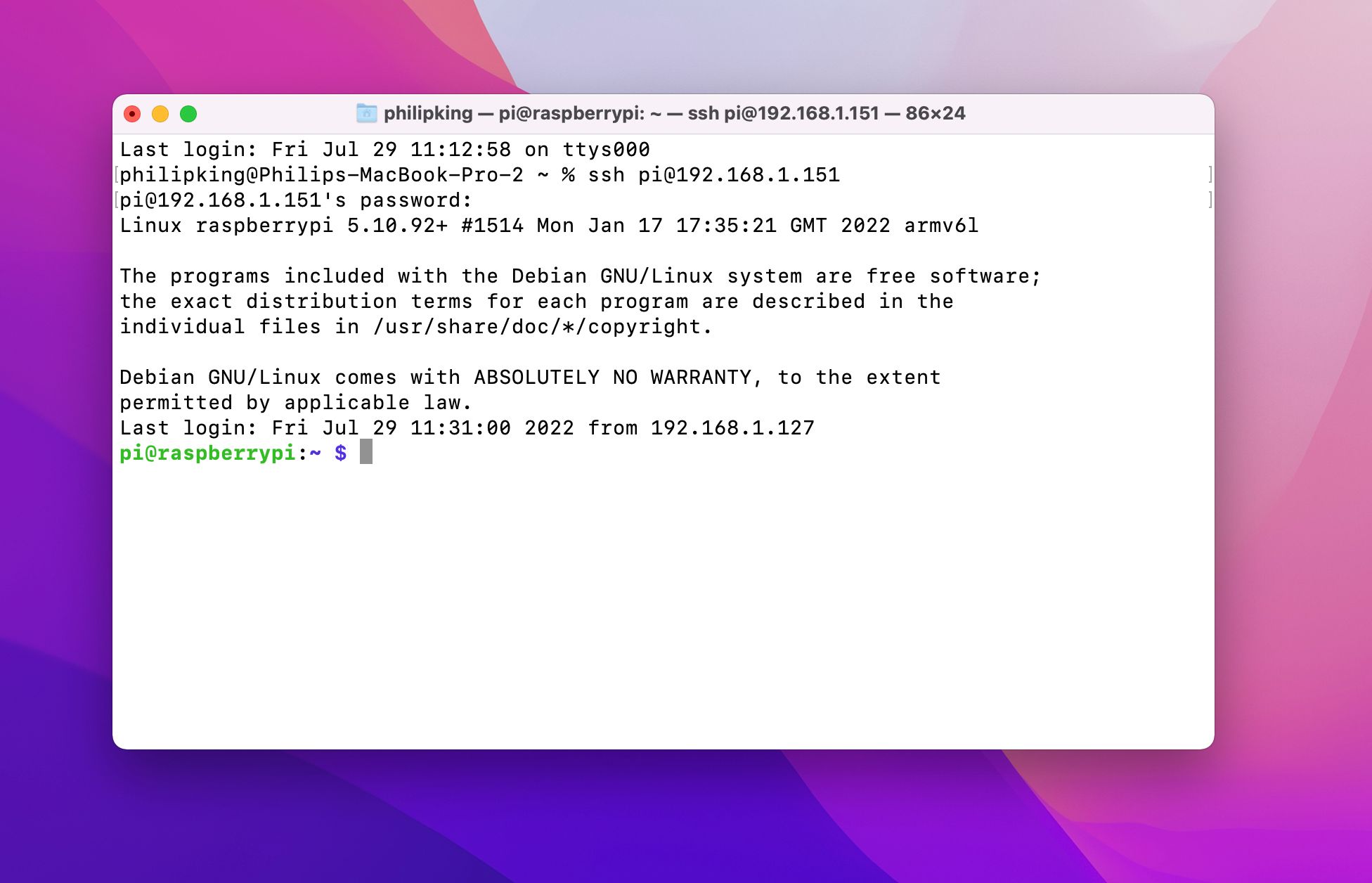
Откройте Terminal (Applications → Utilities) и выполните те же команды, что и в PowerShell:
ssh [username]@[hostname].localили
ssh [username]@[IP address]macOS отлично работает с .local именами, если в сети включен mDNS (Bonjour).
Подключение по SSH с Linux
Откройте терминал (Ctrl+Alt+T) и используйте ту же команду ssh, что и на macOS/Windows:
ssh pi@raspberrypi.localили
ssh pi@192.168.1.151Linux также хорошо поддерживает SSH и mDNS.
Подключение по SSH с Android
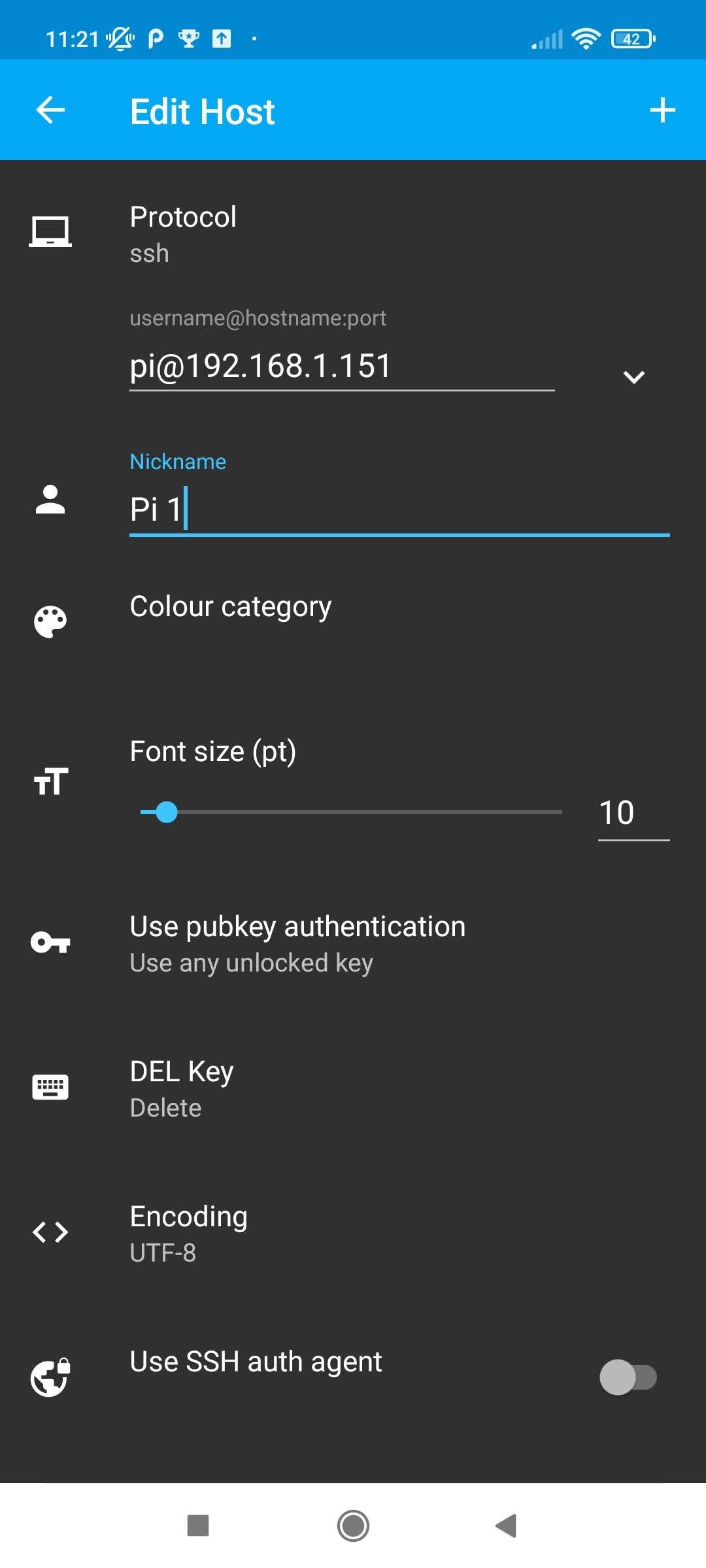
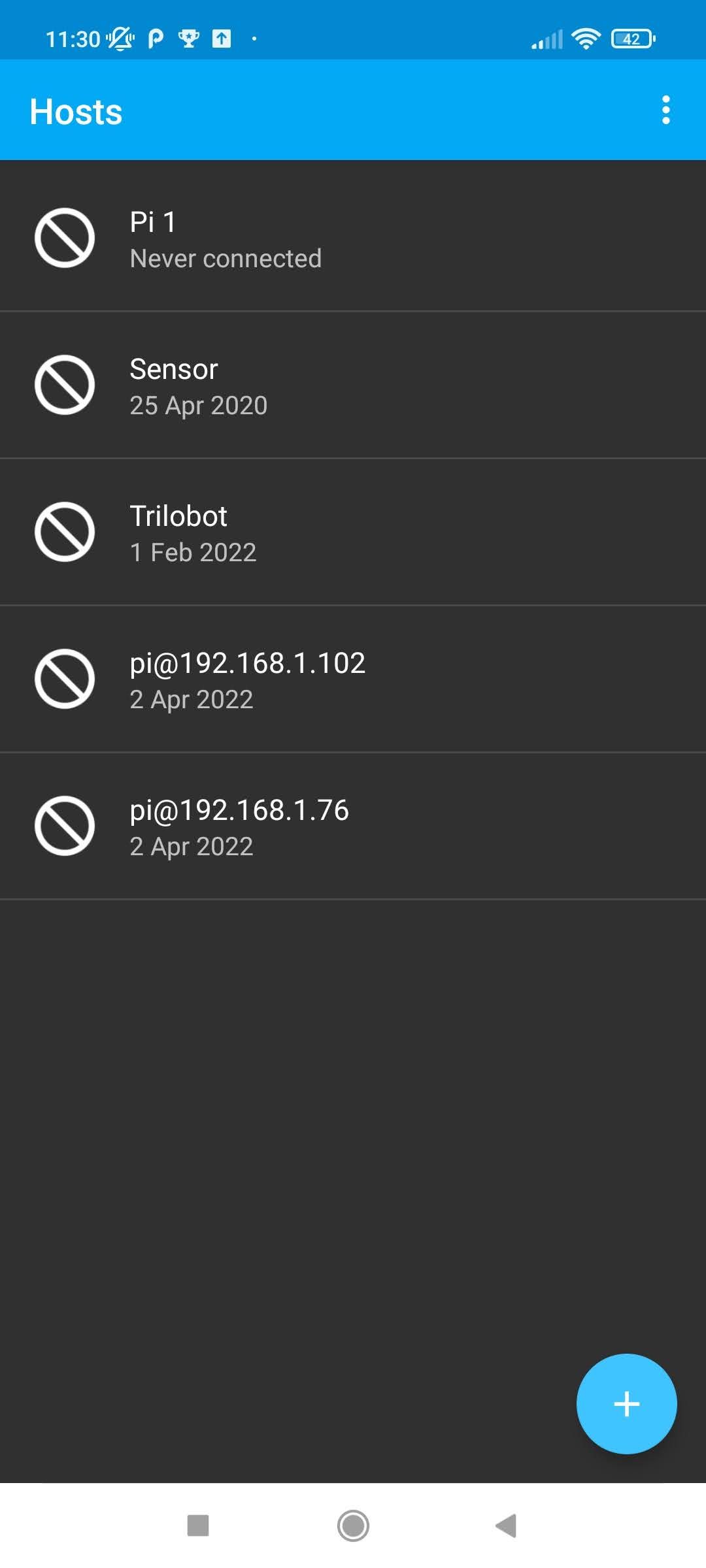
В Play Store есть несколько SSH‑клиентов, например бесплатный ConnectBot. Чтобы подключиться:
- Нажмите + для нового подключения.
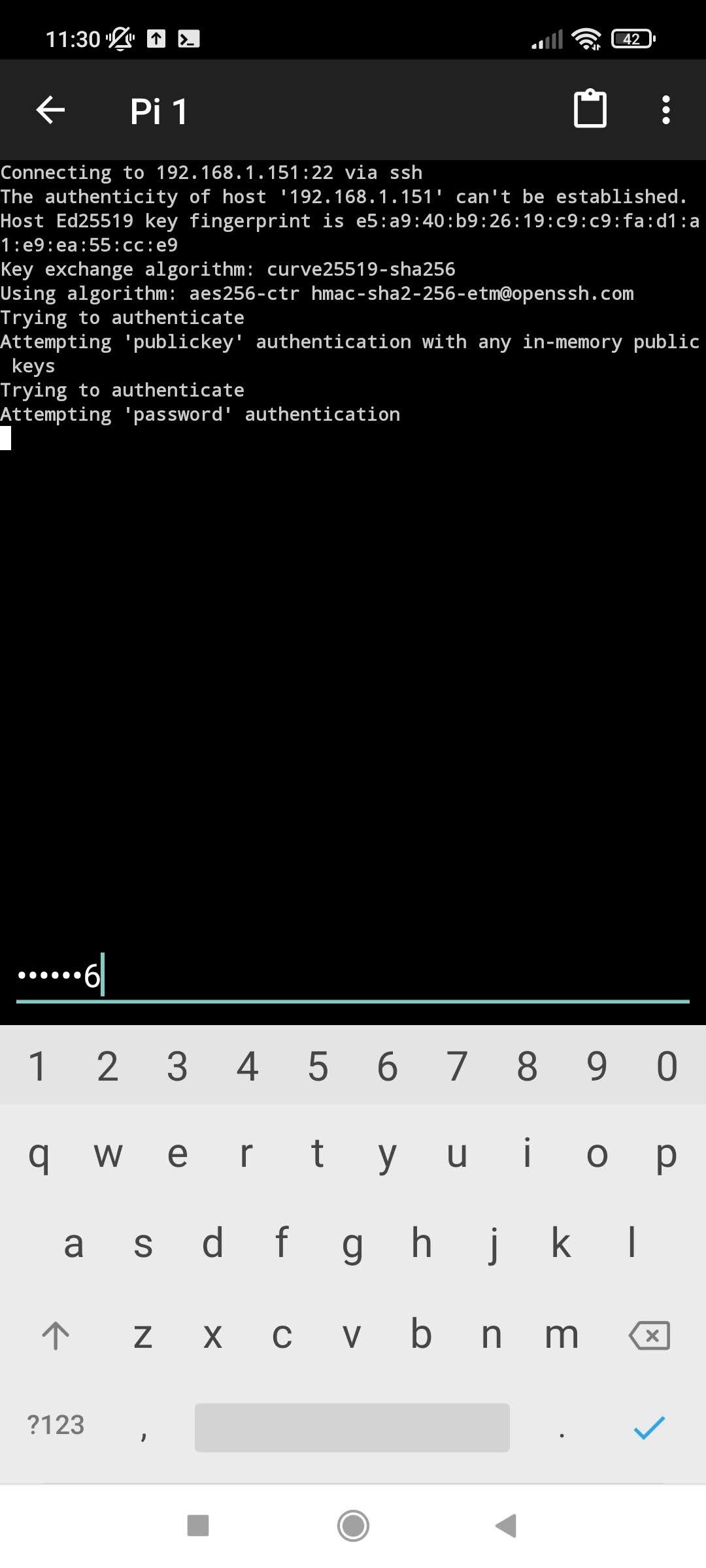
- Введите данные вида pi@raspberrypi.local или pi@192.168.1.151.
- Сохраните соединение и тапните по нему для подключения. Введите пароль при запросе.
Закрыть
Безопасность и лучший практики
Важно не оставлять устройство в сети с дефолтными настройками. Рекомендации:
- Смените пароль по умолчанию: passwd
- Создайте нового пользователя с sudo‑привилегиями и отключите или удалите стандартного pi‑пользователя при необходимости.
- Используйте SSH‑ключи вместо паролей для автоматических и защищённых входов.
Создание пары ключей на клиенте и копирование на Pi:
ssh-keygen -t rsa -b 4096
ssh-copy-id pi@raspberrypi.local
Если ssh-copy-id недоступен, используйте:
cat ~/.ssh/id_rsa.pub | ssh pi@raspberrypi.local "mkdir -p ~/.ssh && cat >> ~/.ssh/authorized_keys"После настройки ключей можно (по желанию) отключить аутентификацию по паролю в /etc/ssh/sshd_config:
PasswordAuthentication no
PermitRootLogin no
Затем перезапустите службу:
sudo systemctl restart sshДополнительно рассмотрите настройку UFW или iptables для ограничения доступа по IP‑адресам и включение fail2ban для защиты от перебора паролей.
Частые ошибки и решение проблем
- ssh: Could not resolve hostname — проверьте имя хоста и работу mDNS, попробуйте IP‑адрес.
- Permission denied — проверьте правильность логина/пароля или права на файл authorized_keys (на Pi: ~/.ssh должен быть 700, а authorized_keys — 600).
- Host key verification failed — может быть, изменился ключ на удалённом хосте; проверьте /etc/ssh/ssh_known_hosts и ~/.ssh/known_hosts и удалите старую запись для данного адреса.
- Network is unreachable — проверьте, подключён ли Pi к сети, и корректно ли заданы статический IP/маршрутизатор.
Короткие команды для проверки сети:
ping raspberrypi.local
arp -a
ssh -v pi@raspberrypi.local   # подробный вывод для отладки
Чек‑лист для быстрого развёртывания headless Pi
Для новичка:
- Включить SSH в Raspberry Pi Imager.
- Указать Wi‑Fi при записи образа.
- Вставить карту в Pi и включить питание.
- Найти IP через роутер или hostname и подключиться по SSH.
Для разработчика:
- Сгенерировать SSH‑ключи и настроить авторизацию без пароля.
- Настроить статический IP или DHCP reservation.
- Установить инструменты: git, htop, vim.
Для администратора:
- Отключить парольную аутентификацию, оставить только ключи.
- Настроить firewall и fail2ban.
- Включить автоматические обновления безопасности.
Мини‑плейбук: быстрый сценарий развёртывания (5 минут)
- Подготовьте microSD: выберите Raspberry Pi OS и включите SSH, Wi‑Fi в Imager.
- Вставьте карту и запустите Pi.
- Найдите IP через роутер или hostname.
- Подключитесь: ssh pi@raspberrypi.local.
- Сразу смените пароль и создайте ключи.
- Настройте резервирование IP на роутере или статический IP.
Факты и полезные команды
- Команда для проверки IP на Pi: hostname -I
- Подключение: ssh user@host
- Создание ключей: ssh-keygen
- Копирование ключей: ssh-copy-id
- Перезапуск SSH: sudo systemctl restart ssh
Критерии приёмки
Система считается готовой для headless‑работы если:
- SSH доступен и работает с указанными учётными данными.
- Устройство получает постоянный адрес (статический или зарезервированный в DHCP).
- Установлены базовые меры безопасности (смена пароля, ключи, базовый firewall).
Когда SSH не подходит и альтернативы
- Если вам нужен графический интерфейс, используйте VNC или RDP поверх зашифрованных туннелей.
- Для переноса файлов используйте scp, rsync или SFTP, если нужны синхронизация и резервирование.
Простая диаграмма принятия решения
flowchart TD
  A[Нужен доступ к Pi без монитора?] -->|Да| B{SSH включён?}
  B -->|Нет| C[Включите SSH через Imager или raspi-config]
  B -->|Да| D{Есть доступ по имени raspberrypi.local?}
  D -->|Да| E[Подключитесь: ssh user@raspberrypi.local]
  D -->|Нет| F[Узнайте IP через роутер или hostname -I]
  F --> E
  E --> G{Требуется безопасность?}
  G -->|Да| H[Настройте ключи, отключите пароли, включите firewall]
  G -->|Нет| I[Работайте удалённо]
Краткое резюме
Вы узнали, как включить SSH на Raspberry Pi при установке и после неё, как найти IP‑адрес и подключиться с Windows, macOS, Linux и Android. В статье также приведены рекомендации по безопасности, распространённые ошибки и чек‑листы для разных ролей.
Внедряя SSH в рабочие сценарии, соблюдайте базовые правила безопасности: меняйте пароли, используйте ключи и мониторьте попытки доступа.

Похожие материалы

Несколько аккаунтов Skype: Multi Skype Launcher

Журнал для работы: повысить продуктивность

Персональные звуки уведомлений на Android

Скачивание шоу Hulu для офлайн‑просмотра

Microsoft Start: персонализированная новостная лента
