
Как подключиться к Raspberry Pi по SSH
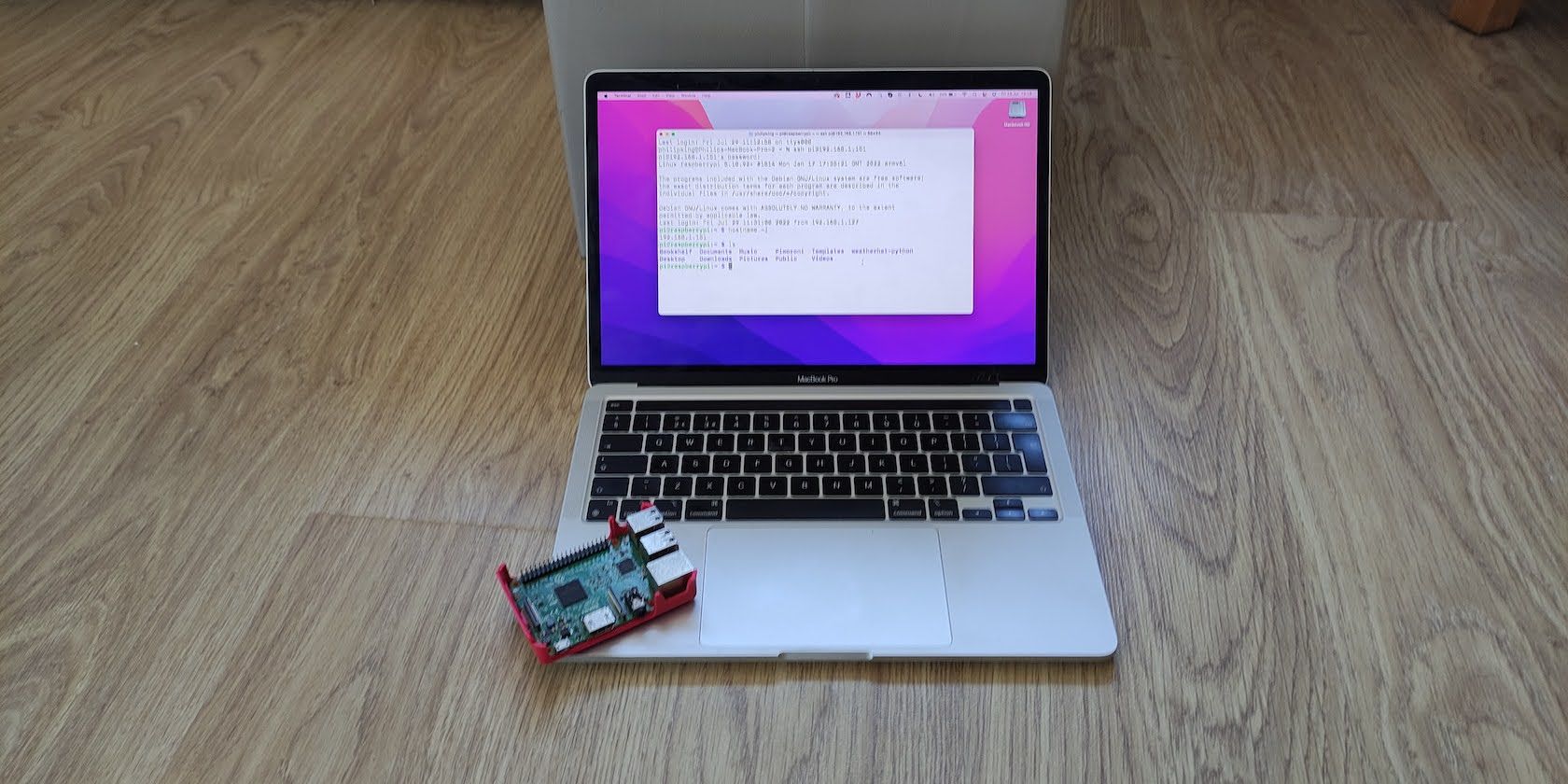
Коротко: SSH (Secure Shell) — это зашифрованный сетевой протокол для удалённого доступа к командной оболочке Linux. Если ваш Raspberry Pi работает без монитора (headless), SSH — самый простой способ управлять им с другого компьютера или смартфона в одной сети.
Включение SSH при установке
По умолчанию SSH отключён в стандартной Raspberry Pi OS из соображений безопасности. Если вы устанавливаете систему с нуля на microSD-карту, удобный способ включить SSH — использовать Raspberry Pi Imager.
- Выберите образ ОС в Raspberry Pi Imager.
- Нажмите значок шестерёнки (Advanced Settings).
- Включите SSH, установите имя пользователя и пароль.
- При желании укажите данные Wi‑Fi, чтобы Pi автоматически подключился к сети.
- Нажмите Save и запишите образ на карту памяти.
После первой загрузки Raspberry Pi будет доступен по SSH.
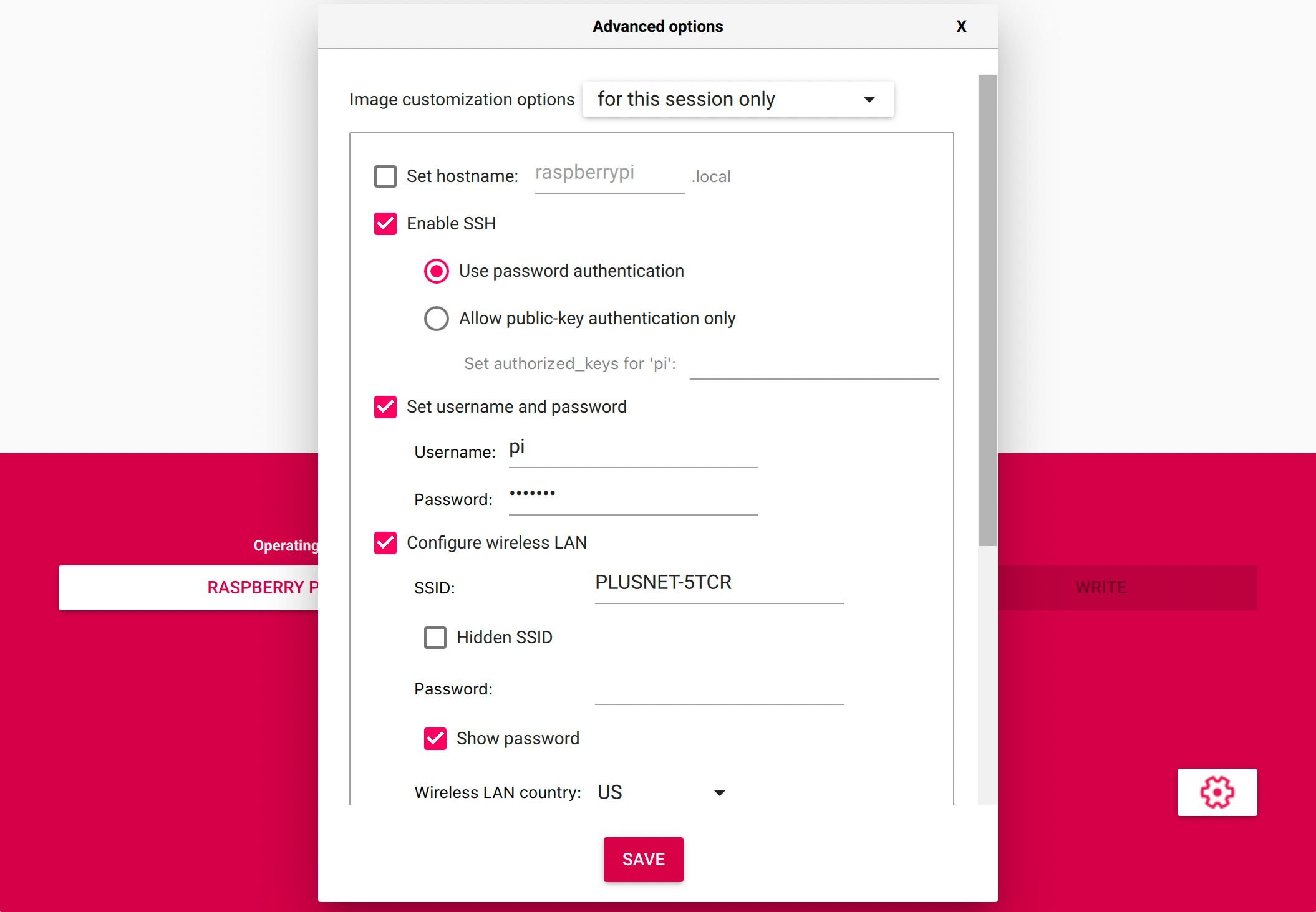
Важно: если вы указываете Wi‑Fi в Imager — убедитесь, что SSID и пароль введены без опечаток, иначе устройство не подключится к сети и SSH будет недоступен.
Включение SSH в уже установленной системе
Если Raspberry Pi уже установлена и у вас есть доступ к рабочему столу:
- Откройте меню с логотипом Raspberry.
- Выберите Preferences > Raspberry Pi Configuration.
- Перейдите на вкладку Interfaces и включите SSH (Enabled).
Если у вас Raspberry Pi OS Lite (без графики), используйте raspi-config:
sudo raspi-configВ меню выберите Interfacing Options > SSH и подтвердите Yes. Нажмите Finish для выхода.
Как узнать IP-адрес Raspberry Pi
Чтобы подключиться по SSH, нужно знать hostname или IP-адрес. По умолчанию hostname = raspberrypi.local.
Способы узнать IP:
- Зайдите на веб-интерфейс вашего маршрутизатора и посмотрите список подключённых устройств.
- На самом Raspberry Pi (с подключённым монитором) выполните команду:
hostname -I- Используйте сетевые сканеры на компьютере (nmap, Fing и т. п.).
Совет: чтобы IP не менялся, назначьте статический IP на Raspberry Pi или зарезервируйте адрес в настройках роутера (DHCP reservation).
Подключение по SSH с Windows
На Windows 10/11 можно использовать встроенный OpenSSH в PowerShell:
- Откройте PowerShell (Win + X -> Windows PowerShell) или нажмите Ctrl + Shift + P в Windows Terminal.
- Выполните одну из команд:
ssh [username]@[hostname].localили
ssh [username]@[IP address]Пример:
ssh pi@raspberrypi.localЕсли предпочитаете графический клиент — установите PuTTY:
- Запустите PuTTY, выберите тип соединения SSH.
- Введите Host Name (or IP address) и нажмите Open.
- При первом подключении согласитесь с fingerprint и введите пароль.
Подключение по SSH с macOS
На Mac откройте Terminal (Приложения > Утилиты) и выполните команду, аналогичную Windows:
ssh [username]@[hostname].localили
ssh [username]@[IP address]Пример:
ssh pi@raspberrypi.localЕсли вы видите предупреждение о ключе сервера при первом подключении — подтвердите добавление fingerprint в known_hosts.
Подключение по SSH с Linux
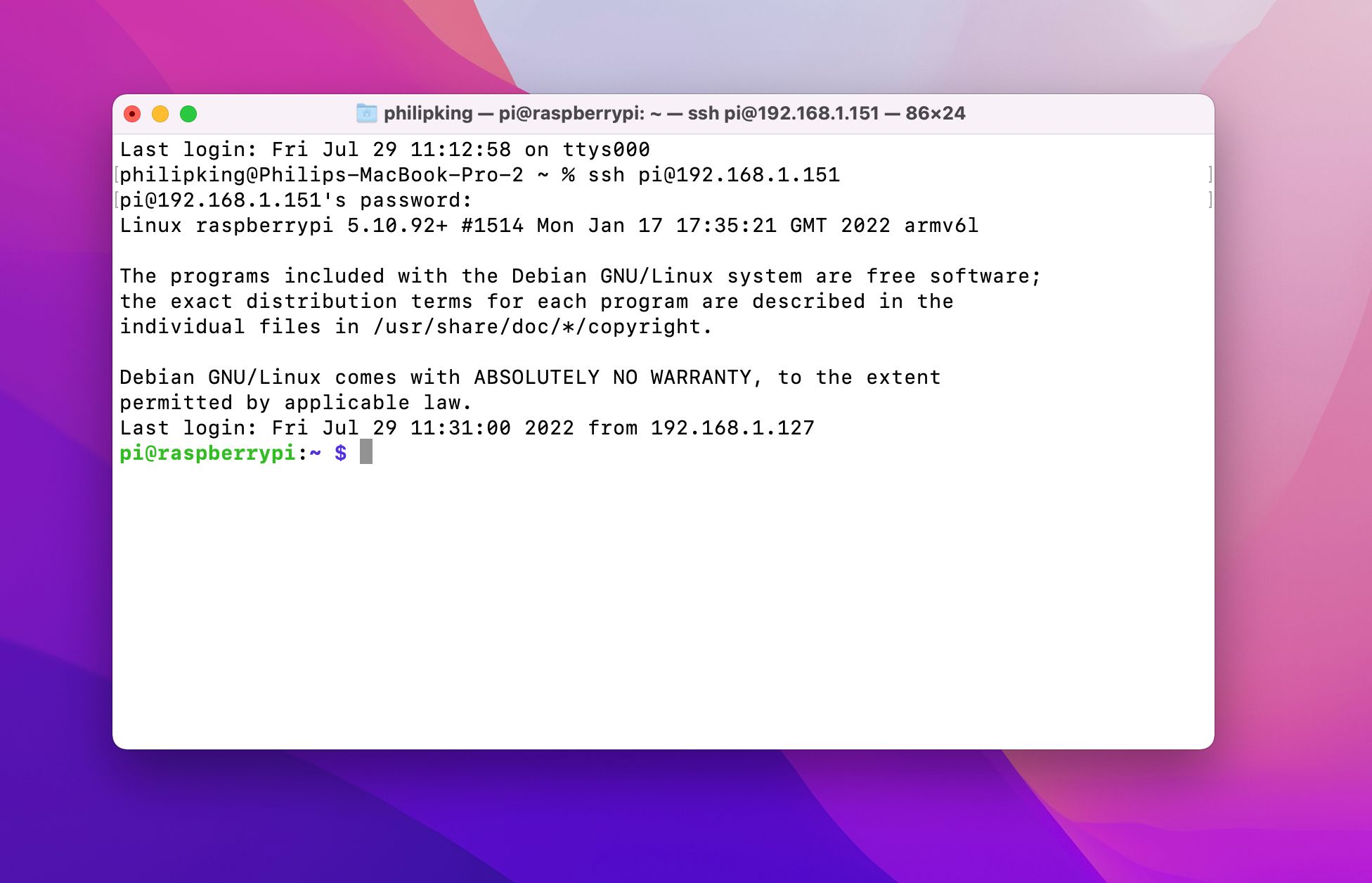
На Linux (или с другого Raspberry Pi) откройте терминал (Ctrl + Alt + T) и выполните те же команды:
ssh [username]@[hostname].localили
ssh [username]@[IP address]Пример:
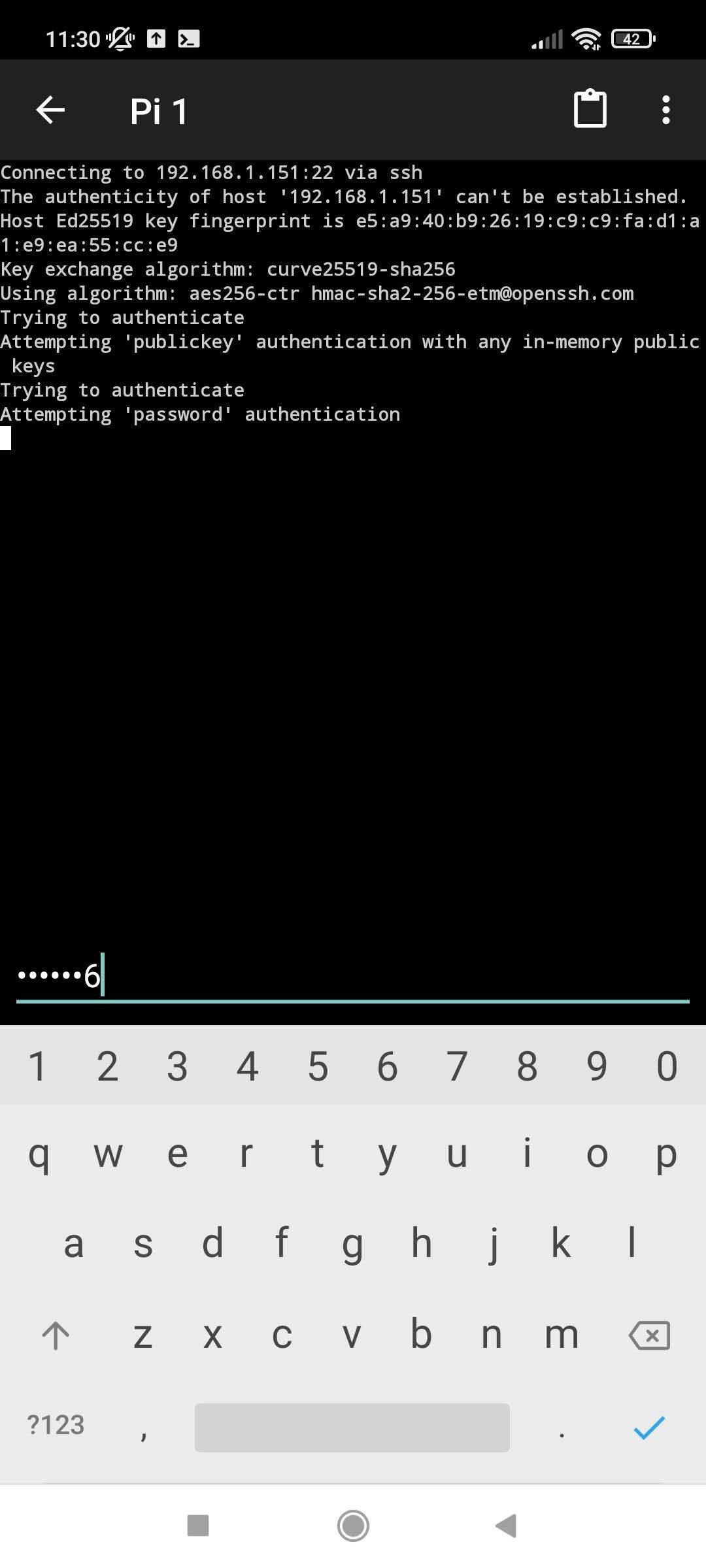
ssh pi@192.168.1.151Подключение по SSH с Android
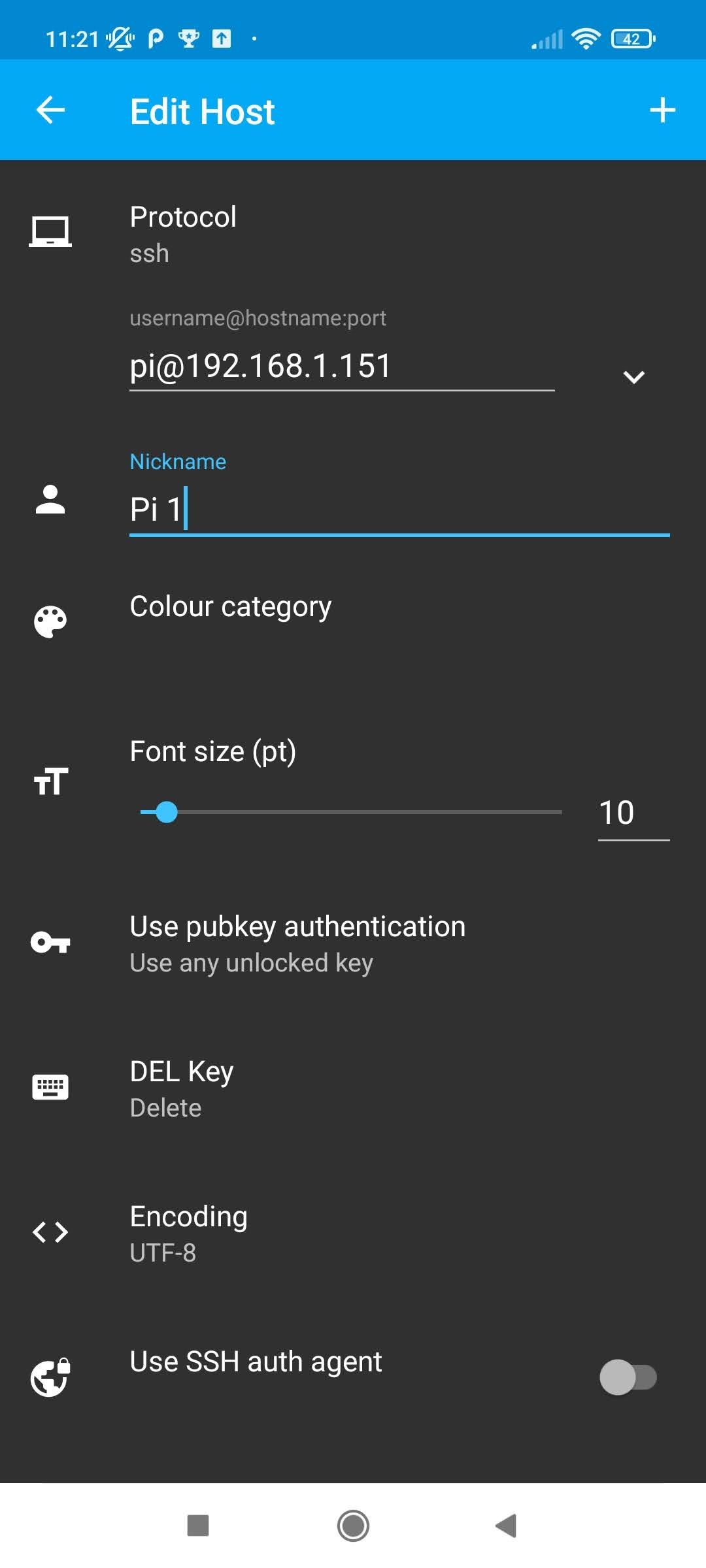
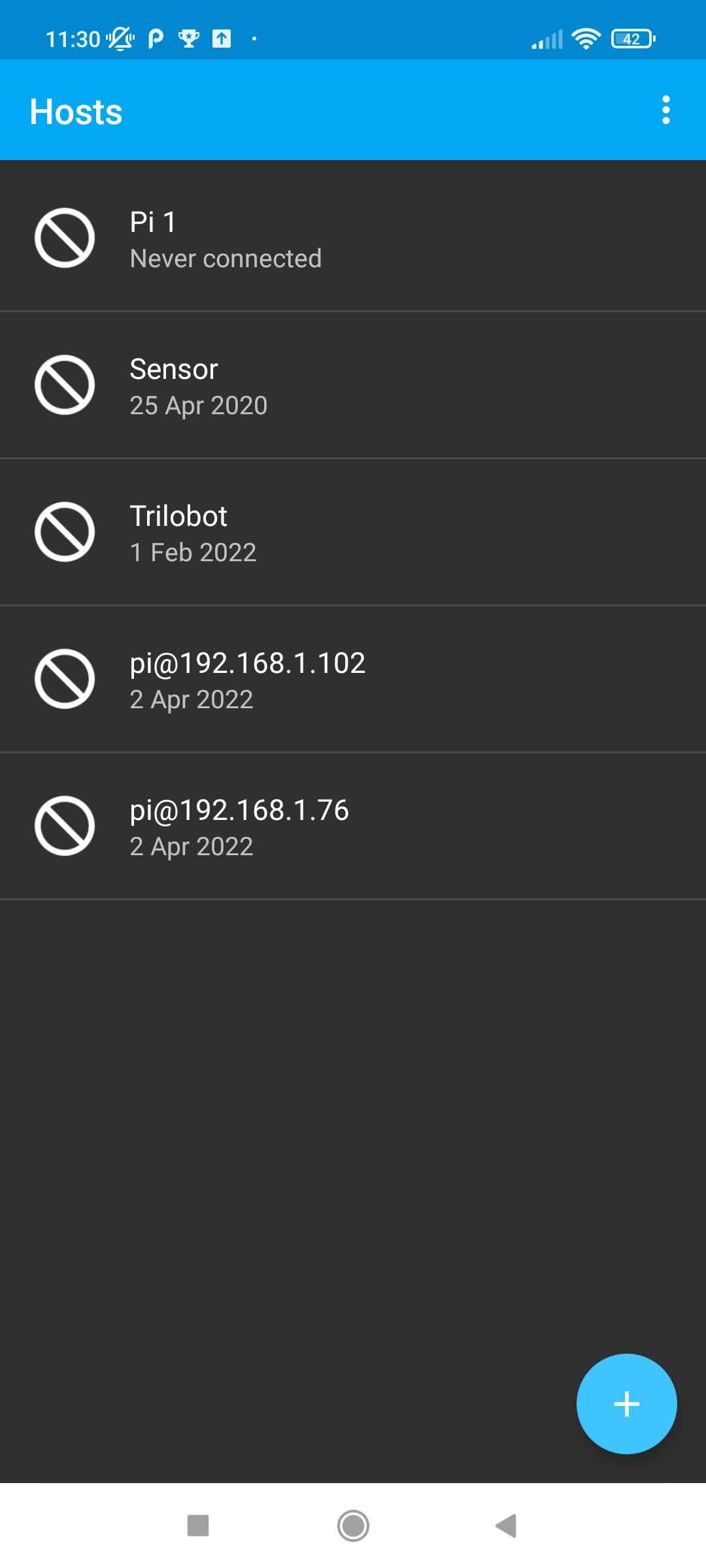
В Play Store доступны клиенты SSH, например ConnectBot. Порядок действий:
- Откройте приложение, нажмите + для создания новой записи.
- Введите учётные данные, например pi@raspberrypi.local или pi@192.168.1.151.
- Сохраните соединение и тапните по нему, чтобы подключиться.
- Введите пароль при запросе.
Проверка успешного подключения
При успешном подключении вы увидите приглашение shell от Raspberry Pi, например:
pi@raspberrypi:~ $Если вы оказались в системе, выполните несколько базовых команд для проверки:
whoami
hostname
uptime
lsb_release -a
Если команды выполняются — подключение работает.
Безопасность и жёсткая настройка
Важно: по умолчанию учётная запись pi и стандартные пароли распространены в статьях и образах. Рекомендуется выполнить следующие шаги сразу после первого доступа:
- Смените пароль пользователя pi:
passwd- Создайте новую учётную запись администратора и отключите вход для pi:
sudo adduser adminuser
sudo usermod -aG sudo adminuser
sudo passwd -l pi- Настройте аутентификацию по ключам SSH и отключите вход по паролю:
- На локальной машине выполните: ssh-keygen
- Скопируйте ключ на Pi: ssh-copy-id adminuser@raspberrypi.local
- В файле /etc/ssh/sshd_config установите:
PasswordAuthentication no
PermitRootLogin no
ChallengeResponseAuthentication no- Перезапустите SSH: sudo systemctl restart ssh
- Измените стандартный порт 22 только при уверенной настройке брандмауэра и проброса портов.
- Включите fail2ban для защиты от подборов паролей.
Эти меры значительно уменьшают риск несанкционированного доступа.
Статический IP и резервирование в маршрутизаторе
Варианты, чтобы IP не менялся:
- Настроить статический IP в /etc/dhcpcd.conf на Raspberry Pi. Пример конфигурации:
interface eth0
static ip_address=192.168.1.151/24
static routers=192.168.1.1
static domain_name_servers=192.168.1.1 8.8.8.8- Зарезервировать IP за MAC-адресом Raspberry Pi в настройках вашего роутера (DHCP reservation). Это предпочтительнее, если сеть управляется централизованно.
Примечание: при использовании Wi‑Fi замените eth0 на wlan0 в конфиге.
Отладка и типичные ошибки
Если подключение не удаётся — проверьте по порядку:
- Включён ли SSH на устройстве?
- Находится ли Pi в сети и использует ли правильный интерфейс (Wi‑Fi vs Ethernet)?
- Правильно ли указан hostname/IP? Попробуйте оба варианта.
- Можете ли вы пропинговать устройство: ping raspberrypi.local или ping 192.168.1.151?
- Блокирует ли брандмауэр на клиенте или роутере порт 22?
- Нет ли опечатки в имени пользователя или пароле?
- Если вы используете .local (mDNS), поддерживает ли ваша система mDNS (avahi/Bonjour)?
Полезные команды для диагностики:
ping raspberrypi.local
arp -a
nmap -p 22 192.168.1.0/24
journalctl -u ssh -b
Если SSH просит пароль, а вы настроили ключи — проверьте права на ~/.ssh и файлы внутри (chmod 700 для ~/.ssh и chmod 600 для приватного ключа на клиенте).
Альтернативы SSH
Если SSH по каким‑то причинам не подходит, рассмотрите следующие варианты:
- VNC для удалённого графического доступа (RealVNC встроен в Raspberry Pi OS). Лучше использовать через туннель SSH.
- Серийная консоль (UART) — полезно при проблемах с сетью или во время начальной настройки.
- Web‑консоли и панели управления (Cockpit) — дают веб-интерфейс администрирования.
- Raspbian desktop через монитор и клавиатуру — стандартный локальный доступ.
Когда SSH не работает: серийная консоль и прямой доступ к SD-карте (правка файлов в /boot) часто спасают ситуацию.
Чек-листы по ролям
Для разработчика-новичка:
- Включить SSH через Raspberry Pi Imager.
- Подключиться по raspberrypi.local.
- Сменить пароль pi.
- Проверить uptime и обновить систему: sudo apt update && sudo apt upgrade -y.
Для администратора:
- Настроить SSH ключи и отключить логин по паролю.
- Заблокировать пользователя pi и создать админа.
- Включить fail2ban и настроить брандмауэр (ufw).
- Настроить резервирование IP на роутере или статический IP.
Для интегратора/IoT инженера:
- Автоматизировать включение SSH и Wi‑Fi в образе через Raspberry Pi Imager.
- Настроить мониторинг и логирование (Prometheus/Grafana, rsyslog).
- План управления ключами и процедур обновления безопасности.
Критерии приёмки
- Устройство отвечает на ping и доступно по SSH по указанному hostname или IP.
- Вход по SSH выполняется под заданной учётной записью.
- Аутентификация по ключам работает при включённой опции PasswordAuthentication no.
- При отключённом порту 22 в правилах брандмауэра подключение через альтернативный порт или туннель подтверждено.
Быстрая методология развёртывания (mini SOP)
- Подготовьте microSD через Raspberry Pi Imager, включите SSH и Wi‑Fi.
- Запустите Pi, найдите IP через роутер или hostname.
- Подключитесь по SSH и смените пароли.
- Создайте админ‑аккаунт и настройте SSH ключи.
- Настройте резервирование IP и базовую защиту (ufw, fail2ban).
- Задокументируйте доступ и храните приватные ключи безопасно.
Примеры команд и шаблоны
Подключение:
ssh pi@raspberrypi.localКопирование ключа с Linux/macOS:
ssh-copy-id adminuser@raspberrypi.localНастройка статического IP (фрагмент /etc/dhcpcd.conf):
interface wlan0
static ip_address=192.168.1.151/24
static routers=192.168.1.1
static domain_name_servers=192.168.1.1 8.8.8.8
Сводка
SSH — основной инструмент для удалённого управления Raspberry Pi в headless‑режиме. Включайте SSH заранее при записи образа или через raspi-config, узнавайте IP через роутер или hostname, подключайтесь с любых платформ стандартной командой ssh. Обязательно реализуйте базовые меры безопасности: смена пароля, ключи SSH, резервирование IP и мониторинг.
Важно: храните приватные ключи в защищённом месте и документируйте доступы для команды.

Похожие материалы

Несколько аккаунтов Skype: Multi Skype Launcher

Журнал для работы: повысить продуктивность

Персональные звуки уведомлений на Android

Скачивание шоу Hulu для офлайн‑просмотра

Microsoft Start: персонализированная новостная лента
