
Как подменить местоположение на Android с помощью Fake GPS
TL;DR
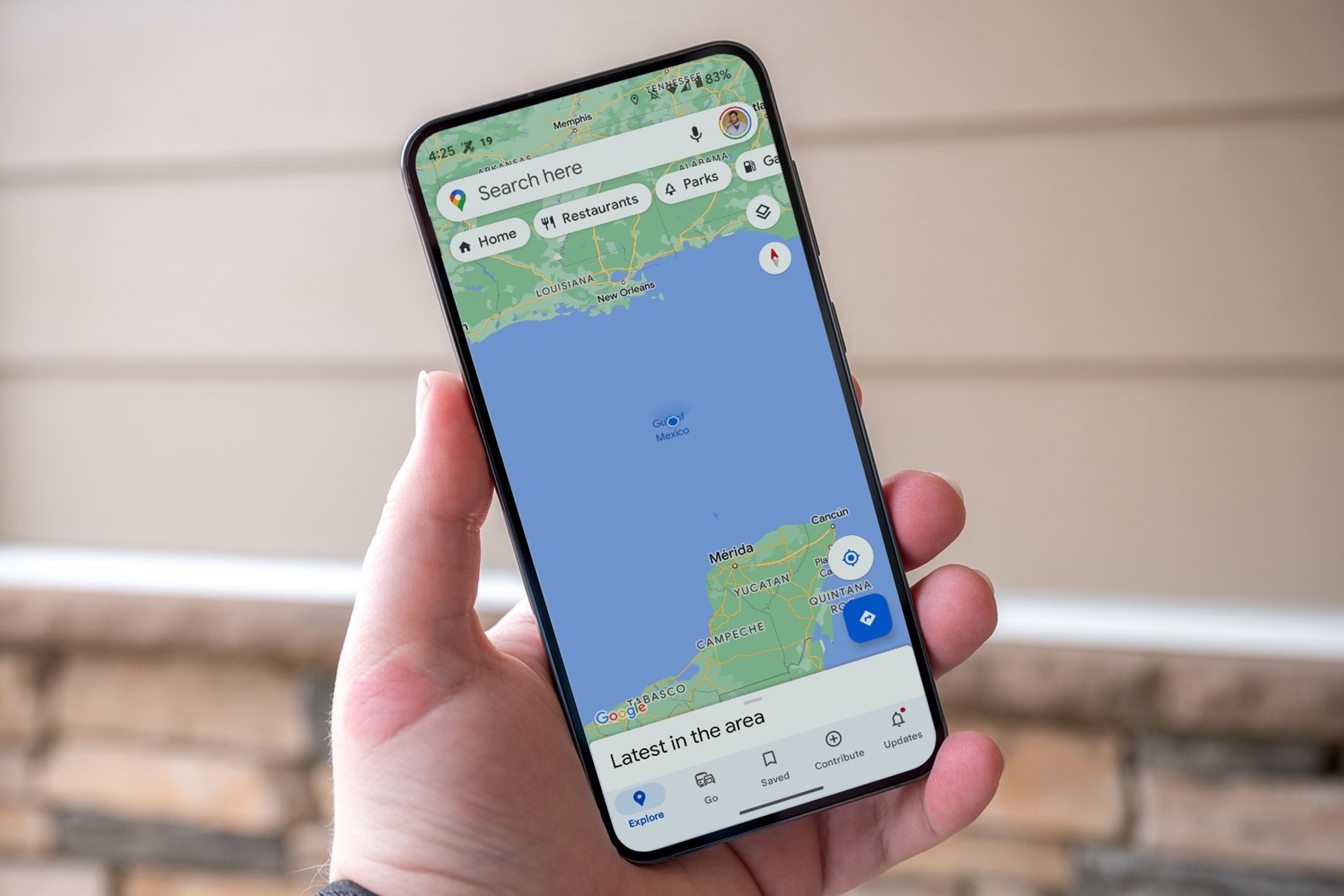
Если нужно временно показать другое местоположение на Android, установите из Google Play приложение Fake GPS Location, включите «Параметры разработчика» и выберите его в качестве приложения для имитации местоположения. Запустите Fake GPS, передвиньте маркер на карте и нажмите «Старт». Чтобы прекратить — нажмите «Пауза» в уведомлении.
Краткое содержание
- Установите приложение Fake GPS Location из Google Play.
- Включите Параметры разработчика и выберите Fake GPS как приложение для подмены местоположения (Mock Location App).
- Откройте Fake GPS, передвиньте маркер и нажмите старт. Остановите подмену через уведомление.
Что делает этот метод
Подмена (spoofing) заставляет приложения, которые запрашивают системное местоположение, получать координаты, выдаваемые Fake GPS, вместо реального GPS. Это удобно для тестирования, приватности или для приложений с геозависимым контентом.
Важно: этот способ меняет только то местоположение, которое получает Android через стандартный провайдер локации. Некоторые сервисы могут дополнительно проверять сеть, Wi‑Fi или использовать системы обнаружения подмены.
Подробная инструкция
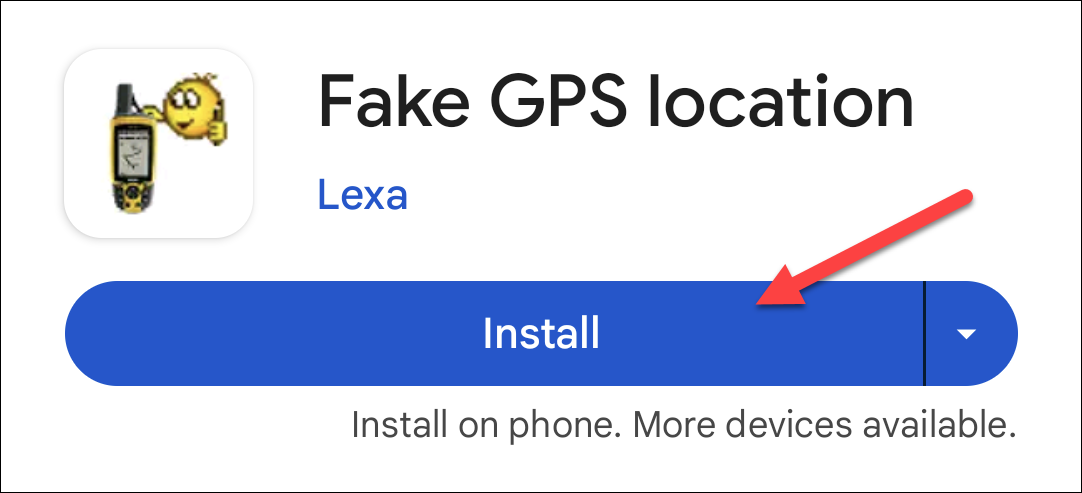
- Откройте Google Play и установите приложение «Fake GPS Location».
- Включите Параметры разработчика на устройстве:
- Откройте Настройки > Система > О телефоне (или Настройки > О телефоне).
- Нажмите несколько раз по пункту «Номер сборки» пока не появится уведомление о включении Параметров разработчика.
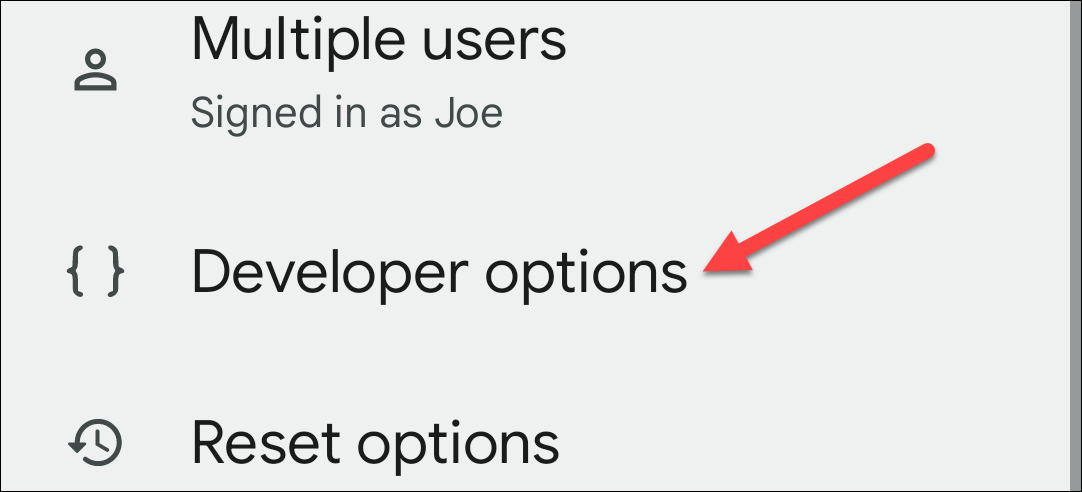
- Вернитесь в Настройки > Система > Параметры разработчика (на некоторых Samsung — Настройки > Параметры разработчика).
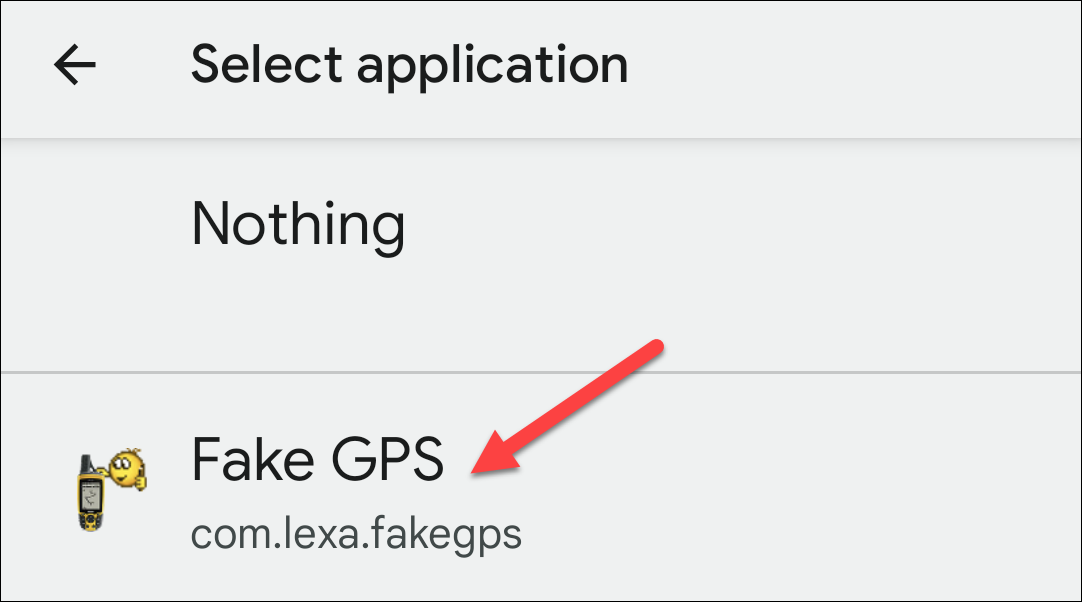
- Прокрутите до пункта “Выбрать приложение для имитации местоположения” и откройте его.
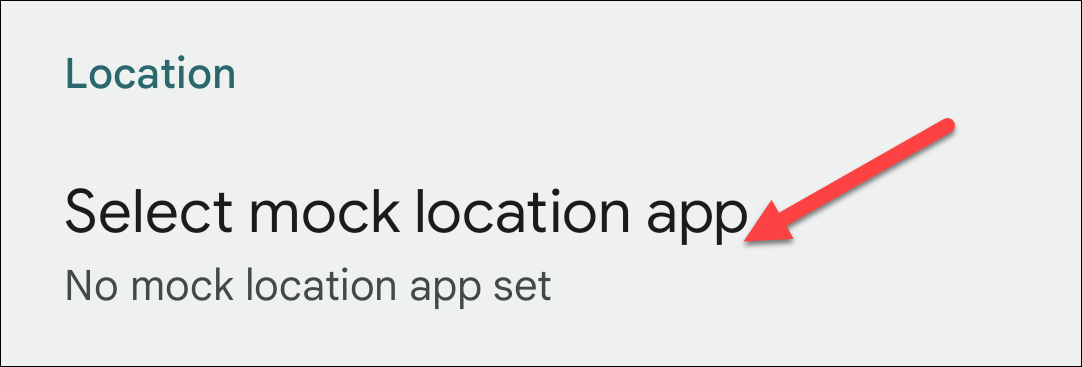
- Выберите в списке «Fake GPS».
- Откройте приложение Fake GPS и переместите маркер в нужную точку на карте. Нажмите кнопку «Старт» в правом нижнем углу.

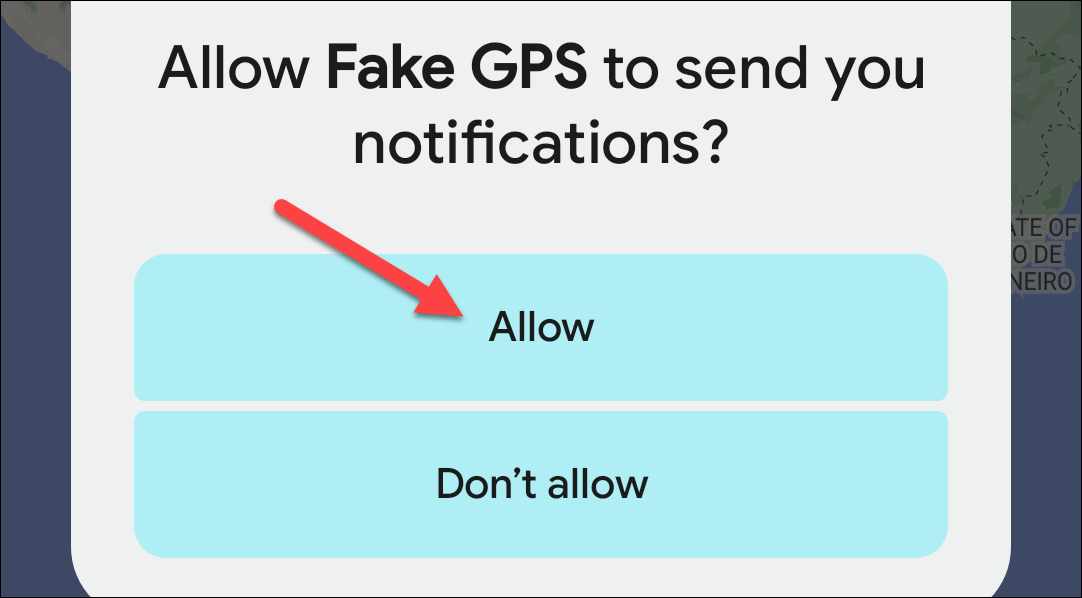
- При необходимости разрешите приложению показывать уведомления — согласитесь, чтобы иметь быстрый доступ к управлению подменой.
Приложение закроется, а система начнёт отдавать поддельные координаты. Проверьте работу, открыв любое навигационное приложение.
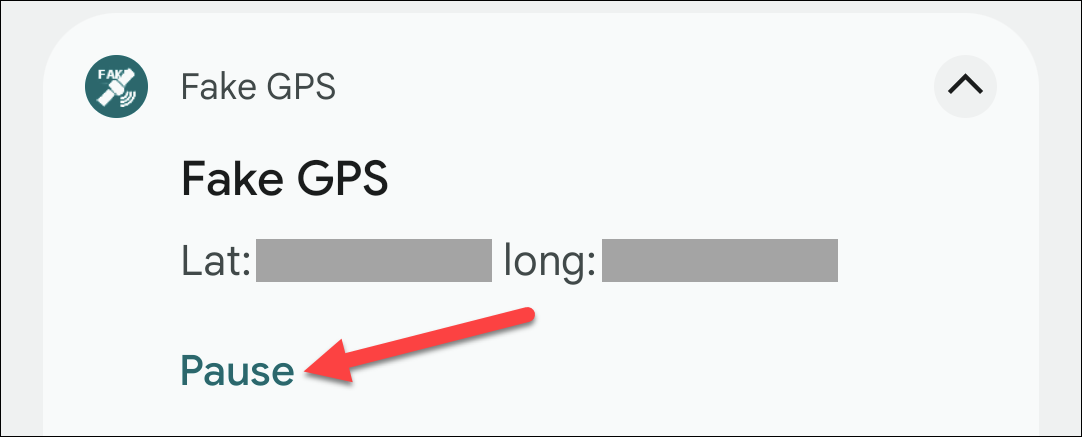
Чтобы остановить подмену, опустите панель уведомлений и нажмите “Пауза” в уведомлении Fake GPS.
Когда метод может не работать
- Некоторые приложения дополнительно проверяют данные Wi‑Fi, мобильной сети или используют сервисы безопасности (например, SafetyNet) и могут определять несоответствие между сигналами — в таких случаях подмена через Mock Location может не обойти защиту.
- Если устройство рутировано или использует модифицированную прошивку, поведение может отличаться.
- На старых или очень новых версиях Android пункты меню могут называться иначе — ищите «Параметры разработчика», «Номер сборки» и «Выбрать приложение для имитации местоположения».
Альтернативные подходы и когда их использовать
- VPN + гео‑сервисы: меняет сетевое положение и IP‑геолокацию при веб‑доступе, но не влияет на системное GPS.
- Симуляторы/эмуляторы: удобны для разработки и тестирования — можно задать локацию в Android Emulator или в инструментах IDE.
- Рут + Xposed/модули: дают расширённый контроль, но требуют рут‑прав и повышают риск безопасности.
Проверка и устранение неполадок
- Убедитесь, что в Параметрах разработчика выбран именно Fake GPS.
- Перезапустите приложение, если карты продолжают показывать реальное местоположение.
- Отключите и заново включите GPS в системных настройках.
- Перезагрузите устройство при зависании.
- Если отдельное приложение всё ещё видит реальное местоположение, проверьте, не использует ли оно собственные источники координат (например, API операторов или Wi‑Fi хэш).
Риски и советы по конфиденциальности
- Подмена местоположения может нарушать правила использования некоторых сервисов; используйте её ответственно.
- Не используйте подмену для обхода платного доступа или обмана в приложениях — это может привести к блокировке аккаунта.
- Приложение Fake GPS просит разрешения на показ уведомлений и доступ к местоположению: проверьте перечень разрешений перед установкой.
Чеклист для ролей
Обычный пользователь:
- Установил Fake GPS и включил Параметры разработчика.
- Выбрал Fake GPS как приложение для имитации местоположения.
- Запустил и проверил подмену через стороннее приложение.
Тестировщик мобильных приложений:
- Подготовил сценарии с разными координатами.
- Проверил реакции приложения на смену локации (вход/выход из регионов, push‑уведомления, контент).
- Задокументировал неожиданные поведения для разработчиков.
Разработчик:
- Убедился, что критичные функции корректно обрабатывают нестандартные локации.
- Добавил логирование и тесты для проверки валидности координат.
Критерии приёмки
- Устройство возвращает выбранные Fake GPS координаты при открытии карт и приложений, использующих системное местоположение.
- Подмена может быть остановлена пользователем через уведомление Fake GPS.
- Никакие системные ошибки или падения приложений не происходят при включённой подмене.
Короткое резюме
Подмена местоположения в Android с помощью приложения Fake GPS — простой способ контролировать, какие координаты видят приложения. Он подходит для тестирования, приватности и учебных задач, но не всегда обходится с защитой отдельных сервисов. Используйте ответственно и проверьте совместимость с целевыми приложениями.
Примечание: если требуется массовое тестирование или полная эмуляция поведения сети/датчиков, рассмотрите эмулятор Android или специализированные инструменты для тестирования.

Похожие материалы

Несколько аккаунтов Skype: Multi Skype Launcher

Журнал для работы: повысить продуктивность

Персональные звуки уведомлений на Android

Скачивание шоу Hulu для офлайн‑просмотра

Microsoft Start: персонализированная новостная лента
