
Как разделить экран в Windows 11
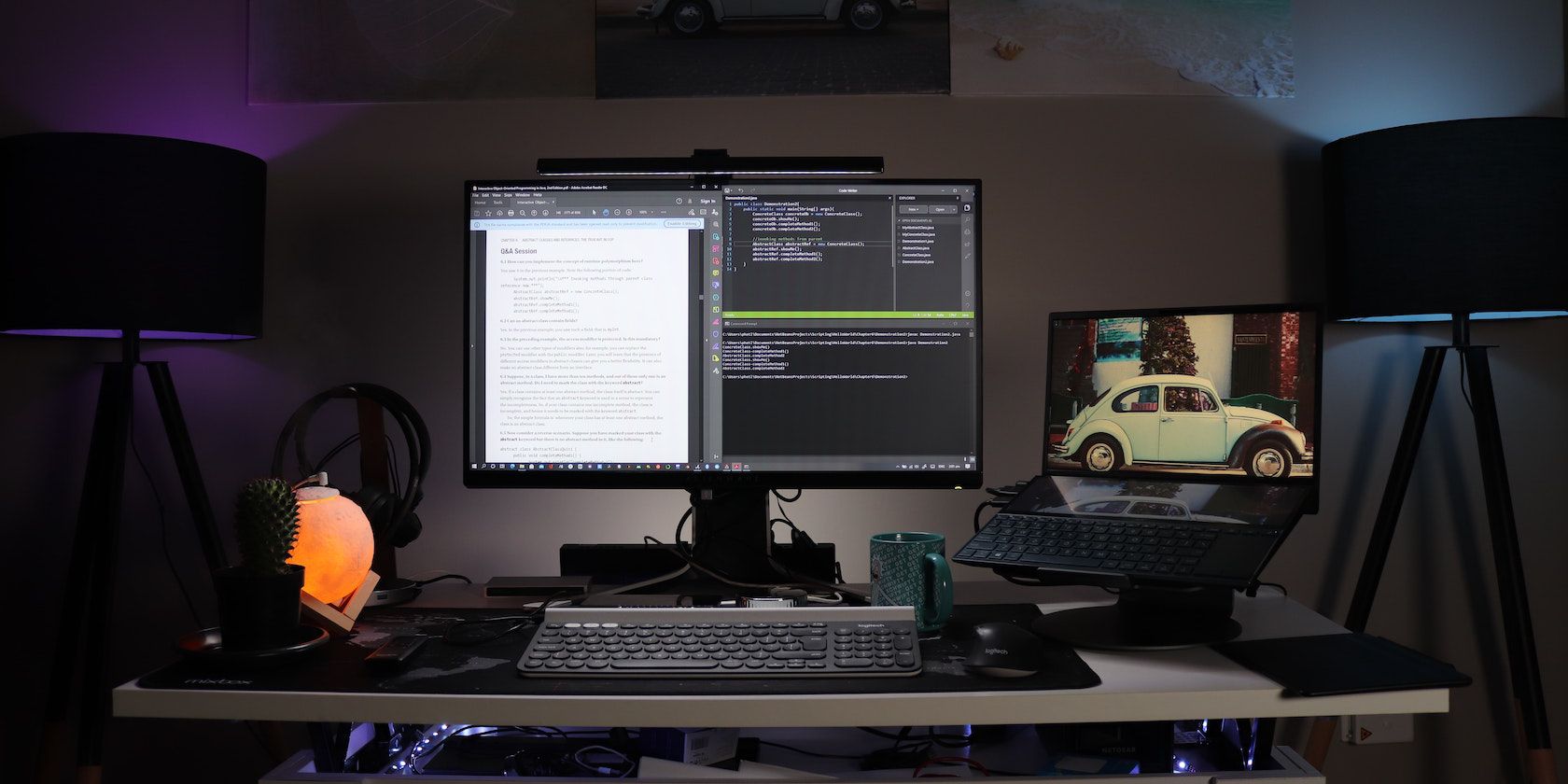
Разделить экран в Windows 11 можно быстро и без сторонних программ: включите Snap windows в Параметрах, используйте Snap Layout через кнопку развёртывания окна или перетаскивайте окно в угол экрана. Ниже — пошаговые инструкции, горячие клавиши, советы и проверочный чеклист.
Вы часто работаете с несколькими приложениями одновременно? Разделённый экран помогает видеть несколько окон сразу и эффективнее управлять задачами. В Windows 11 эта функция реализована через Snap Layout и Snap Assist — встроенные инструменты для быстрого размещения окон.
Что такое Snap Layout и Snap Assist
Snap Layout — это набор преднастроенных компоновок, который появляется при наведении на кнопку развёртывания окна. Snap Assist помогает автоматически выбрать и разместить соседние окна после закрепления первого.
Краткое определение: Snap Layout — быстрый способ расположить окна по шаблону; Snap Assist — подсказка миниатюр для заполнения свободной области.
Проверка и включение функции
- Нажмите Win + I чтобы открыть Параметры.
- Перейдите в Система → Многозадачность.
- Включите переключатель «Snap windows».
- Нажмите на раскрывающееся меню «Snap windows» и поставьте галочки напротив всех опций, чтобы разрешить автоматическое изменение размеров и упрощённое размещение.
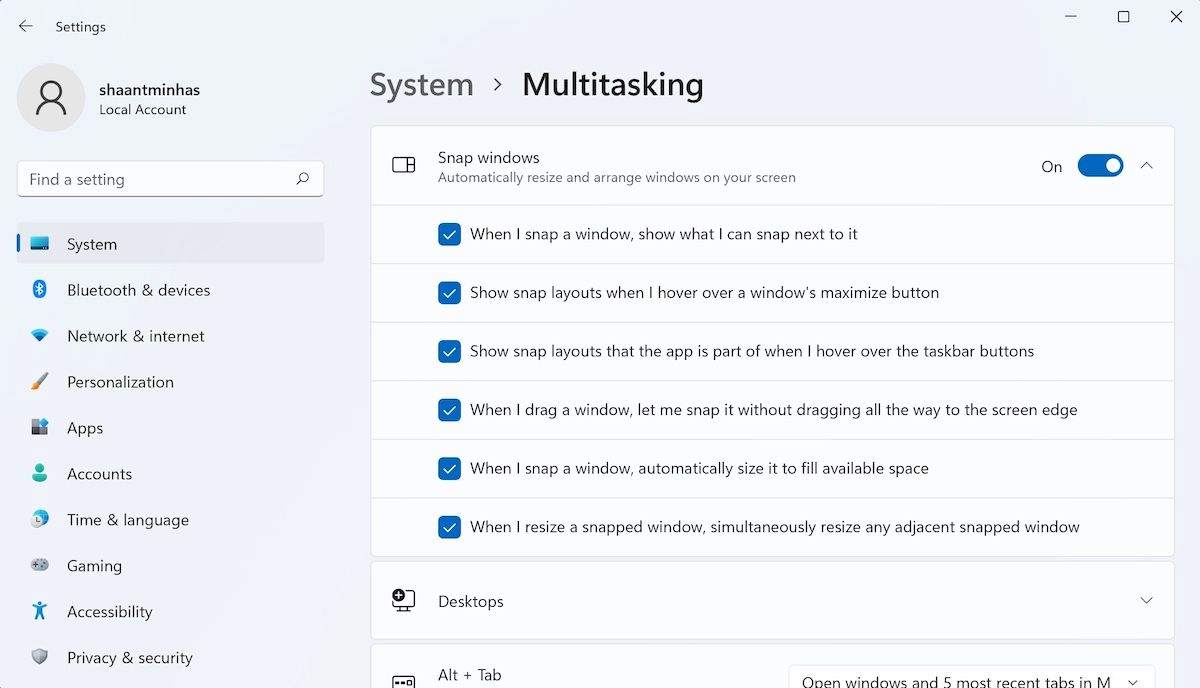
Важно: если параметр отключён, Snap Layout и Snap Assist не будут появляться.
Как использовать Snap Layout (шаг за шагом)
- Откройте окно приложения (например, Проводник или браузер).
- Наведите курсор на кнопку развёртывания (максимизации) в правом верхнем углу окна.
- Под кнопкой появится меню компоновок — выберите нужный шаблон и часть экрана для текущего окна.
- После выбора система предложит заполнить оставшиеся области другими открытыми окнами — выберите их по миниатюрам.
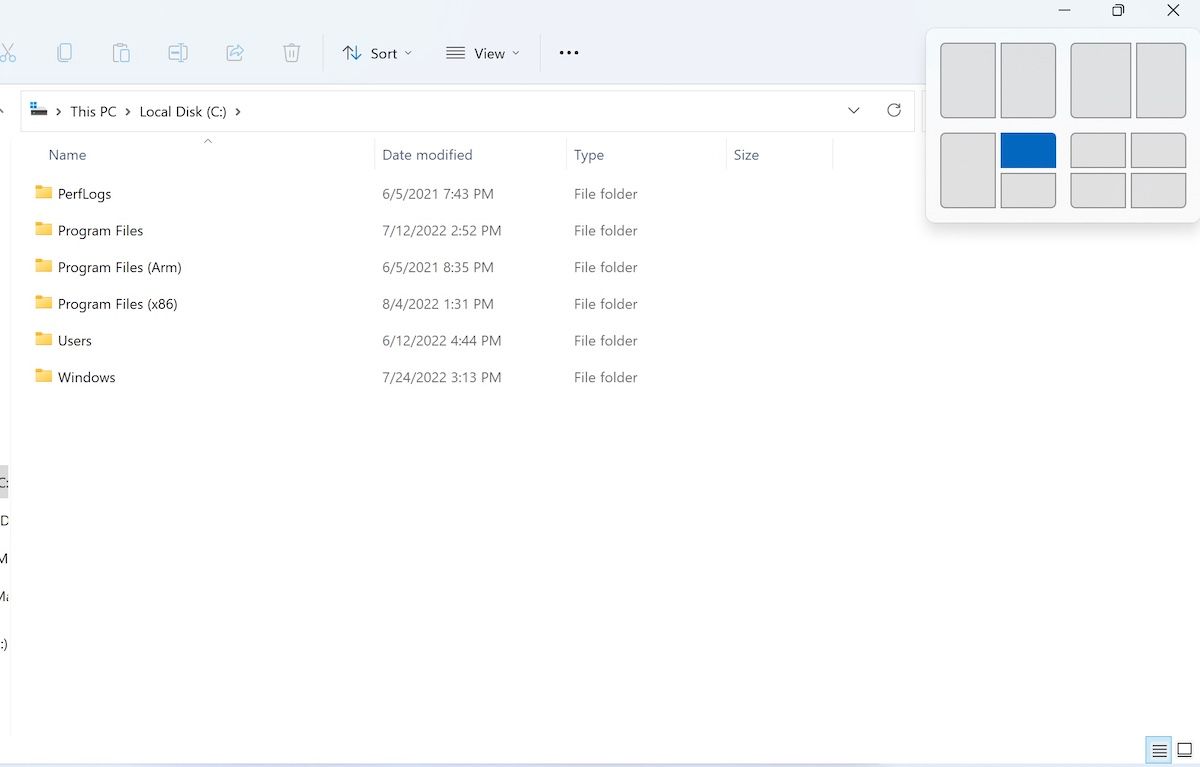
Совет: на широких или ультрашироких экранах удобно использовать компоновки с тремя колонками.
Как использовать Snap Assist
- Перетащите окно курсором в угол или край экрана до тех пор, пока оно автоматически не займёт четверть или половину экрана.
- Когда окно закрепится, появятся миниатюры остальных открытых приложений — кликните одну, чтобы занять оставшуюся область.
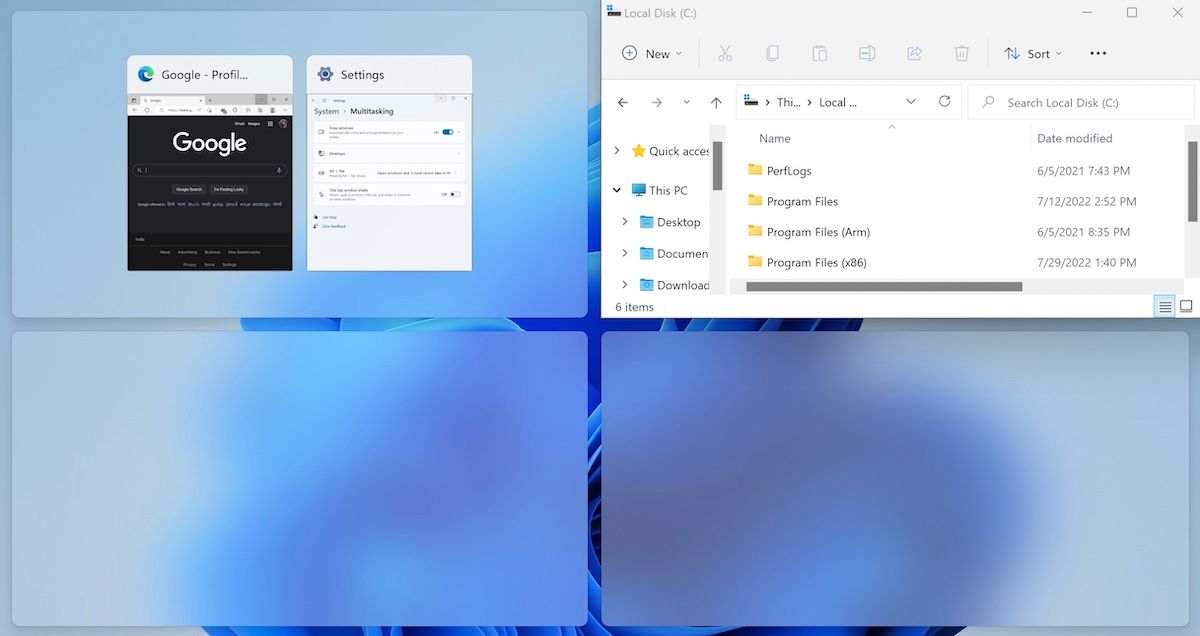
Альтернатива перетаскиванию: используйте горячие клавиши (см. следующий раздел).
Полезные горячие клавиши
- Win + стрелка влево / вправо — закрепить окно слева или справа.
- Win + стрелка вверх / вниз — развёрнуть окно или свернуть/вернуть в нормальный размер.
- Win + I — открыть Параметры.
Эти сочетания работают и в связке: сначала Win + стрелка влево, затем Win + стрелка вверх, чтобы поместить окно в верхнюю левую четверть.
Рекомендации и ограничения
- Snap удобен для ежедневной работы: документы + браузер + мессенджер. Но избегайте многозадачности слишком долго: это снижает концентрацию.
- Не все приложения корректно масштабируются в сложных компоновках (например, некоторые старые программы с фиксированным размером окна).
- На ноутбуках с маленьким экраном трёхколоночные макеты могут быть неудобны — используйте две колонки.
Когда Snap не подойдёт
- Если вам нужно постоянно смотреть на множество маленьких окон (больше 6), лучше использовать второй монитор или виртуальные рабочие столы.
- Если вы часто перетаскиваете элементы между окнами (например, в графических редакторах), фиксированные зоны могут мешать. В таких случаях безопаснее работать в плавающих окнах.
Чеклист: быстрое тестирование
- Включена функция Snap windows в Параметрах.
- Наведение на кнопку развёртывания показывает Snap Layout.
- Перетаскивание окна в угол закрепляет его на четверть экрана.
- Миниатюры Snap Assist отображаются при закреплении окна.
- Горячие клавиши Win + стрелки работают последовательно.
Критерии приёмки
- Экран делится на нужное число областей по выбранной компоновке.
- Каждое окно занимает назначенную область без наложений.
- Возможность быстро заменить одно приложение на другое через миниатюры Snap Assist.
Альтернативы и расширения
- Второй монитор: лучший вариант для постоянной работы с большим количеством окон.
- Виртуальные рабочие столы (Win + Tab → Новая рабочая область) — переключение контекстов без перегрузки одного экрана.
- Сторонние утилиты (например, FancyZones из PowerToys) дают более детальную настройку макетов и привязки по сетке.
Краткое резюме
Snap Layout и Snap Assist в Windows 11 позволяют быстро организовать рабочее пространство без сторонних программ. Включите Snap windows в Параметрах, используйте меню развёртывания окна или горячие клавиши, и вы получите гибкое расположение приложений. Помните о здравом подходе к многозадачности: для длительной работы лучше распределять задачи во времени или использовать дополнительный монитор.
Важно: если что-то не работает — проверьте, включена ли опция «Snap windows» и обновлён ли Windows до актуальной сборки.
Часто задаваемые вопросы
Q: Можно ли настроить собственные макеты?
A: Базовые макеты задаёт Windows, но для гибкой сетки и собственных зон используйте PowerToys (FancyZones).
Q: Работает ли это на Windows 10?
A: Windows 10 также поддерживает базовые функции привязки окон, но Snap Layout в том виде, как в Windows 11, называется и выглядит иначе.
Q: Как быстро убрать все привязки и вернуть окна к исходному виду?
A: Перетащите окно из закреплённой зоны, либо используйте Win + стрелка вверх/вниз для смены состояния.

Похожие материалы

Несколько аккаунтов Skype: Multi Skype Launcher

Журнал для работы: повысить продуктивность

Персональные звуки уведомлений на Android

Скачивание шоу Hulu для офлайн‑просмотра

Microsoft Start: персонализированная новостная лента
