
Как разделить экран в Windows 10: Snap Assist, виртуальные рабочие столы и игровой режим
Зачем это нужно
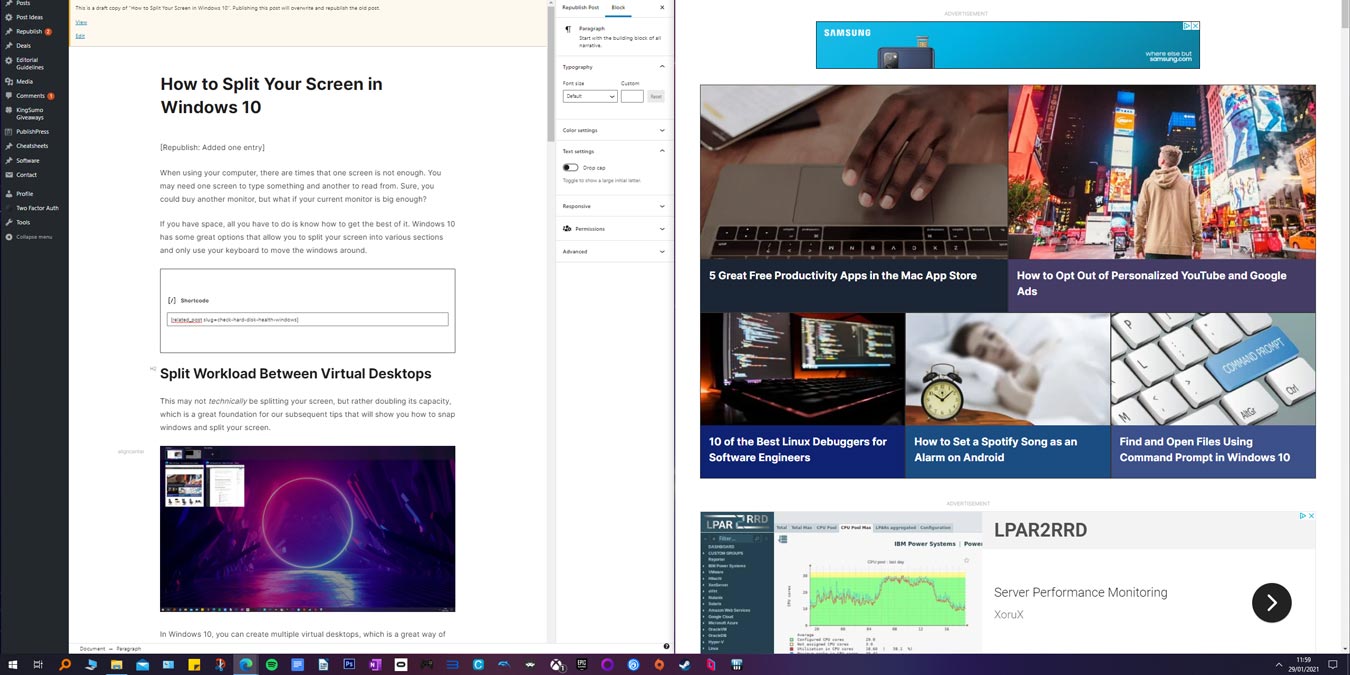
Разделение экрана экономит время и снижает нагрузку на шею: вы видите одновременно документ и браузер, почту и чат, статистику и панель управления. Это полезно для программистов, аналитиков, студентов и геймеров, которым нужно контролировать несколько приложений одновременно.
Коротко о терминах
- Snap Assist — встроенная система привязки окон Windows 10 для быстрого размещения на экране.
- Виртуальные рабочие столы — отдельные «пространства» рабочего стола, между которыми можно быстро переключаться.
- Nucleus Co-op — сторонняя утилита, использующаяся для запуска нескольких экземпляров игры и их разделения по экрану.
Как разделить рабочую нагрузку с помощью виртуальных рабочих столов
Виртуальные рабочие столы не физически не делят экран, но разделяют задачи по пространствам и помогают организовать окна так, будто у вас несколько мониторов.
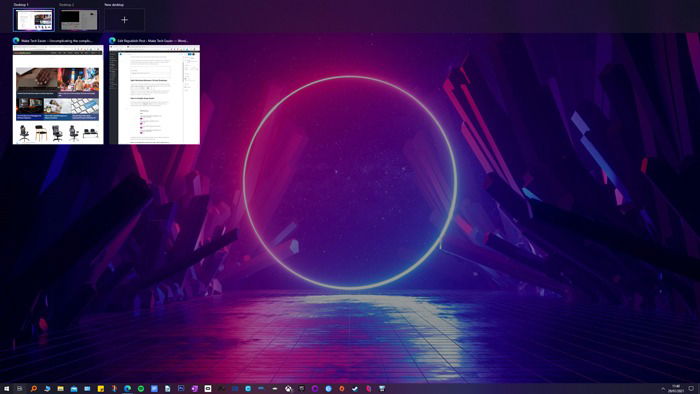
- Нажмите Win + Tab, чтобы открыть «Просмотр задач» (Task View).
- Нажмите значок «+» вверху экрана, чтобы создать новый рабочий стол.
- Перетаскивайте окна между рабочими столами или открывайте приложения сразу в нужном пространстве.
- Для переключения используйте Ctrl + Win + стрелка влево/вправо.
Когда вы разделяете контекст работы, внутри каждого рабочего стола можете дополнительно использовать привязку окон (Snap) для разделения экрана.
Important: виртуальные рабочие столы не дублируют состояние приложений — каждое окно существует в одном рабочем столе.
Как включить Snap Assist
Snap Assist отвечает за «прилипание» окон к сторонам и углам экрана.
- Нажмите Win + I, чтобы открыть Параметры.
- Перейдите в Система → Многозадачность (Multitasking).
- Убедитесь, что переключатель Snap windows (Привязывать окна) включён.
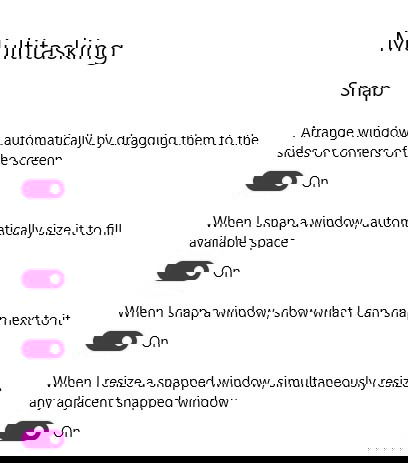
Note: иногда пользователи отключают эту опцию для уменьшения автопривязки — проверьте, если вдруг Snap не работает.
Как разделить экран на две части (по бокам)
- Выберите окно и нажмите Win + ← или Win + → — окно займёт левую или правую половину экрана.
- В пустой половине появится миниатюра других открытых окон — выберите её мышью или клавишами со стрелками и подтвердите Enter.
- Чтобы свернуть окно в половину и выбрать другое приложение, нажмите Win + ↓.
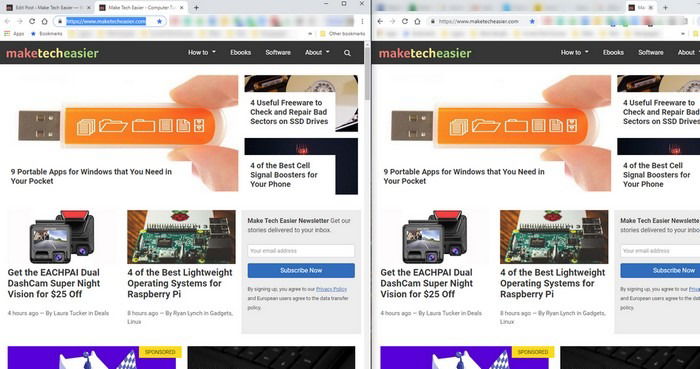
Совет: если используете мышь, можно перетащить окно к краю экрана и оно автоматически привяжется.
Как разделить экран на четыре части (четверти экрана)
- Выберите окно и нажмите Win + ← (или →), затем Win + ↑ (или ↓) — комбинация стрелок определяет угол.
- Повторите для остальных трёх окон, чтобы занять все четыре угла.
- Альтернативно: перетащите окна в углы экрана мышью и подгоните размер вручную.
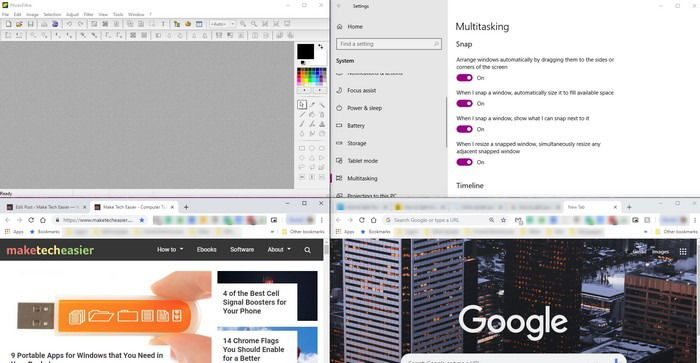
Если у вас уже открыты два окна слева и справа, вы можете поместить третье и четвёртое в верхний/нижний угол, используя Win + ↑/↓ после привязки по бокам.
Важно: Windows обычно позволяет удобно располагать до четырёх окон в стандартных раскладках. Для более сложных сеток используйте сторонние инструменты (см. раздел «Альтернативы»).
Разделение экрана для игр: что такое Nucleus Co-op и как им пользоваться
Если цель — локальный кооператив (split-screen) в играх, встроенные средства Windows под это не рассчитаны. Nucleus Co-op помогает запускать несколько экземпляров многих игр и автоматически распределяет их по окнам.
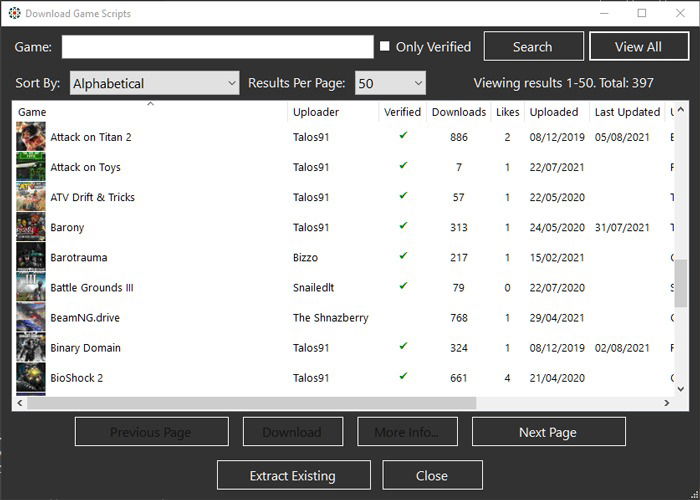
Краткая инструкция по Nucleus Co-op:
- Скачайте Nucleus Co-op с официального репозитория проекта (поиск по названию в браузере).
- В приложении нажмите «Download Game Scripts», чтобы посмотреть доступные игры.
- Скачайте скрипт для вашей игры и укажите путь к .exe-файлу игры на вашем ПК.
- Выберите схему разделения экрана: по вертикали, по горизонтали или кастомную.
- Нажмите Play — Nucleus запустит несколько экземпляров игры и разместит их на экране.

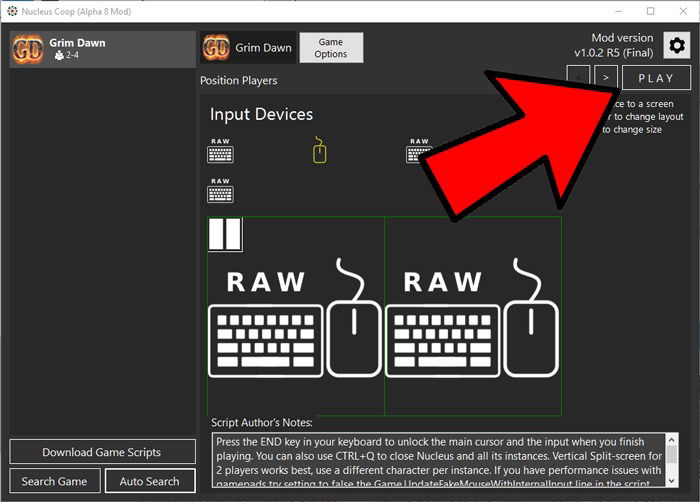
Notes:
- Nucleus Co-op поддерживает не все игры. Разработчики пишут скрипты для каждой игры отдельно.
- Для некоторых игр может потребоваться дополнительная настройка запуска и прав администратора.
- Соблюдайте лицензионное соглашение: для работы нужен один экземпляр игры, который вы уже владеете.
Пошаговые сценарии (микро-методология) для типичных задач
Сценарий A — одновременная работа с документом и браузером:
- Откройте документ и браузер.
- Нажмите Win + ← на документе, затем выберите браузер справа.
- При необходимости отрегулируйте ширину, перетянув границу.
Сценарий B — исследование + заметки на одном рабочем столе, видео на втором:
- Создайте новый рабочий стол (Win + Tab → +).
- На первом рабочем столе разместите браузер и заметки (Snap).
- На втором рабочем столе откройте плеер и полноэкранный редактор.
Сценарий C — локальный кооператив в игре:
- Подготовьте игру и проверьте, поддерживает ли её Nucleus Co-op.
- Настройте контроллеры и разрешения окон.
- Запустите Nucleus, подключите скрипт и нажмите Play.
Чек-листы по ролям
Чек-лист для обычного пользователя:
- Включён Snap Assist.
- Знаю горячие клавиши Win + стрелки.
- Могу создать виртуальный рабочий стол.
- Если надо — могу вернуть окна в исходное положение.
Чек-лист для продуктивного работника (Power User):
- Настроил PowerToys FancyZones (если нужен кастомный макет).
- Использую сочетания Win + Ctrl + стрелки для переключения рабочих столов.
- Планирую макеты для задач (напр., «код + терминал», «коммуникация + доки»).
Чек-лист для геймера:
- Проверил совместимость игры с Nucleus Co-op.
- Обновил драйверы видеокарты и отключил автоматическое масштабирование DPI для игры.
- Протестировал управление для каждого игрока.
Чек-лист для администратора ИТ:
- Подготовлен список бизнес-приложений, для которых нужна поддержка оконного режима.
- Провёл тестирование на стандартных конфигурациях мониторов и развернул инструкции для пользователей.
Альтернативы и расширение возможностей
- PowerToys FancyZones — создаёт произвольные «зоны» экрана и привязку окон к ним. Подходит для сложных раскладок.
- Сторонние менеджеры окон (DisplayFusion, AquaSnap) — дают дополнительные горячие клавиши и шаблоны.
- Несколько мониторов — лучший вариант для одновременной работы с большим количеством окон, если рабочее пространство и бюджет позволяют.
Counterexample: если вам нужно одновременно отображать десятки окон или иметь постоянный монитор рядом — виртуальные рабочие столы и Snap не заменят физические дополнительные экраны.
Частые проблемы и их решение
Проблема: Snap не работает. Решение:
- Проверьте Система → Многозадачность — включён ли Snap.
- Перезагрузите ПК.
- Убедитесь, что режим планшета отключён (он изменяет поведение окон).
Проблема: Nucleus Co-op не запускает игру. Решение:
- Обновите приложение и скрипты внутри него.
- Запустите от имени администратора.
- Проверьте антивирус/Защитник Windows — возможно, приложение блокируется.
Проблема: окна неправильно масштабируются при высоком DPI. Решение:
- В свойствах .exe игры поставьте «Disable display scaling on high DPI settings» и протестируйте.
- В параметрах Windows отключите автоматическое масштабирование для приложений, если это допустимо.
Критерии приёмки
Чтобы считать настройку разделённого экрана успешной:
- Окна корректно привязываются по клавишам Win + стрелки.
- При включённых виртуальных рабочих столах переключение между ними происходит без потери данных.
- В играх, поддерживаемых Nucleus Co-op, каждый экземпляр запускается и получает управление для отдельного игрока.
- Разрешение и масштаб окон не мешают видимости и вводу.
Советы по эргономике и производительности
- Используйте вертикальные мониторы для кода и документов — удобно читать длинный текст.
- Для тяжёлых приложений (виртуальные машины, редакторы видео) лучше отдельный рабочий стол или монитор — это снизит нагрузку на GPU в режиме разделённого экрана.
- Настройте горячие клавиши и шаблоны, которые вы используете чаще всего, чтобы сократить количество ручных операций.
Сравнение: встроенный Snap vs PowerToys FancyZones
- Простота: Snap (встроенный) — проще в освоении.
- Гибкость: FancyZones — позволяет описать произвольные шаблоны.
- Требования: FancyZones требует установки PowerToys, Snap работает «из коробки».
Сценарий восстановления (приём отката)
Если вы хотите вернуть всё к исходному виду:
- Закройте все приложения.
- Отключите FancyZones или сторонние менеджеры окон (если использовались).
- Перезапустите ОС.
- При необходимости восстановите стандартные правила масштабирования и параметры дисплея.
Часто задаваемые вопросы
Можно ли разделить экран на нескольких мониторах?
Да. Вы можете перетаскивать и привязывать окна к любому монитору. Иногда нужно действовать быстрее, чтобы окно попало на нужный экран при использовании горячих клавиш.
Работает ли Nucleus Co-op с любой мультиплеерной игрой?
Нет. Для каждой игры разработчики Nucleus Co-op создают отдельный скрипт. Посмотрите доступные скрипты в самом приложении или на странице проекта.
Можно ли настроить размер по умолчанию для привязанных окон?
Встроенные возможности Windows 10 ограничены. Для гибкой настройки используйте PowerToys (FancyZones) или другие менеджеры окон. В Windows 11 появилось больше вариантов по умолчанию (Snap layouts).
Быстрая памятка горячих клавиш
- Win + ← / → — привязка окна к левой/правой половине экрана.
- Win + ↑ / ↓ — привязка окна к верхнему/нижнему положению (в сочетании с ←/→ даёт угол).
- Win + Tab — Просмотр задач.
- Ctrl + Win + ← / → — переключение виртуальных рабочих столов.
Заключение
Snap Assist и виртуальные рабочие столы Windows 10 предлагают простые и быстрые способы организовать рабочее пространство. Для продвинутых макетов и игровых режимов существуют инструменты вроде PowerToys FancyZones и Nucleus Co-op. Используйте чек-листы и сценарии из этой статьи, чтобы настроить рабочее пространство под ваши задачи и роль.
Summary: Snap — это базовый и надёжный инструмент для повседневной работы. FancyZones и Nucleus Co-op расширяют возможности до кастомных рабочих зон и игрового разделения экрана.

Похожие материалы

Несколько аккаунтов Skype: Multi Skype Launcher

Журнал для работы: повысить продуктивность

Персональные звуки уведомлений на Android

Скачивание шоу Hulu для офлайн‑просмотра

Microsoft Start: персонализированная новостная лента
