
Как назначить iCloud‑хранилище Apple One другому Apple ID
Краткое объяснение
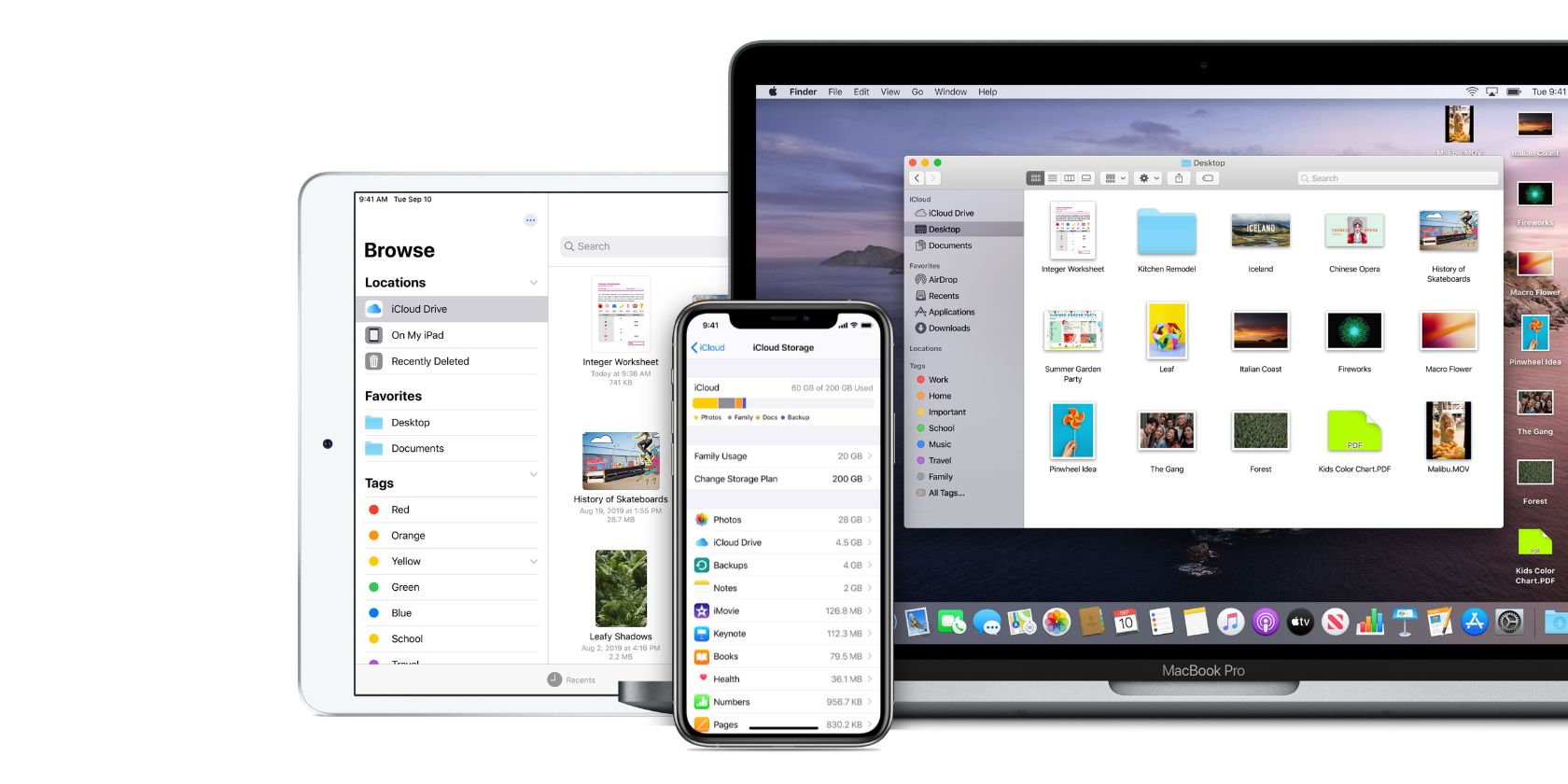
Apple One объединяет несколько сервисов Apple и добавляет дополнительное iCloud‑хранилище. Если у вас два разных Apple ID — например, один для iCloud, другой для покупок — Apple One позволяет назначить iCloud‑хранилище одному из них. Это удобно, когда вы хотите хранить резервные копии и синхронизацию в одном аккаунте, а покупки и подписки — в другом.
Использование двух Apple ID
Как правило, рекомендуется пользоваться одним Apple ID для всех сервисов: iCloud, App Store, Apple Music и других. Тогда все данные и покупки связаны с одним аккаунтом, и у вас одна учётная запись.
Но на практике у многих людей появляются два Apple ID: при настройке нового устройства, при совместном использовании части аккаунта с кем‑то ещё или при создании отдельного Apple ID для покупок. Это допустимо — менять ничего не обязательно.
На iPhone вы можете проверить аккаунт, привязанный к iCloud, в Настройки > [Ваше имя]. Этот аккаунт отвечает за iCloud‑хранилище, резервные копии и синхронизацию приложений.
Чтобы проверить, какой Apple ID используется для покупок, откройте App Store и нажмите на иконку профиля в правом верхнем углу страницы Сегодня. Этот аккаунт используется для покупок контента на устройстве.
Как назначить iCloud‑хранилище Apple One другому аккаунту — пошагово
Если при оформлении Apple One система предлагает назначить iCloud‑хранилище другому Apple ID, следуйте подсказкам. Если нет — выполните шаги ниже.
- Убедитесь, что оба Apple ID добавлены на устройстве и вы в них вошли. Включить второй аккаунт можно в Настройки > Почта/Контакты/Календари или при добавлении нового пользователя в iOS‑учётные записи.
- На iPhone или iPad откройте Настройки > [Ваше имя] > Подписки.
- Выберите Apple One и нажмите Управлять подпиской или Manage iCloud Storage Accounts (если локализовано, используйте соответствующий пункт).
- Нажмите Выбрать аккаунт и укажите Apple ID, которому хотите назначить iCloud‑хранилище.
- Нажмите Использовать этот аккаунт, введите пароль и подтвердите действие.
Важно: Опция доступна только если оба аккаунта уже добавлены и вы вошли в них на том же устройстве.
Поделиться хранилищем через Семейный доступ
Если у вас план Apple One Family или Apple One Premium, вы можете делиться iCloud‑хранилищем через Семейный доступ.
- Добавьте оба аккаунта в одну семейную группу: Настройки > [Ваше имя] > Семейный доступ > Добавить участника.
- В разделе iCloud Storage выберите опцию «Поделиться хранилищем» для всей семьи.
После этого приглашённые пользователи смогут использовать общую часть хранилища, сохраняя собственные данные отдельно.
Что происходит с существующей подпиской iCloud при переходе на Apple One
Когда вы оформляете Apple One, она автоматически заменяет платные планы iCloud, которые вы уже оплачиваете. Apple возместит часть стоимости за неоплаченные недели или месяцы существующего плана.
Если вы уже платите за объём хранилища, превышающий объём Apple One, то система предложит либо сохранить текущую платную подписку, либо добавить объём Apple One к уже существующему плану. Решение зависит от того, какой объём и какие функции вам важнее.
Когда это не сработает
- У вас не добавлены оба Apple ID на одном устройстве — опция не появится.
- Аккаунты привязаны к разным регионам и есть ограничения региона для некоторых сервисов.
- На устройстве используются корпоративные или образовательные профили с отключёнными возможностями изменения подписок.
Альтернативы и варианты, если назначение неудобно
- Оставить всё как есть и просто делиться хранилищем через Семейный доступ (подходит для семей и небольших групп).
- Перенести покупки и подписки на один основной Apple ID, если вам важна единая учётная запись. Это более сложный путь, требует переноса контента и может быть неудобен.
- Создать отдельный общий аккаунт Apple ID только для хранения и бэкапов — полезно для устройств организации.
Практическая методика — мини‑SOP
Цель: назначить iCloud‑хранилище Apple One второму Apple ID.
Подготовка:
- Убедитесь, что оба Apple ID имеют включённую двухфакторную аутентификацию и вы знаете пароли.
- Подключите устройство к надёжному интернету.
Шаги:
- Настройки > [Ваше имя] — проверить, что основной аккаунт подключён.
- Настройки > Подписки > Apple One — Управлять.
- Выбрать Управление аккаунтами iCloud и назначить требуемый Apple ID.
- Ввести пароль и подтвердить.
- Перезагрузить устройство и проверить iCloud > Резервные копии, Фото и Диск.
Критерии приёмки
- В настройках iCloud отображается новый Apple ID как владелец хранилища.
- Резервные копии и синхронизация работают для устройств, привязанных к этому Apple ID.
- Вся покупаемая медиаконтент остаётся доступным на изначальном аккаунте.
Чек‑лист перед сменой
- Оба аккаунта добавлены на устройстве
- Пароли и доступы проверены
- Резервные копии важной информации сохранены локально или на другом носителе
- Участники Семейного доступа уведомлены (если используются)
Факто‑бокс
- Apple One объединяет сервисы Apple и добавляет iCloud‑хранилище.
- Назначение хранилища возможно только при условии входа в оба Apple ID на устройстве.
- Семейный план позволяет делиться хранилищем с до 6 человек в группе.
Частые ошибки и рекомендации
- Не вводите пароли в сомнительных приложениях — используйте только системные Настройки.
- Если при назначении произошла ошибка, выйдите из вторичного аккаунта и войдите снова, затем повторите шаги.
- При сомнениях свяжитесь со службой поддержки Apple через официальное приложение или сайт.
Краткое резюме
Назначение iCloud‑хранилища Apple One другому Apple ID даёт гибкость для пользователей с несколькими аккаунтами. Процесс возможен как при подписке, так и позже через Настройки при условии, что оба аккаунта активны на устройстве. Для семей и групп удобнее использовать Семейный доступ.
Примечание: Если у вас корпоративный профиль или устройство управляется организацией, проконсультируйтесь с администратором перед изменением настроек подписки.

Похожие материалы

Несколько аккаунтов Skype: Multi Skype Launcher

Журнал для работы: повысить продуктивность

Персональные звуки уведомлений на Android

Скачивание шоу Hulu для офлайн‑просмотра

Microsoft Start: персонализированная новостная лента
