
Как включить и использовать режим разделённого экрана на Android
Быстрые ссылки
Как включить разделённый экран на Android
Использование приложений в режиме двойного экрана
Как выйти из режима разделённого экрана на Android
Краткое содержание
- Откройте меню «Недавние» через кнопку навигации или жест свайп‑вверх.
- Нажмите на значок над первым приложением или удерживайте приложение (на некоторых Galaxy) — выберите «Split Screen» или «Split Top».
- Выберите второе приложение из списка недавних — оно откроется в нижней части экрана.
- Чтобы выйти, перетащите чёрную разделительную полосу в сторону приложения, которое нужно закрыть.
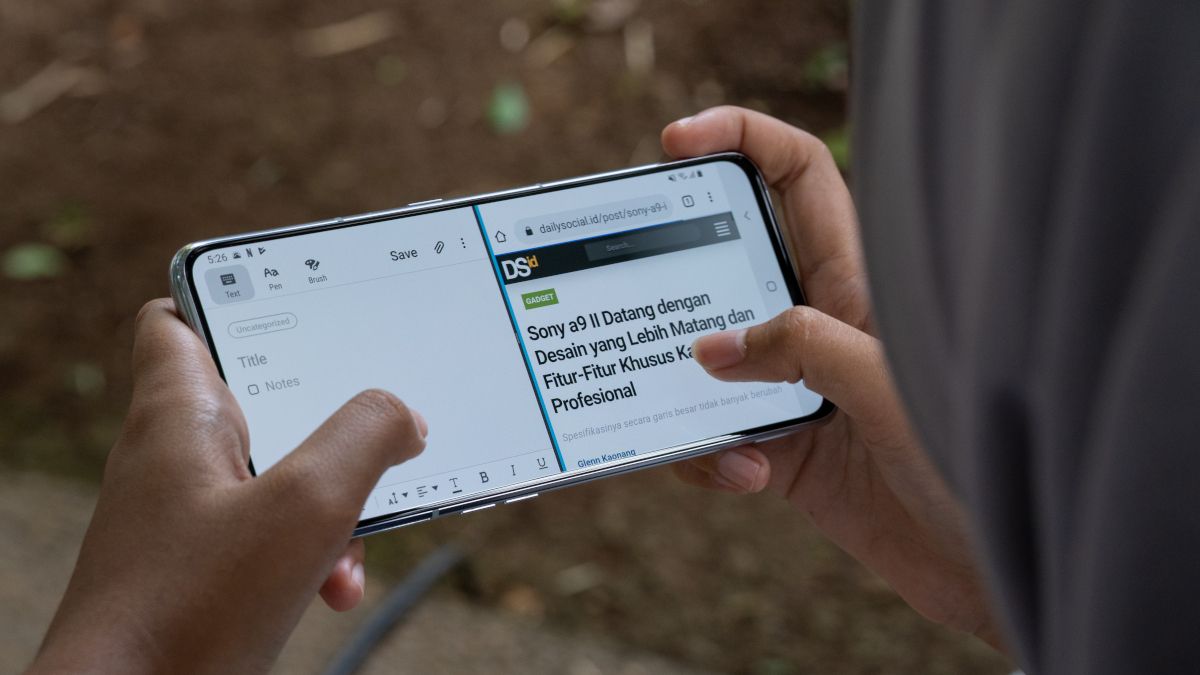
Используя виртуальное разделение экрана на Android, вы можете одновременно просматривать данные в одном приложении и вводить их в другом, сравнивать изображения или выполнять другие задачи. Конкретные шаги зависят от модели телефона и версии Android.
Связано: как и зачем клонировать приложения на Android
Как включить разделённый экран на Android
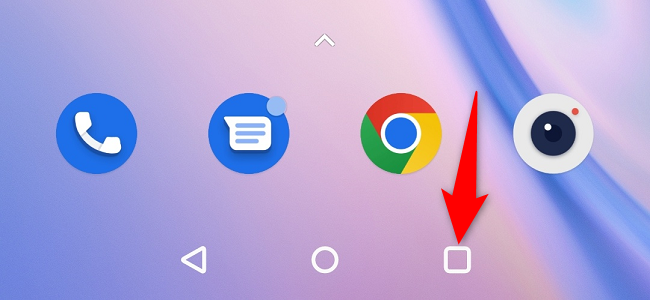
Перед началом запустите оба приложения, которые планируете использовать. Затем выполните одно из действий в зависимости от навигации на вашем устройстве:
- Если у вас есть кнопка «Недавние» (Recents), нажмите её.
- Если используются жесты, проведите вверх от нижней части экрана и задержите палец, чтобы открыть список недавних приложений.
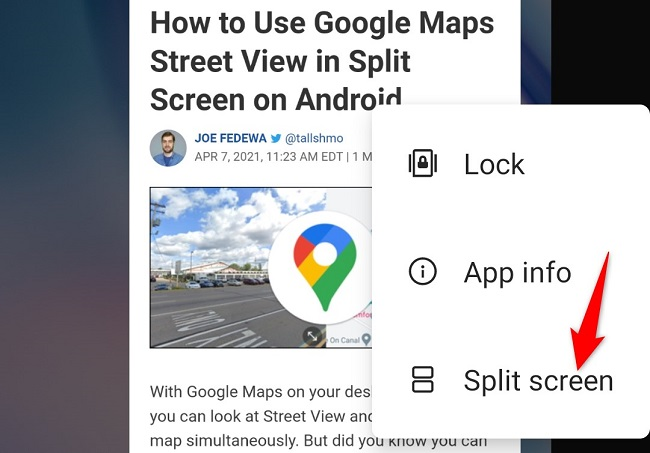
В меню «Недавние» нажмите и удерживайте первое приложение, которое вы хотите поместить в верхнюю часть экрана. На некоторых телефонах (например, Pixel) нужно нажать на значок над карточкой приложения и выбрать опцию «Split Screen» или «Split Top».
После этого первое приложение займёт верхнюю половину экрана. В списке приложений выберите второе приложение — оно откроется в нижней половине.
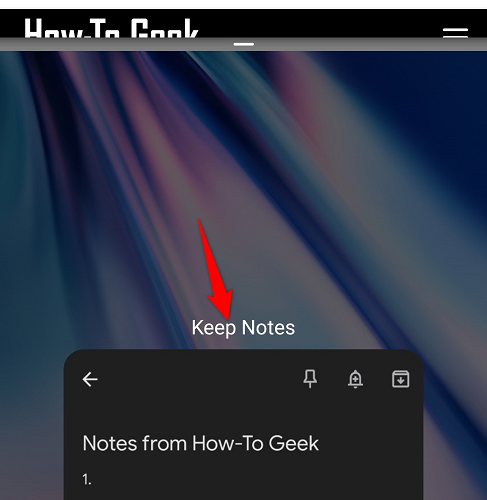
Теперь оба приложения активны и доступны для взаимодействия.
Использование приложений в режиме двойного экрана
Вы можете работать с приложениями так же, как в обычном режиме: нажимать элементы управления, копировать текст, перемещать данные между приложениями. Полезные сценарии:
- Просмотр инструкции и её выполнение в другом приложении.
- Копирование текста из браузера в заметку.
- Сравнение двух изображений или документов.
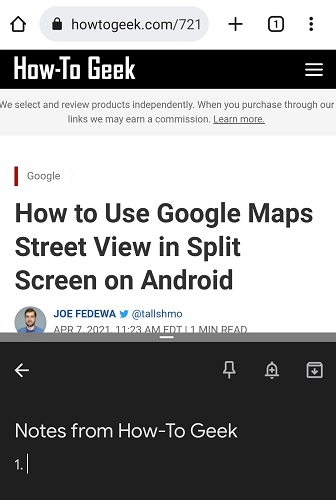
Поворот экрана в ландшафтную ориентацию работает и в split‑screen: оба окна автоматически подстроятся. Если ориентация не меняется, посмотрите раздел «Устранение неполадок» ниже.
Как выйти из режима разделённого экрана на Android
Для выхода перетащите чёрную разделительную полосу между приложениями в сторону приложения, которое хотите закрыть. Например, чтобы закрыть приложение в нижней половине, потяните полосу вниз.
Android продолжит держать приложение в памяти, даже если вы убрали его из режима разделённого экрана; чтобы полностью закрыть приложение, закройте его вручную через меню «Недавние».
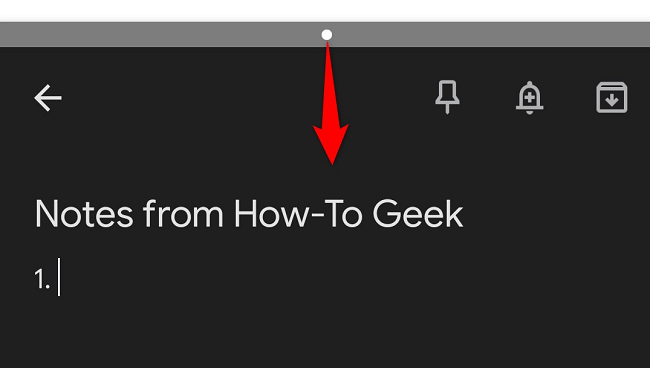
И всё — вы снова в одном приложении на весь экран. Попрактикуйтесь: запишите экран, чтобы показать друзьям, как вы мультизадачите.
Важно: на некоторых моделях Samsung и других устройствах меню может открываться иным способом — например, длительным нажатием на карточку приложения. Если не получается, проверьте руководство производителя.
Когда разделённый экран не работает
- Версия Android ниже 7.0: режим разделённого экрана официально появился в Android 7 (Nougat). Устаревшие версии могут не поддерживать функцию.
- Приложение не поддерживает разделение: некоторые игры и полноэкранные приложения блокируют этот режим.
- Ограничения памяти: при слабом процессоре или нехватке оперативной памяти система может автоматически отключать разделение.
- Ограничения производителя: оболочка (One UI, MIUI и др.) может менять поведение режима.
Устранение неполадок
- Обновите Android и приложения до последних версий.
- Попробуйте запустить другие два приложения — если с ними всё работает, проблема в совместимости конкретного приложения.
- Перезагрузите устройство и проверьте свободную память.
- В настройках дисплея включите автоматическую смену ориентации, если ландшафт не срабатывает.
Альтернативные способы многозадачности
- Плавающие окна (popup view) — некоторые оболочки позволяют открыть приложение в плавающем окне поверх другого.
- Режим «картинка в картинке» (PiP) — для видео и навигации, когда одно окно сохраняется поверх другого.
- Клонирование приложений — если нужно иметь две сессии одного приложения (например, мессенджера).
Быстрый чеклист перед началом
- Убедитесь, что устройство работает на Android 7.0 или новее.
- Откройте оба приложения заранее.
- Знайте способ открытия меню «Недавние» на вашем устройстве (кнопка или жесты).
- Проверьте, поддерживает ли приложение разделённый экран.
Роль‑базовые рекомендации
- Для студентов: откройте лекцию сверху и заметки снизу — удобно для быстрых пометок.
- Для менеджеров: держите почту и календарь в split‑screen для быстрой координации встреч.
- Для дизайнеров: сравнивайте версию макета и редактор изображений одновременно.
Критерии приёмки
- Оба приложения открываются и реагируют на ввод.
- Разделительная полоса перемещается и закрывает одно из окон.
- Смена ориентации корректно переразмечает окна.
Короткое резюме
Режим разделённого экрана — простая и полезная функция Android для повышения продуктивности. Она работает на большинстве современных устройств и позволяет одновременно использовать два приложения. Если что‑то не получается, проверьте версию ОС, совместимость приложения и настройки навигации.
FAQ
Q: Какие телефоны поддерживают разделённый экран?
A: Большинство современных телефонов с Android 7.0 и выше поддерживают эту функцию, однако реализация может отличаться в зависимости от оболочки производителя.
Q: Можно ли использовать одновременно два одинаковых приложения?
A: Некоторые оболочки позволяют клонировать приложения или запускать их в отдельных пользовательских сессиях; стандартный split‑screen обычно требует, чтобы оба приложения были отдельными инстансами.
Q: Как вернуться к одному приложению на весь экран?
A: Перетащите разделительную полосу к тому приложению, которое хотите закрыть, и оставшееся займёт весь экран.
Примечание: встроенная функция Street View в Google Maps иногда доступна в split‑screen — попробуйте открыть Maps и другое приложение одновременно, если хотите смотреть карту и делать запросы параллельно.

Похожие материалы

Несколько аккаунтов Skype: Multi Skype Launcher

Журнал для работы: повысить продуктивность

Персональные звуки уведомлений на Android

Скачивание шоу Hulu для офлайн‑просмотра

Microsoft Start: персонализированная новостная лента
