
Как разделить экран в Windows 11
Зачем разделять экран в Windows 11
Разделение экрана (split-screen) помогает повысить продуктивность: вы видите одновременно несколько приложений, ускоряете переключение контекста и оптимизируете рабочее пространство без покупки дополнительного монитора. Это особенно полезно для:
- Одновременной работы с документом и справочными материалами.
- Кодирования и отладки с окном терминала/лога рядом с редактором.
- Проведения видеозвонков при демонстрации презентаций.
Важно: физический размер монитора влияет на удобство — на небольших экранах одновременно смотреть 3–4 окна бывает тесно.
Ключевые варианты разделения экрана (кратко)
- Snap Layouts — встроенные макеты фиксации (2, 3, 4 секции).
- Сочетания клавиш — Windows + ←/→/↑/↓ для быстрых зажимов.
- Перетаскивание мышью — тяните окно к краю или в угол.
- Сторонние утилиты — FancyZones (PowerToys), DisplayFusion для продвинутой настройки.
Быстрая подготовка: включаем привязку окон
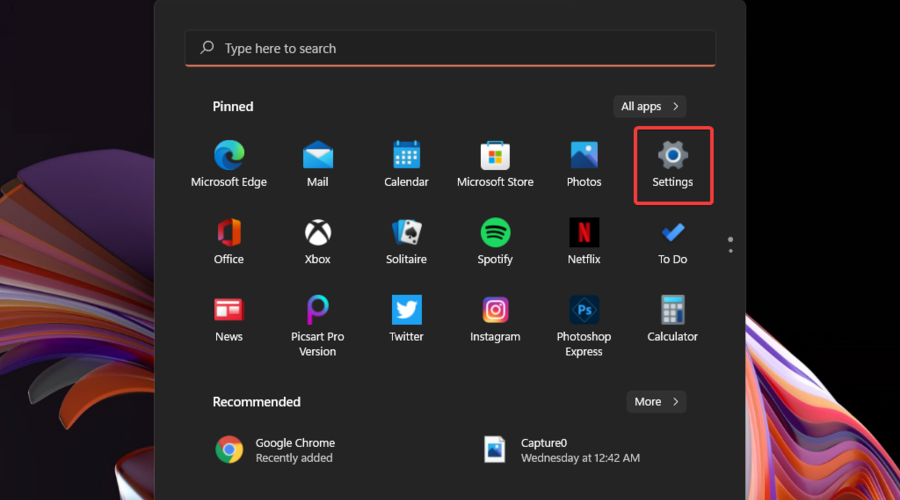
- Нажмите клавишу Windows и откройте «Параметры».
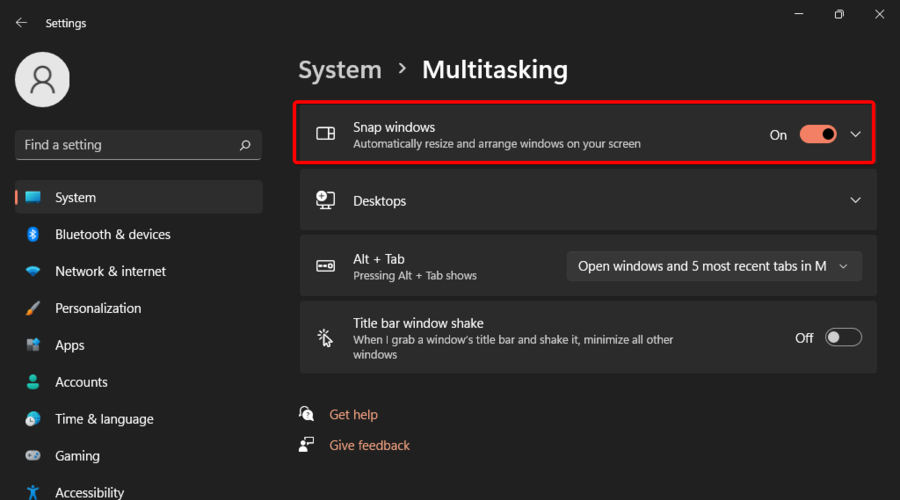
- Перейдите в раздел «Система», затем в «Многозадачность».
- Включите опцию «Привязка окон» (Snap windows).
- При необходимости раскройте дополнительные параметры и отметьте нужные галочки.
Метод 1 — Snap Layouts: макеты фиксации (самый удобный)
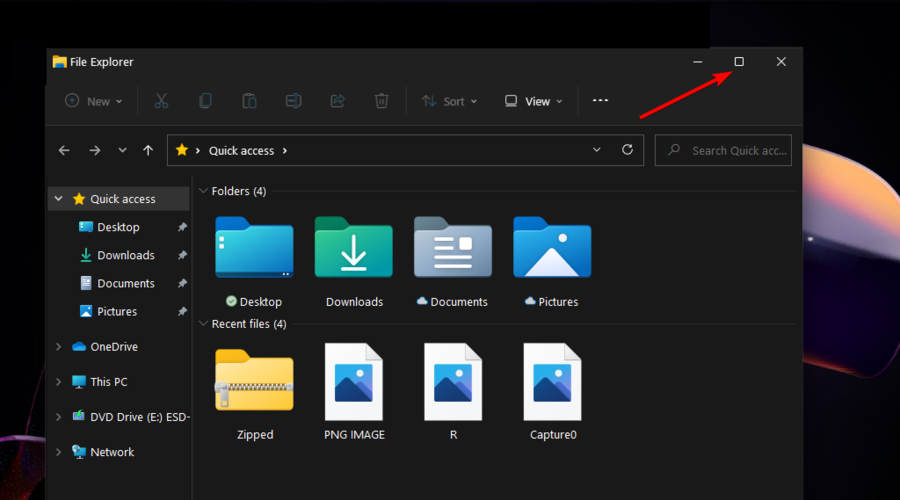
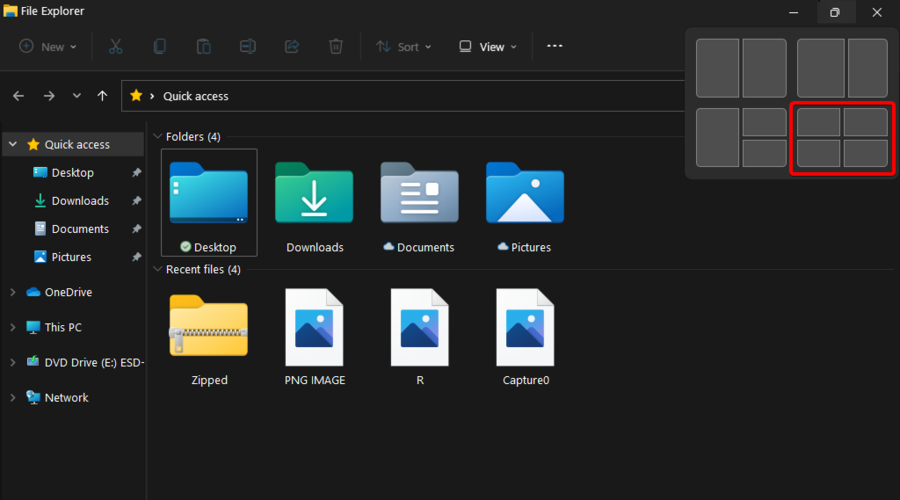
Snap Layouts отображаются при наведении курсора на кнопку «Развернуть» (Maximize) в правом верхнем углу окна. Выберите макет: две половины, три области (одна большая и две маленькие) или четыре квадранта.
Шаг за шагом: разделение на две области
- Откройте приложение или папку, которое хотите закрепить.
- Наведите курсор на кнопку «Развернуть» в верхнем правом углу окна.
- В появившемся меню выберите вариант, делящий экран на 2 части.
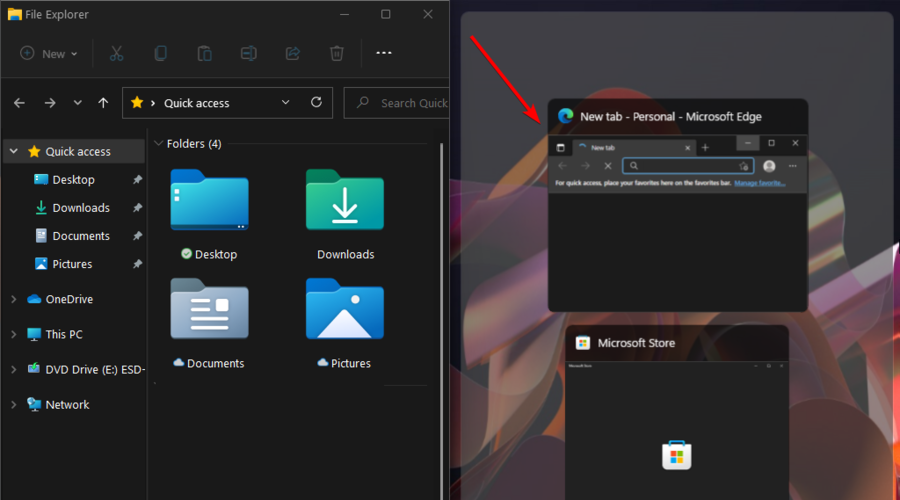
- Текущее окно займёт выбранную половину. В другой половине появятся миниатюры открытых окон — кликните нужное.
Разделение на три части
- Наведите курсор на кнопку «Развернуть» и выберите вариант на три части (обычно одна большая справа или слева и две маленькие).
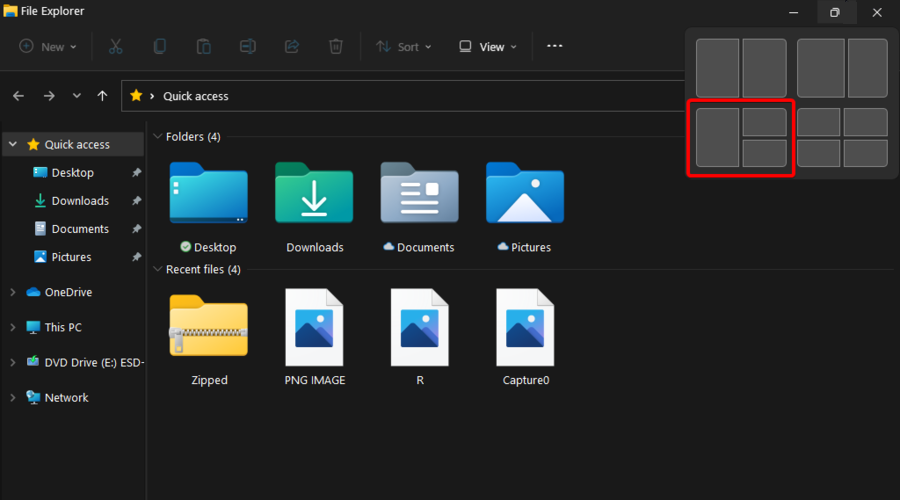
- Последовательно выбирайте миниатюры окон для остальных областей.
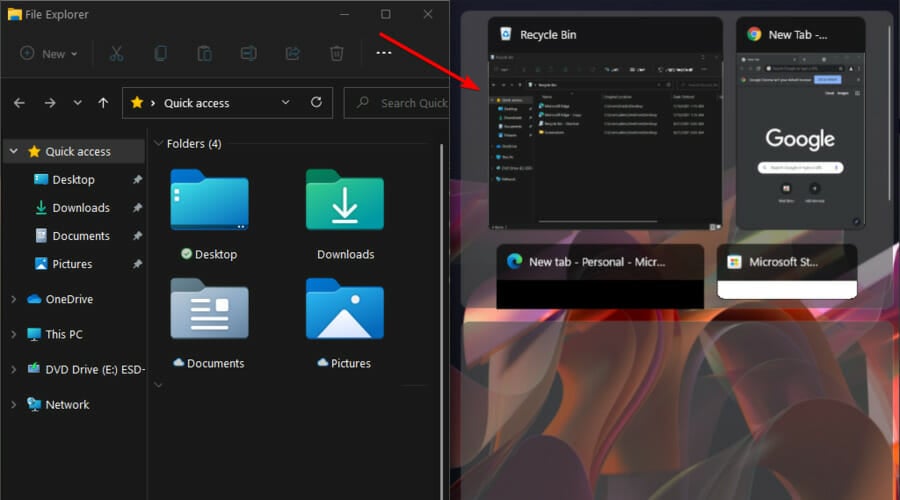
Разделение на четыре части
- Наведите на «Развернуть» и выберите макет из четырёх квадрантов.
- Поочерёдно назначьте окна в каждый квадрант.
Совет: для удобства выбирайте большие участки для приложений, требующих внимания (редактор, таблицы), и маленькие для чатов/справки.
Метод 2 — Сочетания клавиш (быстро и без мыши)
- Windows + Стрелка влево / Windows + Стрелка вправо — фиксирует окно слева/справа (половина экрана).
- Windows + Стрелка вверх / вниз — разворачивает/сворачивает окно или закрепляет в квадрант при повторном применении.
Пример использования для трёх частей:
- Выберите основное окно и нажмите Windows + ← (занимает левую половину).
- Переключитесь на второе окно и нажмите Windows + → (занимает правую половину).
- Для размещения третьего окна занесите его в верхний/нижний квадрант правой половины — с помощью Windows + ↑/↓ или перетаскиванием.
Короткая шпаргалка (код-блок):
Windows + ←  — закрепить слева
Windows + →  — закрепить справа
Windows + ↑  — развернуть/переместить в верхний квадрант
Windows + ↓  — свернуть/переместить в нижний квадрант
Метод 3 — Перетаскивание мышью (интуитивно)
- Перетяните окно к левому или правому краю — увидите прозрачную область для закрепления на половину.
- Перетащите окно в угол — появится прозрачная область для четверти экрана.
- Отпустите кнопку мыши, затем выберите другие окна для заполнения оставшихся областей.
Когда окна закреплены, перемещайте границы между ними мышью, чтобы изменить ширину/высоту.
Альтернативные инструменты и расширенные возможности
- PowerToys — модуль FancyZones позволяет создавать собственные сетки и шаблоны размещения.
- DisplayFusion — многофункциональная утилита для управления несколькими мониторами и кастомных профилей.
- Сторонние расширения для браузеров (например, для Chrome) позволяют разделять вкладки внутри окна браузера.
Преимущества FancyZones: гибкие макеты, привязка по горячим клавишам, шаблоны для разных задач. Подходит, если встроенные макеты недостаточно гибкие.
Когда разделение экрана может не работать (примеры и обходы)
- Полноэкранные приложения (игры, видеоплееры) часто блокируют привязку — переключитесь в оконный режим.
- Некоторые UWP/защищённые приложения могут игнорировать Snap Layouts — альтернативно используйте PowerToys.
- Проблемы в удалённом рабочем столе (RDP) зависят от параметров клиента — используйте режим окон и включите масштабирование.
- Если ничего не помогает — перезагрузите Проводник (Explorer) или выполните перезапуск системы.
Important: при работе с несколькими мониторами убедитесь, что в параметрах экрана выбран корректный порядок и масштаб, иначе привязка окон может вести себя непрогнозируемо.
Мини-методология: как выбрать оптимальный способ работы
- Определите тип задачи: чтение/ввод данных, редактирование, связи/коммуникация.
- Для «чтение + ввод» обычно подходят две половины (двухоконный режим).
- Для «редактирование + документация + чат» — макет на три области (одна большая, две маленькие).
- Для мониторинга/логов — используйте четыре квадранта или кастомный шаблон FancyZones.
Ментальная модель: представьте дисплей как набор «регионов внимания». Каждому региону назначают роль: основная работа, справка, коммуникации, мониторинг.
Руководства для разных ролей (быстрые чек-листы)
Разработчик:
- Откройте код в основной области (60–70% экрана).
- Терминал или логи — правый нижний квадрант.
- Браузер со справкой — правый верхний квадрант.
Дизайнер:
- Рабочее полотно на левой половине.
- Превью/браузер и панели инструментов справа.
- Комментарии/чат в маленьком окне сверху.
Офисный работник:
- Таблица/Excel слева.
- Почта/чат справа.
- Виджет календаря/задач в маленьком окне.
Удалённый сотрудник (видеозвонок + презентация):
- Видеоконференция в небольшом окне.
- Презентация/документ — большая область.
- Чат/заметки — дополнительная секция.
Инцидент-руководство: что делать, если Snap перестал работать
- Проверьте, включена ли «Привязка окон» в «Параметры» → «Система» → «Многозадачность».
- Перезапустите Проводник: откройте Диспетчер задач → найдите «Проводник (Explorer)» → Перезапустить.
- Отключите и снова включите опцию Snap.
- Если используете сторонние утилиты (PowerToys/DisplayFusion), временно отключите их — проверьте конфликт.
- Проверьте обновления Windows и драйверов видеокарты.
- При повторных ошибках создайте точку восстановления или выполните откат обновлений.
Критерии приёмки:
- После действия окна корректно занимают выбранную область.
- Границы между окнами можно перетягивать.
- Миниатюры других окон появляются при выборе макета.
Тест-кейсы и сценарии приёмки
- Обычный случай: открыть два приложения и закрепить их слева/справа — ожидание: оба окна видимы и активны.
- Многозадачность: закрепление трёх приложений — ожидание: одно большое и два маленьких отображаются корректно.
- Край: полноэкранное приложение — ожидание: Snap отключён, приложение остаётся полноэкранным.
- Конфликт утилит: включён FancyZones и Snap одновременно — ожидание: проверить приоритет и поведение.
Шпаргалка по горячим клавишам (cheat sheet)
- Windows + ← / → — закрепить окно по горизонтали.
- Windows + ↑ / ↓ — развернуть/свернуть или закрепить в квадрант.
- Win + Tab — представление задач / виртуальные рабочие столы.
Сравнение быстрых подходов (когда что выбрать)
- Snap Layouts — простое, не требует установки, подходит большинству пользователей.
- Клавиши — идеально для тех, кто предпочитает клавиатуру и скорость.
- Мышь — интуитивно, полезно для людей, работающих в графическом интерфейсе.
- FancyZones/DisplayFusion — для продвинутых сценариев, многомониторных конфигураций.
Советы по эргономике и удобству
- Используйте масштаб 100–125% на больших мониторах, чтобы текст оставался читабельным.
- Для длительной работы распределяйте задачи: основное окно — активная задача, второстепенные — справка/чат.
- Настраивайте яркость и контраст, чтобы глаза меньше уставали при работе с несколькими окнами.
Примеры проблем и обходные пути
Проблема: окно не «привязывается» при наведении на кнопку «Развернуть». Обход: проверьте, включена ли опция привязки; если включена — перезапустите Explorer или временно отключите PowerToys.
Проблема: после подключения внешнего монитора макеты ведут себя странно. Обход: откройте «Параметры» → «Система» → «Экран» и проверьте порядок мониторов и масштаб. При необходимости примените одинаковый масштаб на основных дисплеях.
Быстрая рекомендация для продвинутых пользователей
Установите Microsoft PowerToys и включите FancyZones, если вы хотите:
- Создавать кастомные макеты (три колонки, 16:9 плитки, нестандартные пропорции).
- Привязывать приложения к шаблонам сочетаниями клавиш.
PowerToys — официальная бесплатная утилита от Microsoft, часто обновляется.
Заключение
Разделение экрана в Windows 11 — простая, но мощная функция, которая может заметно ускорить работу. Начните с встроенных Snap Layouts, выучите горячие клавиши, а при необходимости добавьте FancyZones или DisplayFusion для тонкой настройки. Если появятся проблемы, следуйте шагам инцидент-руководства.
Если у вас остались вопросы или сценарий, который требует совета (например, многомониторная конфигурация с разными разрешениями), оставьте комментарий — я помогу подобрать оптимальную схему размещения.
Краткое резюме доступно ниже.
Краткое резюме:
- Snap Layouts — самый простой путь для 2–4 областей.
- Горячие клавиши ускоряют работу.
- FancyZones/DisplayFusion — для продвинутых макетов.
- При сбоях — проверьте параметры привязки, перезапустите Explorer и отключите сторонние утилиты.

Похожие материалы

Несколько аккаунтов Skype: Multi Skype Launcher

Журнал для работы: повысить продуктивность

Персональные звуки уведомлений на Android

Скачивание шоу Hulu для офлайн‑просмотра

Microsoft Start: персонализированная новостная лента
