
Как использовать Split View на iPad — полное руководство
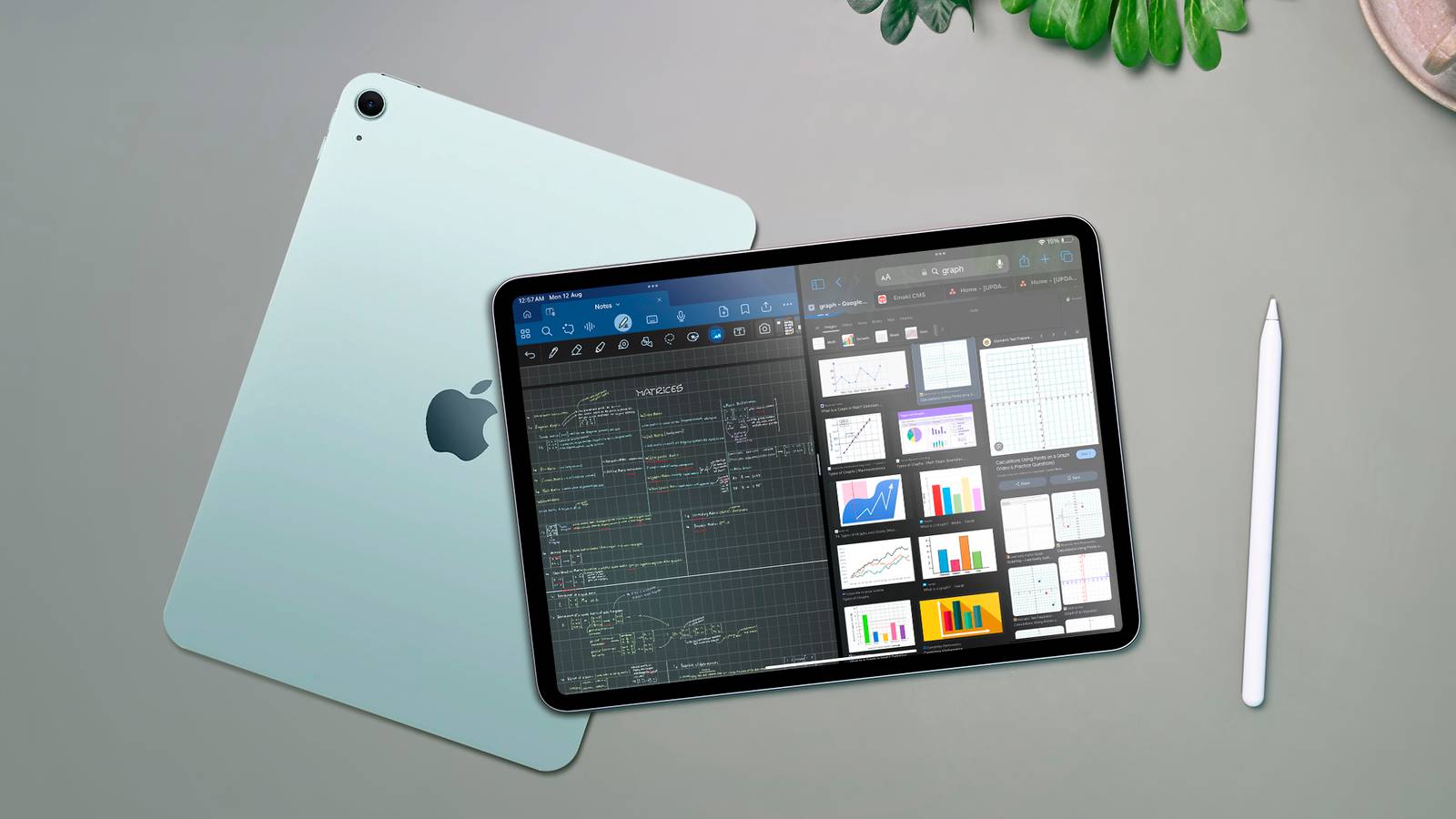
Быстрые ссылки
Как включить Split View на iPad
Открыть несколько окон одного приложения
Запустить три приложения одновременно с Split View и Slide Over
Перетаскивать элементы между окнами
Получить больше места на экране
Создать несколько пар Split View
Короткое резюме
Split View позволяет разместить два окна рядом и работать с ними одновременно.
Не все приложения поддерживают несколько окон или drag & drop, но многие приложения для продуктивности — поддерживают.
Комбинируя Split View и Slide Over, можно работать с тремя приложениями одновременно.
Что такое Split View и зачем он нужен
Split View — это режим разделённого экрана на iPad. Он даёт возможность одновременно видеть и взаимодействовать с двумя приложениями. Это полезно, например, если вы смотрите лекцию и делаете заметки, сравниваете документы или переносите изображения из браузера в заметки.
Определение термина: Split View — режим iPadOS для одновременного отображения двух приложений бок о бок.
Как включить Split View — пошаговая инструкция
- Откройте первое приложение, с которым хотите работать.
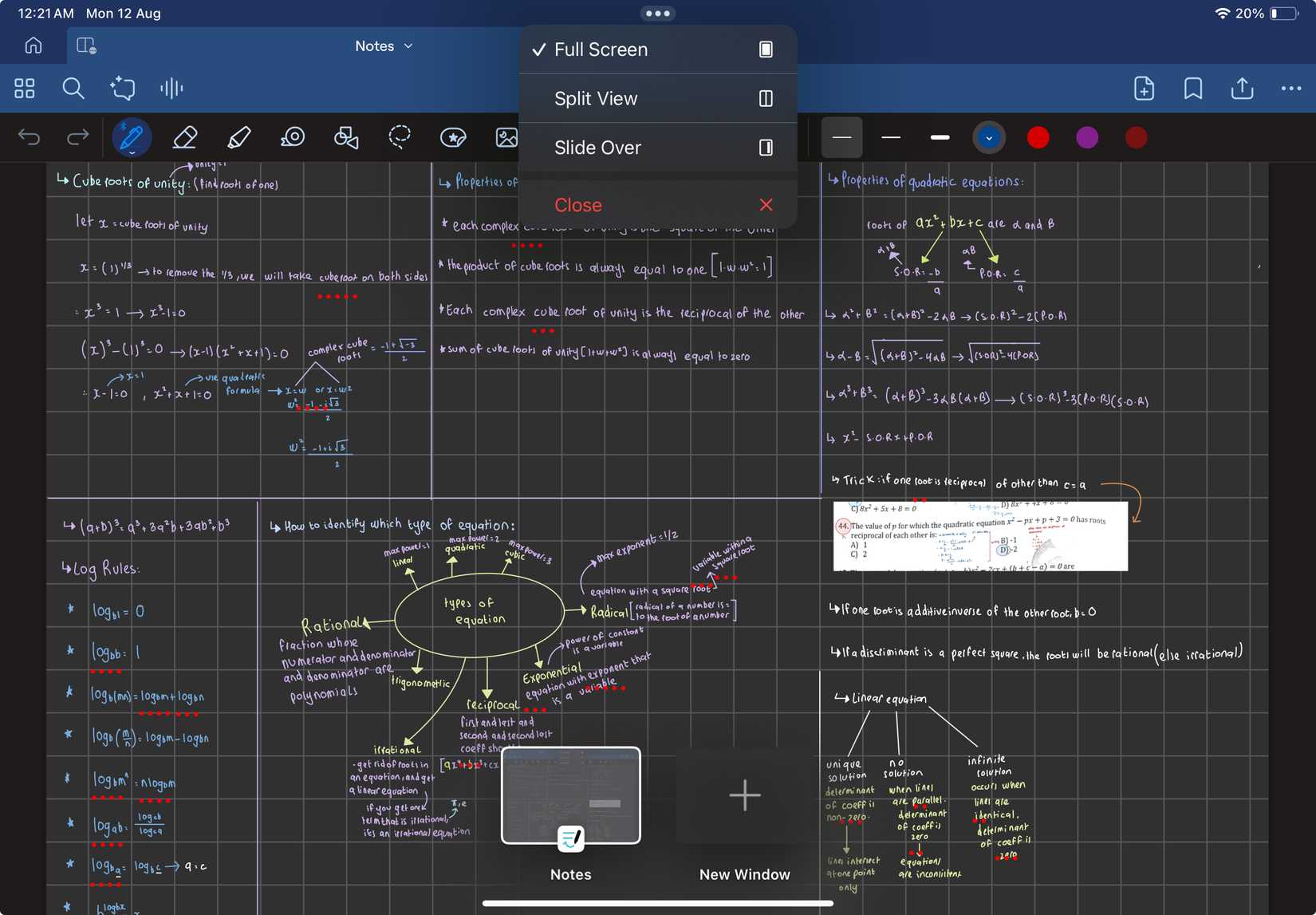
- Нажмите значок с тремя точками в верхней части окна приложения.
- В появившемся меню выберите «Split View» (Разделённый экран).
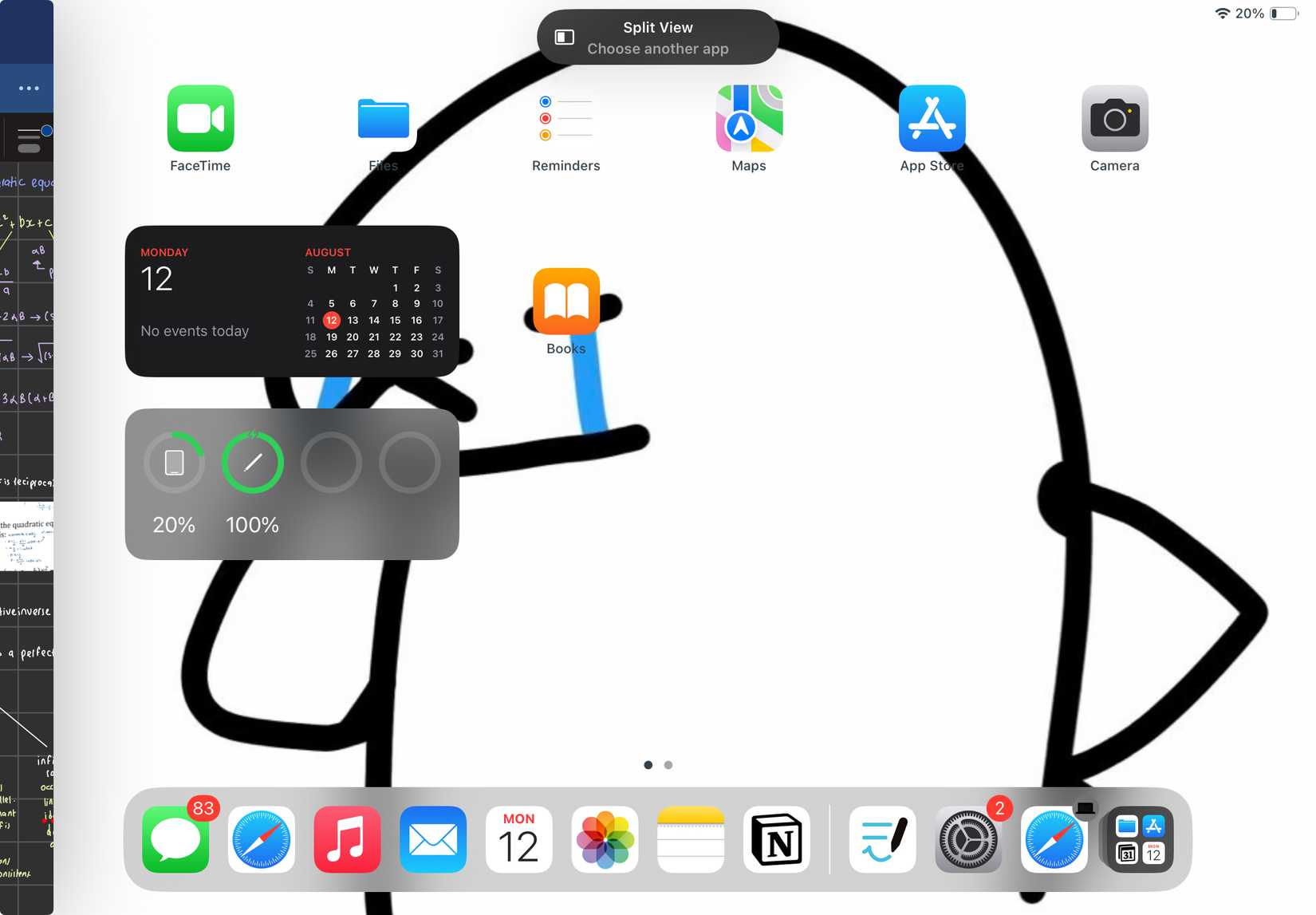
- iPad вернётся на домашний экран — откройте второе приложение, которое хотите поместить рядом.
Альтернативный способ через Dock:
- Откройте первое приложение.
- Проведите от нижнего края экрана лёгким движением вверх, чтобы открыть Dock.
- Долго нажмите и перетащите второй значок приложения из Dock влево или вправо — отпустите для размещения в Split View.
После входа в Split View вы увидите тёмную разделительную линию по центру. Перетащите её влево или вправо, чтобы изменить ширину окон.
Важно: если приложение не поддерживает Split View, опция будет недоступна.
Изменение положения и закрытие окна
- Чтобы поменять окна местами, удерживайте значок с тремя точками сверху и перетащите окно на другую сторону.
- Чтобы выйти из Split View, перетащите разделитель к краю экрана, закрыв одно из окон.
- Можно также нажать три точки и выбрать «Закрыть», чтобы закрыть текущее окно.
Открыть несколько окон одного приложения
Некоторые приложения поддерживают создание новых окон (instances). Это удобно, например, если вы хотите открыть два окна Safari и разместить их в Split View.
Как создать новое окно приложения:
- Запустите приложение, которое поддерживает несколько окон (например, Safari, GoodNotes, Pages, Notes).
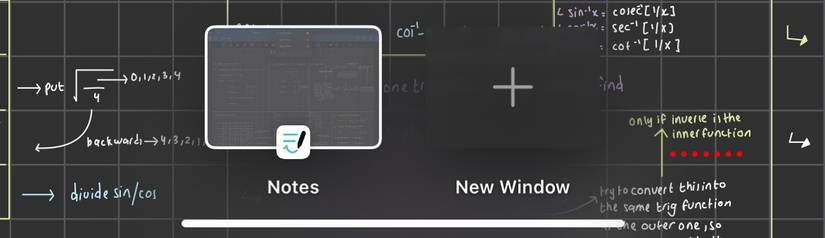
- Нажмите значок с тремя точками в верхней части окна.
- Выберите «Новое окно» (New Window).
- После открытия нового окна снова нажмите три точки и выберите «Split View» для размещения двух окон того же приложения рядом.
Примечание: не все сторонние приложения поддерживают несколько окон. Если опция отсутствует — приложение её не реализовало.
Три приложения одновременно: как использовать Split View и Slide Over
Slide Over — это плавающее окно, которое можно разместить поверх Split View. Оно позволяет запустить третье приложение, не закрывая разделённый экран.
Как добавить третье приложение:
- Войдите в Split View.
- Проведите вверх от нижней кромки, чтобы открыть Dock.
- Перетащите третье приложение из Dock и отпустите его на центральную разделительную линию (Drop on the divider).
Если вы случайно опустите приложение в область одного из окон, оно заменит это окно вместо появления в Slide Over.
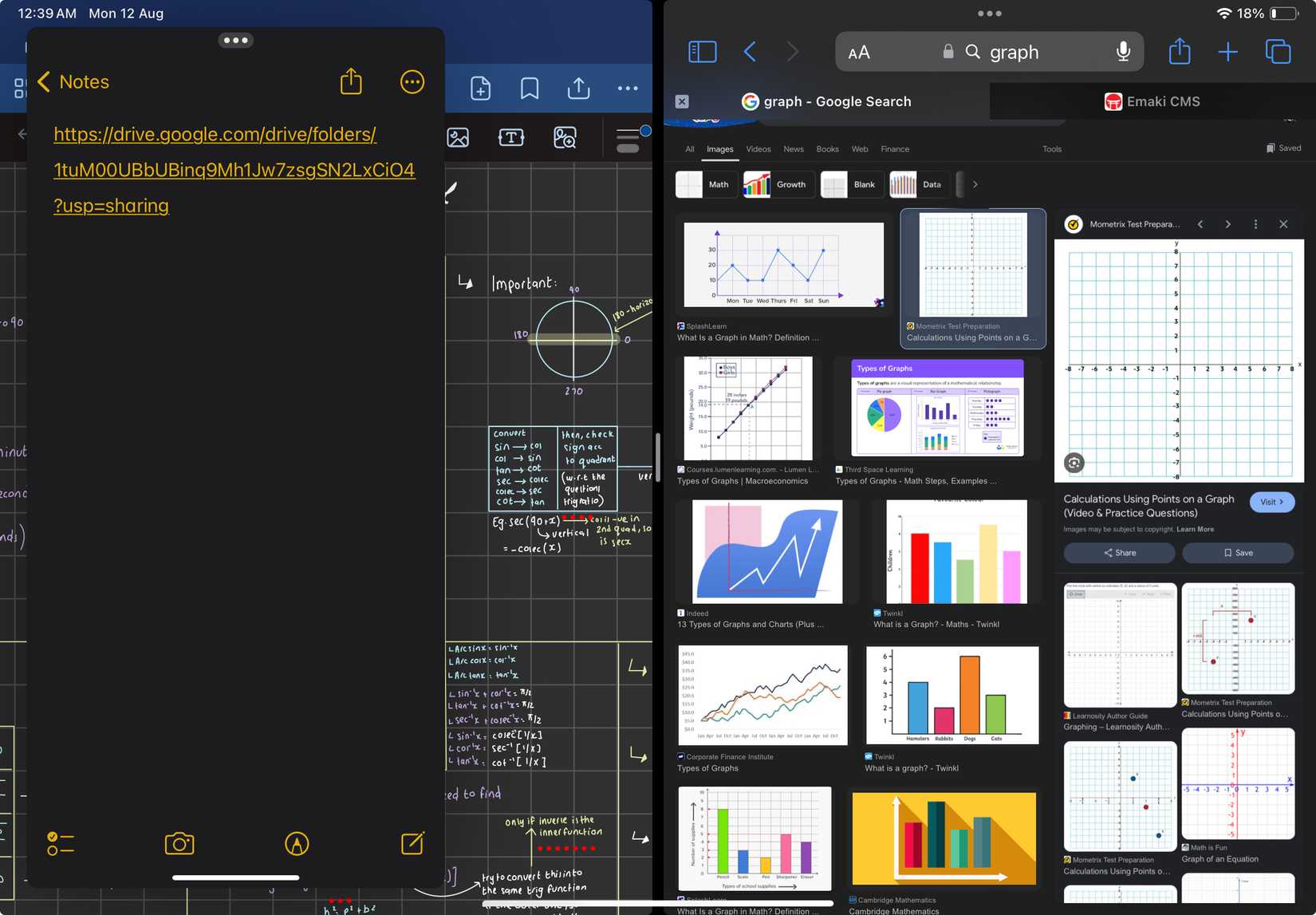
Совет: Slide Over можно скрывать и показывать свайпом вправо или влево. Для перемещения между приложениями в Slide Over используйте указатель в верхней части плавающего окна.
Перетаскивание элементов между окнами
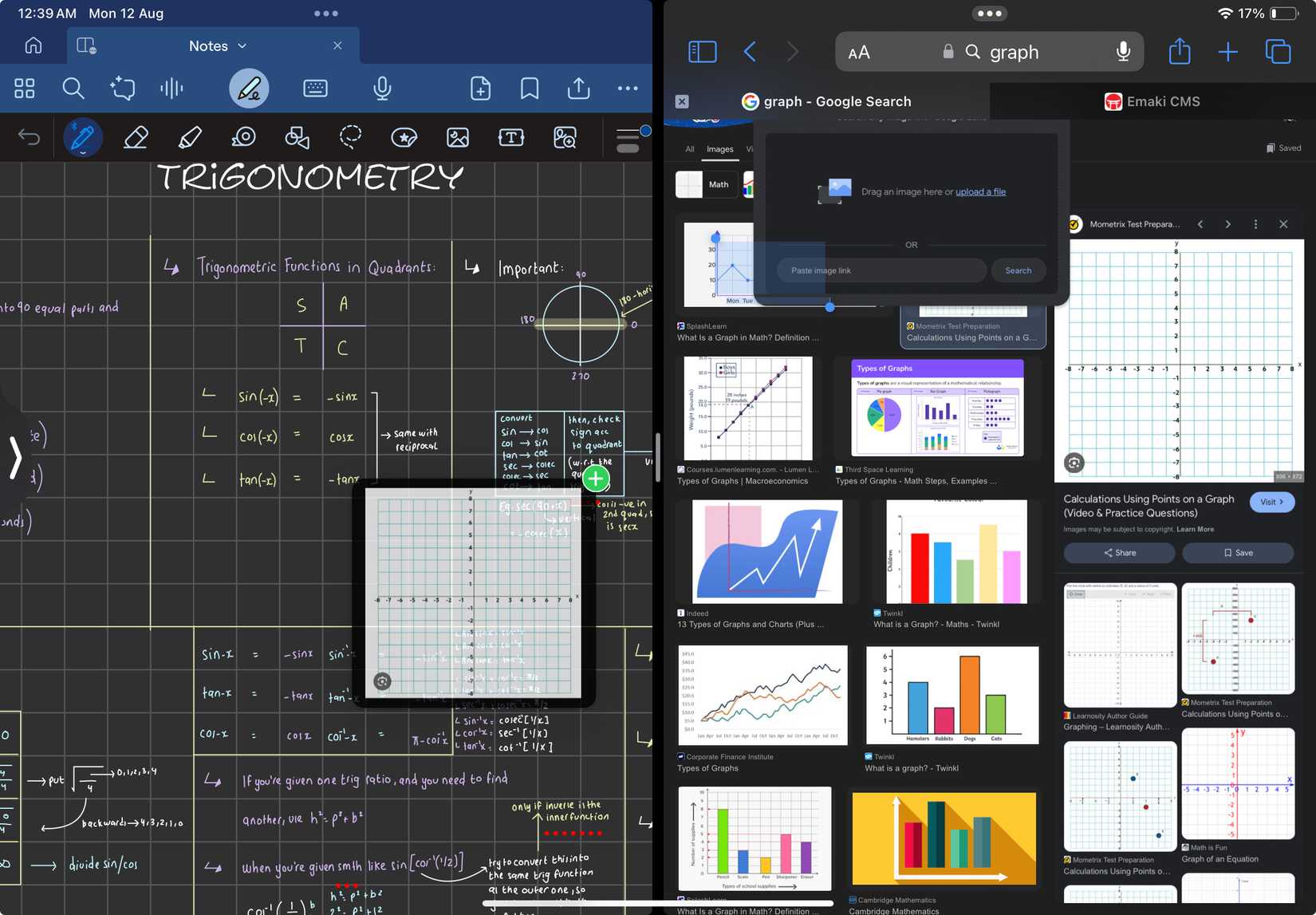
Перетаскивание (drag & drop) ускоряет работу: можно переносить текст, изображения и файлы из одного окна в другое.
Как перетащить элемент:
- В Split View найдите изображение или файл в одном окне.
- Долго нажмите на элемент, пока он «не оторвётся» от экрана.
- Перетащите элемент в другое окно и отпустите палец.
Большинство приложений для продуктивности поддерживают drag & drop, но некоторые сторонние приложения могут не поддерживать эту функцию.
Получить больше места на экране с помощью Масштаба экрана (Display Zoom)
Если при работе в Split View вы чувствуете недостаток пространства, на поддерживаемых моделях iPad можно увеличить плотность пикселей — включить «Больше места» (More Space) в параметре «Масштаб». Это позволяет уместить больше контента на экране.
Поддерживаемые модели (по состоянию iPadOS):
- iPad Air (5‑го поколения и новее)
- iPad Pro 11” (все поколения)
- iPad Pro 12.9” (5‑е поколение и новее)
Как включить:
- Откройте Настройки > Экран и яркость > Масштаб.
- Выберите опцию «Больше места».
- Нажмите «Готово» и подтвердите «Использовать Больше места», когда появится запрос.

Важно: Масштаб изменяет интерфейс и может сделать элементы UI мельче. Проверьте удобство чтения после включения.
Как организовать несколько пар Split View
Хотя одно окно Split View показывает только две программы, вы можете создать несколько «пар» Split View и быстро переключаться между ними.
Пример пар:
- Notion + Notes
- GoodNotes + YouTube
- Safari + Pages
Переключение между парами:
- Используйте App Switcher (переключатель приложений).
- Проведите четырьмя пальцами влево или вправо, чтобы переключаться между рабочими пространствами.

Когда Split View не подходит (ограничения и альтернативы)
Counterexamples — когда Split View не сработает:
- Приложение не поддерживает несколько окон или Split View.
- Маленький экран iPad mini может быть неудобен для двух полноценных окон.
- Если вам нужно более пяти окон — используйте Stage Manager (на поддерживаемых моделях).
Альтернативные подходы:
- Stage Manager: удобнее для управления большим количеством окон и работы с несколькими приложениями одновременно (требует совместимого iPad).
- Виртуальные рабочие пространства: создавайте разные пары Split View и переключайтесь между ними.
- Внешние дисплеи: подключите внешний монитор, чтобы расширить рабочее пространство.
Быстрые советы и хитрости
- Перемещайте разделитель для точной подгонки ширины окна.
- Если часто используете набор приложений, закрепите их в Dock.
- Для копирования нескольких элементов начните перетаскивание одним пальцем, затем добавляйте другие касания.
- В Notes и GoodNotes drag & drop работает особенно плавно — используйте это для вставки изображений и PDF.
Чек-листы по ролям
Чек-лист для студента:
- Открыть лекцию в одном окне и заметки в другом.
- Включить Масштаб, если нужно больше текста на экране.
- Использовать drag & drop для вставки слайдов.
Чек-лист для менеджера:
- Открыть почту и календарь в Split View.
- Добавить телефон/чат в Slide Over для быстрого ответа.
- Создать пару для регулярных совещаний.
Чек-лист для художника/дизайнера:
- Открыть референс в одном окне и редактор в другом.
- Включить «Больше места», если модель iPad поддерживает.
- Использовать Apple Pencil для точного перетаскивания и аннотаций.
Мини‑методика настройки рабочего места в 5 шагов
- Выберите две основных программы, которые используете чаще всего.
- Откройте первое приложение и активируйте Split View.
- Добавьте второе приложение как второй панельный модуль.
- Настройте ширины окон, перетянув разделитель.
- При необходимости добавьте Slide Over для третьего приложения.
Решение проблем — что делать, если что-то не работает
- Если опция Split View недоступна, обновите iPadOS до последней версии и проверьте поддержку приложения.
- Если drag & drop не работает, проверьте, поддерживает ли его конкретное приложение.
- Если интерфейс слишком мелкий после включения Масштаба, откатитесь на стандартный масштаб.
Небольшая справка: термины в одну строку
- Split View — режим разделённого экрана для двух приложений.
- Slide Over — плавающее окно поверх Split View.
- Масштаб (Display Zoom) — опция, позволяющая уместить больше контента на экране за счёт плотности пикселей.
- Stage Manager — режим управления множеством окон (требует совместимого устройства).
Решение для выбора режима — простой диаграмма принятия решения
flowchart TD
  A[Нужно работать в нескольких приложениях?] -->|Нет| B[Обычный режим]
  A -->|Да: 2 приложения| C[Использовать Split View]
  A -->|Да: 3 приложения| D[Использовать Split View + Slide Over]
  A -->|Да: 4+ приложений и доступен Stage Manager| E[Рассмотреть Stage Manager]
  A -->|Да: 4+ приложений и Stage Manager нет| F[Создать несколько пар Split View и переключаться]
Итог и рекомендации
Split View — простой и эффективный способ увеличить продуктивность на iPad. Для большинства задач двух окон достаточно. Если вы работаете с большим количеством документов или окон — рассмотрите Stage Manager или внешний дисплей. Всегда проверяйте поддержку функций в конкретных приложениях и выбирайте масштаб экрана, который подходит вашему зрению.
Важно: для корректной работы функций убедитесь, что iPad обновлён до последней версии iPadOS и что приложения поддерживают соответствующие функции.
Ключевые выводы:
- Split View ускоряет многозадачность и экономит время.
- Slide Over добавляет третье приложение без закрытия пары.
- Масштаб экрана помогает уместить больше информации на поддерживаемых моделях.
- Для более сложных сценариев используйте Stage Manager или несколько пар Split View.

Похожие материалы

Несколько аккаунтов Skype: Multi Skype Launcher

Журнал для работы: повысить продуктивность

Персональные звуки уведомлений на Android

Скачивание шоу Hulu для офлайн‑просмотра

Microsoft Start: персонализированная новостная лента
