
Как разделить экран на Chromebook: 3 простых способа
Зачем это нужно
Разделение экрана помогает одновременно просматривать документ и браузер, держать мессенджер и заметки в поле зрения или сравнивать два окна. Это базовый навык для работы, учёбы и удалённой помощи.
Быстрый обзор методов
- Перетаскивание окна к краю экрана
- Удержание кнопки «Развернуть/Восстановить», выбор стороны
- Сочетания клавиш: Alt + [ и Alt + ]
Метод 1 — перетаскивание окна к краю
Чтобы закрепить окно на левой или правой половине экрана:
- Если окно развернуто, сначала нажмите кнопку восстановления (сверху справа) или дважды щёлкните по заголовку, чтобы уменьшить его.
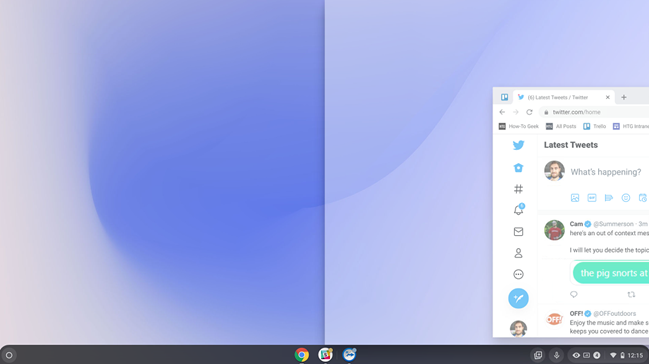
- Нажмите и удерживайте верхнюю панель заголовка окна.
- Перетащите окно к левому или правому краю экрана.
- Когда появится полупрозрачная рамка, отпустите кнопку мыши — окно займёт выбранную половину экрана.
Если нужно, повторите те же действия для второго окна, чтобы получить классический режим «разделённого экрана».
Метод 2 — кнопка «Развернуть/Восстановить»
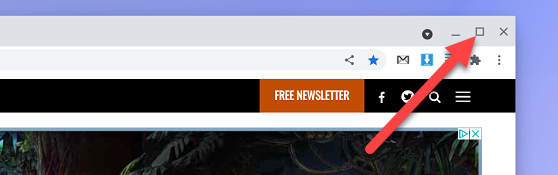
- Подведите курсор к кнопке «Развернуть» или «Восстановить» в правом верхнем углу окна и удерживайте её.
- Появятся стрелки влево и вправо. Наведите курсор на нужную стрелку.
- Появится полупрозрачная рамка; отпустите кнопку — окно «прищемится» к выбранной стороне.
Этот способ удобен, если вы не хотите убирать максимизацию вручную.
Метод 3 — сочетания клавиш
Используйте клавиатуру для быстрого переключения без мыши:
- Alt + [ — переместить текущее окно влево
- Alt + ] — переместить текущее окно вправо
![Сочетания клавиш Alt + [ и Alt + ] для мгновенного размещения окна слева или справа](/https://static1.howtogeekimages.com/wordpress/wp-content/uploads/2021/07/2021-07-29_13-10-30.png)
Примечание: на некоторых клавиатурах Chromebook может потребоваться использовать клавишу Search/Launcher вместо Alt, если назначение клавиш изменено в настройках.
Советы и улучшения рабочего процесса
- Измените границу между двумя окнами: перетащите разделитель, чтобы изменить ширину каждой панели.
- Используйте виртуальные рабочие столы (Деск‑функция), если нужно организовать ещё больше окон.
- Для постоянных раскладок попробуйте расширения, но сначала проверьте политику безопасности и разрешения.
Важно: если приложение работает в режиме полноэкранного отображения внутри веб‑плеера, оно может не «прищемляться» корректно.
Когда это может не сработать
- Приложение само управляет окном (например, некоторые флеш‑плееры или специфичные Linux‑приложения).
- Если включён режим планшета на устройствах с сенсорным экраном, поведение окна может отличаться.
- Ограничения отдельных приложений (например, полноэкранные игры).
Альтернативные подходы
- Виртуальные рабочие столы: перемещайте группы окон между рабочими столами для разных задач.
- Расширения для управления окнами: позволяют сохранять преднастройки раскладок, но требуют доверия и прав.
- Многооконный режим приложений Android: для приложений из Google Play, если ваше устройство поддерживает его.
Быстрый чек‑лист для разных ролей
- Студент: браузер + заметки, проверьте ширину текста для чтения.
- Офисный работник: почта + таблицы, убедитесь, что строки в таблице видны.
- Программист: IDE + терминал, настройте удобные размеры панелей.
- Преподаватель/лектор: презентация + окно заметок, проверьте видимость управляющих элементов.
Критерии приёмки
- Окно занимает ровно левую или правую половину экрана.
- Разделитель перемещается и изменяет ширину панелей без багов.
- Горячие клавиши перемещают активное окно без ошибки.
Быстрый шаблон действий (SOP)
- Разверните или восстановите окно, если оно полноэкранное.
- Выберите метод: мышь, кнопка, клавиатура.
- Разместите первое окно, затем второй.
- Отрегулируйте разделитель и сохраните раскладку при помощи расширения (опционально).
Краткий словарь терминов
- Развернуть: состояние окна на весь экран.
- Прищемить (snap): закрепление окна к стороне экрана.
- Виртуальный рабочий стол: отдельная «рабочая зона» для окон.
Заключение
Разделение экрана на Chromebook — это простой навык, который повышает продуктивность и упрощает многозадачность. Выберите способ, который лучше вписывается в ваш рабочий процесс: перетаскивание для интуитивного управления, кнопка для аккуратного выбора стороны или сочетания клавиш для скорости.
Краткая памятка: если что-то не работает, проверьте режимы приложений, настройки клавиатуры и поддержку многооконности для Android‑приложений.
Дополнительные ресурсы
- Как сделать скриншот на Chromebook — полезно при демонстрации двух окон одновременно.

Похожие материалы

Несколько аккаунтов Skype: Multi Skype Launcher

Журнал для работы: повысить продуктивность

Персональные звуки уведомлений на Android

Скачивание шоу Hulu для офлайн‑просмотра

Microsoft Start: персонализированная новостная лента
