
Как разделить экран в Windows 10 и Windows 11
Быстрые ссылки
- Включить разделённый экран в Windows 10
- Как разделить экран в Windows 10 мышью
- Как разделить экран в Windows 10 сочетанием клавиш
- Как разделить экран в Windows 11 мышью
- Как разделить экран в Windows 11 с помощью клавиатуры
- Как использовать Snap Layouts в Windows 11
Краткое содержание
- Разделённый экран (snap) позволяет закреплять несколько приложений на одном экране.
- Метод 1: перетащите заголовок окна к краю или в угол экрана.
- Метод 2: используйте сочетания клавиш Windows + стрелки для быстрого закрепления.
- В Windows 11 есть Snap Layouts (Win + Z) — готовые макеты для 2, 3 или 4 окон.
Важно: термин «Прилипание окон» — это перевод системного параметра Snap Windows. Это штатная возможность Windows для организации рабочего пространства.
Что такое «Прилипание окон» (Snap Windows)
Коротко: это функция системы, которая фиксирует окно приложения в выбранной области экрана — слева, справа или в одном из углов. Она упрощает одновременную работу с несколькими программами.
Включение разделённого экрана в Windows 10
По умолчанию функция активирована. Если у вас не работает прищепка окон, выполните шаги:
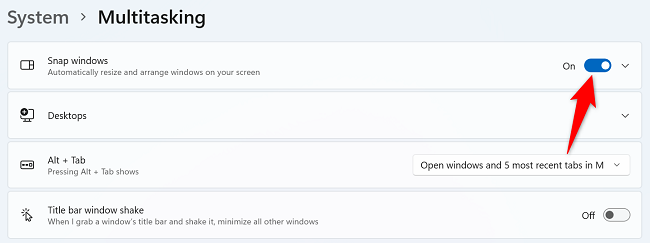
- Откройте Параметры: нажмите Windows + I.
- Перейдите в Система > Многозадачность.
- Убедитесь, что переключатель напротив опции «Прилипание окон» включён.
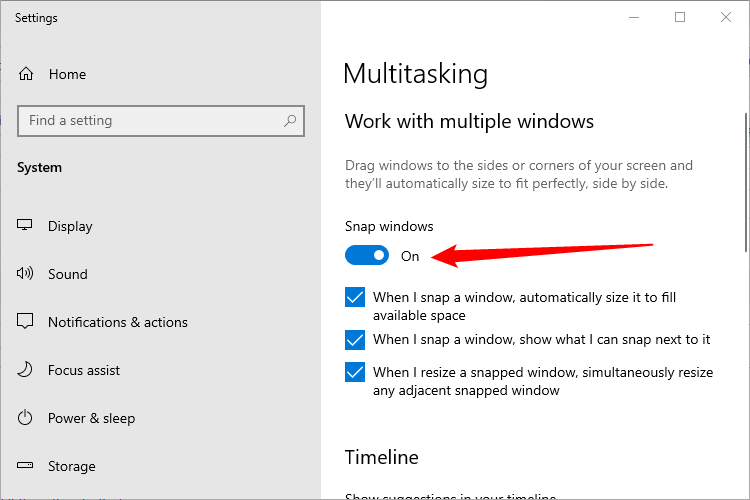
Если параметр уже включён, но окна не фиксируются, проверьте дополнительные флаги в этой же секции и перезагрузите систему.
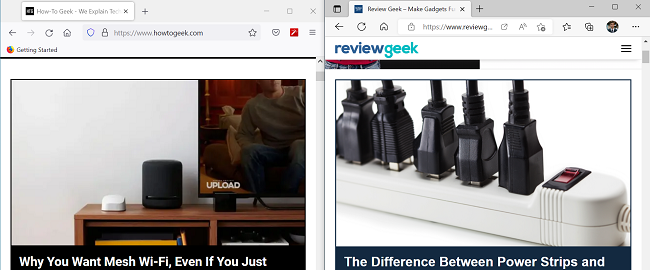
Как разделить экран в Windows 10 мышью
- Запустите оба приложения, которыми хотите пользоваться.
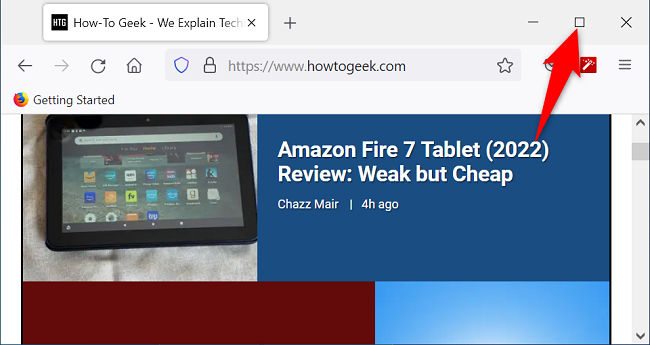
- Наведите курсор на заголовок первого окна (полоса с кнопками «Свернуть», «Развернуть» и «Закрыть»).
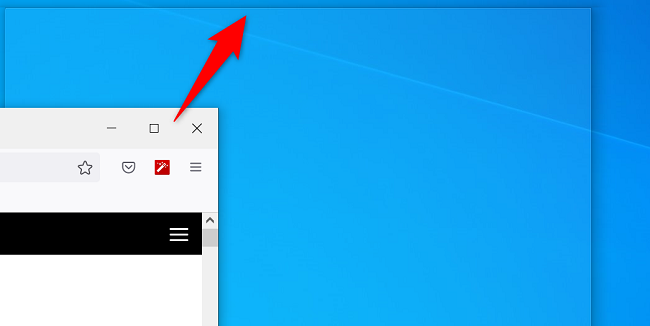
- Перетащите окно до контакта с краем экрана — именно до кромки. Частичное смещение не сработает.
- Когда появится прозрачный индикатор закрепления, отпустите кнопку мыши.
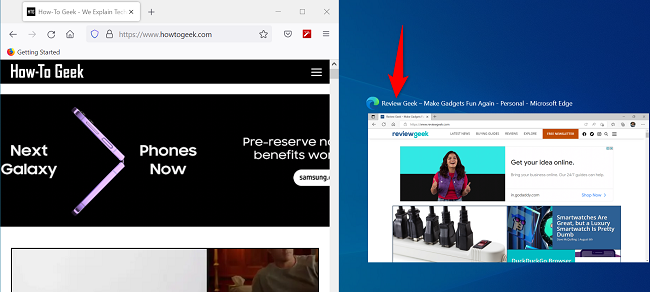
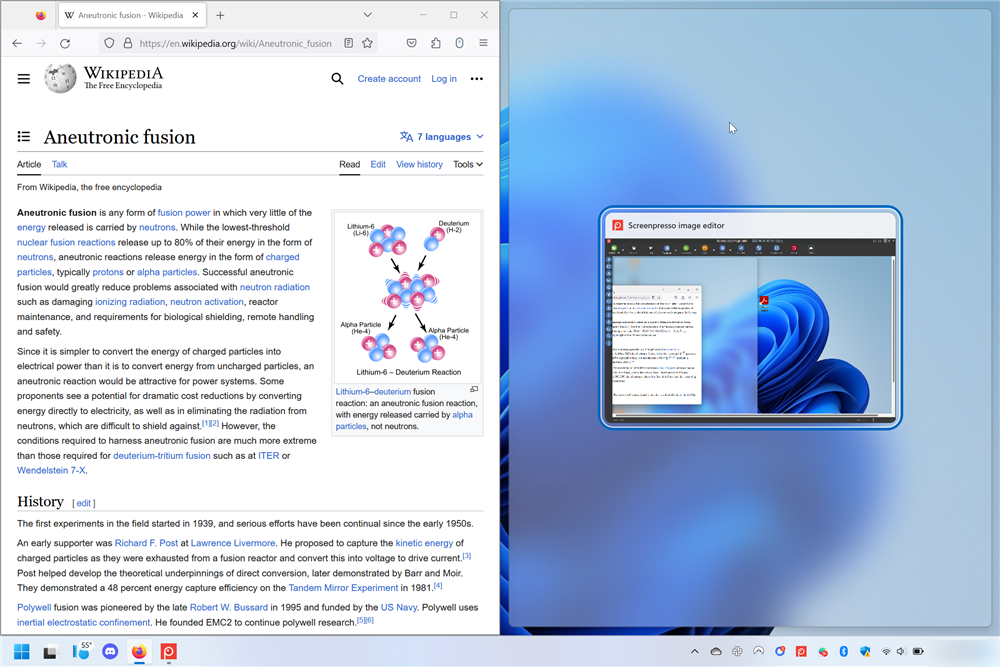
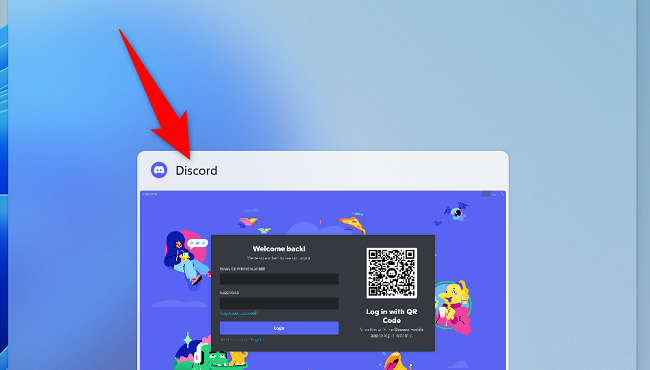
- На второй половине вы увидите мини-превью других открытых окон. Кликните по тому окну, которое должно занять оставшуюся область.
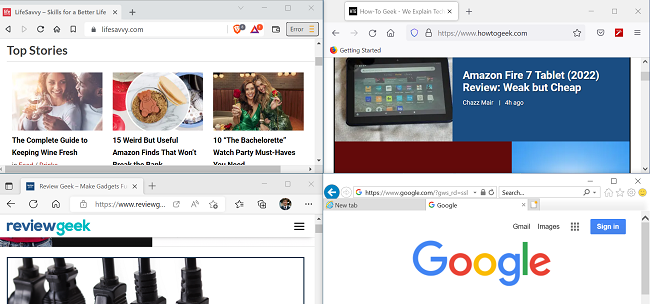
- При необходимости повторите действие для углов — перетащите окно к одному из углов экрана, затем добавьте другие приложения в свободные углы.
Совет: это работает и с вкладками браузера. Если вы перетащите вкладку из строки вкладок, она откроется в новом окне и может быть закреплена таким же образом.
Как разделить экран в Windows 10 сочетанием клавиш
Сочетания клавиш позволяют быстрее управлять окнами, особенно если вы не любите мышь.
Основные сочетания:
Win + ←  — закрепить окно слева
Win + →  — закрепить окно справа
Win + ↑  — закрепить окно в верхней половине (или в верхний угол)
Win + ↓  — минимизировать окно (при повторном нажатии может восстановить)
Чтобы поместить окно в угол, нажмите Win + ← или Win + →, затем Win + ↑ или Win + ↓.
Чтобы выйти из разделённого режима, нажмите кнопку «Восстановить» заголовка окна или используйте Win + ↑, чтобы развернуть окно.
Как разделить экран в Windows 11 мышью
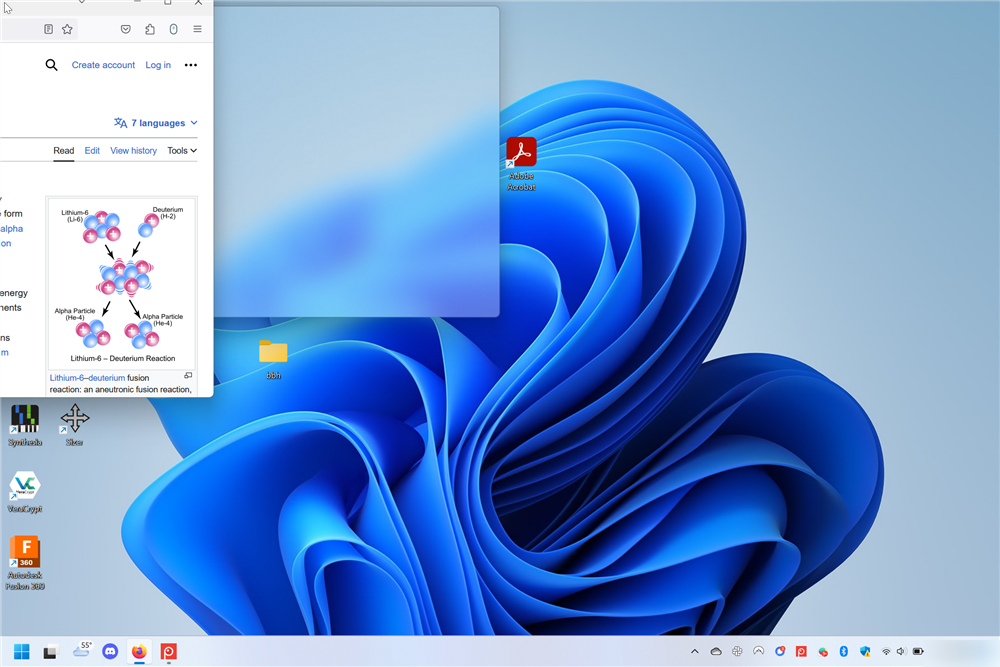
Процесс схож с Windows 10, но в Windows 11 интерфейс более плавный и добавлена визуальная подсказка при перетаскивании.
- Перетащите заголовок окна к левой или правой кромке экрана. Появится небольшая анимация и полупрозрачная рамка — это будущая зона окна.
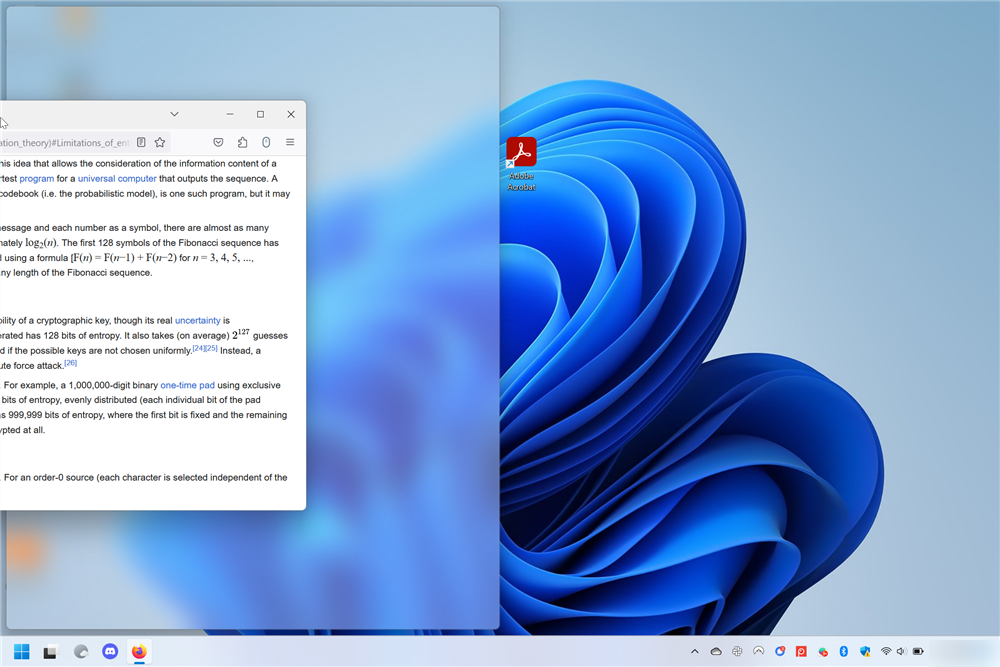
- Отпустите кнопку мыши, затем выберите приложение для заполнения другой половины.

- Для размещения в углу просто перетащите окно в нужный угол и отпустите при появлении прозрачного индикатора.
Как разделить экран в Windows 11 с помощью клавиатуры
Клавиши работают аналогично Windows 10, при этом сочетания полезны для точного позиционирования:
Win + ←  — закрепить активное окно слева
Win + →  — закрепить активное окно справа
Win + ↑  — переместить окно вверх (в угол при сочетании с ←/→)
Win + ↓  — минимизировать; повторный Win + ↓ восстановит
Win + Z  — открыть Snap Layouts (список макетов)
Пример: чтобы передвинуть окно в верхний левый угол: Win + ←, затем Win + ↑.
Snap Layouts в Windows 11
Snap Layouts — это готовые схемы расположения окон, которые облегчает расстановку приложений в 2, 3 или 4 области экрана.
- Убедитесь, что включили «Прилипание окон»: Параметры > Система > Многозадачность.
- Откройте активное окно и нажмите Win + Z. В правом верхнем углу появятся варианты макетов — выберите нужный.
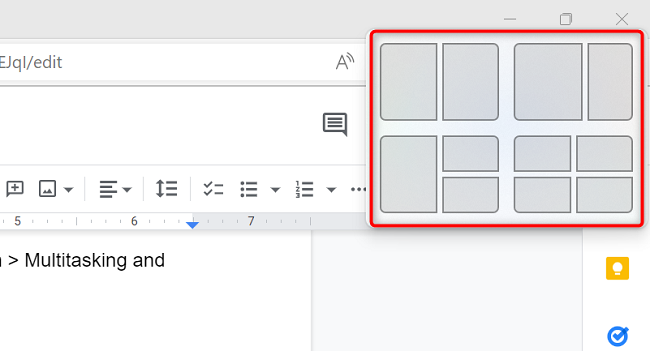
- После выбора макета щелкните по свободным областям и укажите приложения для заполнения.
Snap Layouts особенно удобны на ноутбуках с широкими дисплеями и при работе с несколькими документами одновременно.
Шпаргалка по сочетаниям клавиш
Win + ←  — закрепить окно слева
Win + →  — закрепить окно справа
Win + ↑  — закрепить окно наверх / развернуть
Win + ↓  — минимизировать / восстановить
Win + Z  — открыть Snap Layouts (Windows 11)
Alt + Tab — переключиться между окнами
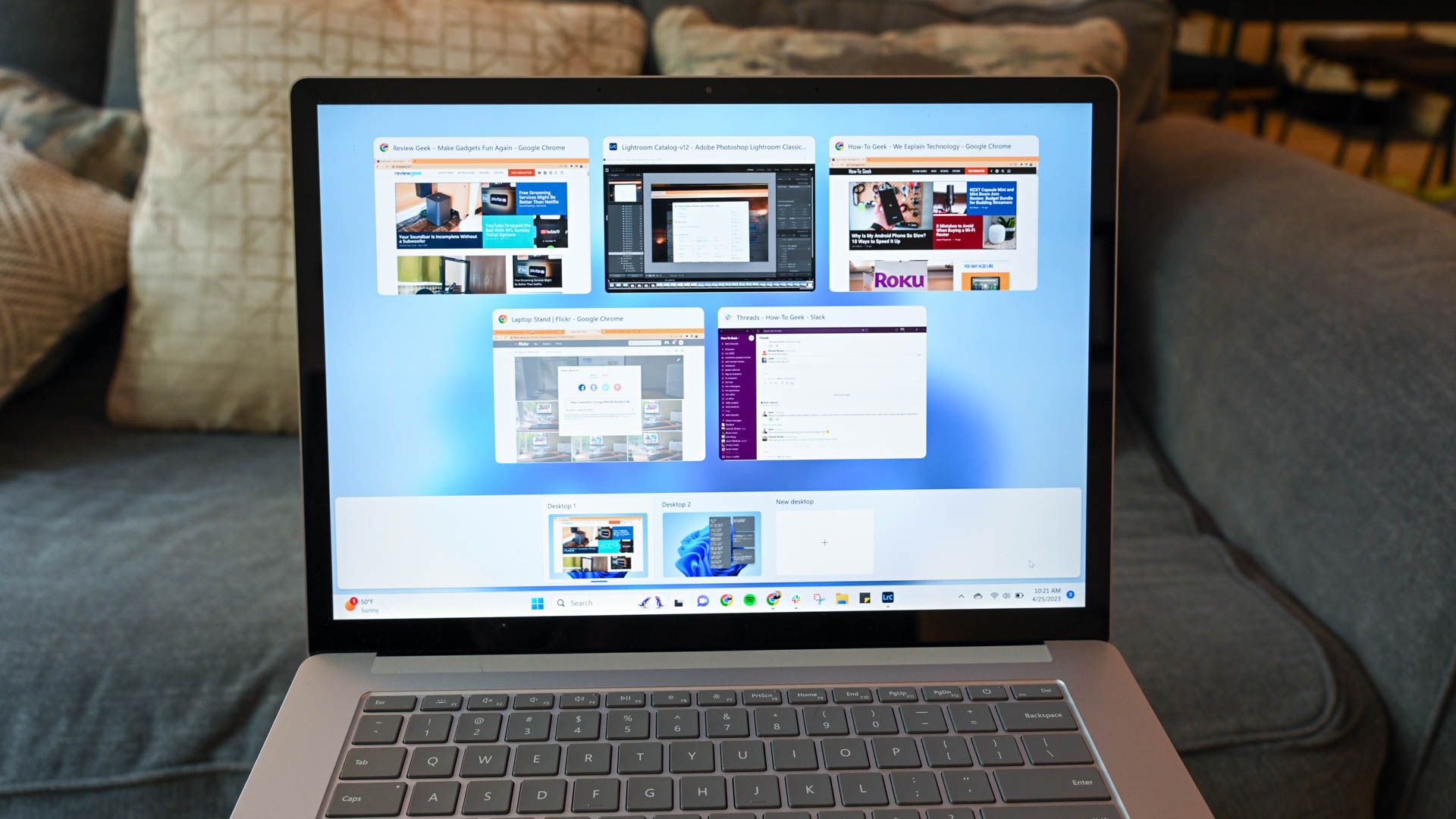
Win + Tab — открыть Просмотр задач (Task View)
Частые проблемы и их решение
Важно: если ничего не фиксируется, проверьте настройки и режимы, которые мешают прищепке.
- Проблема: окна не фиксируются.
- Решение: Параметры > Система > Многозадачность — включите «Прилипание окон». Перезагрузите компьютер.
- Проблема: приложения в полноэкранном режиме (игры, видео) не закрепляются.
- Пояснение: полноэкранные приложения чаще всего блокируют возможности управления окном. Сверните приложение и попробуйте снова.
- Проблема: масштабирование экрана нарушает размеры окон.
- Решение: проверьте масштаб и разрешение в Параметры > Система > Экран. На разных мониторах могут быть отличия.
- Проблема: вы используете виртуальные рабочие столы и не видите нужные окна.
- Решение: откройте Win + Tab (Просмотр задач) и перенесите окно на тот рабочий стол, где вы хотите расположить его рядом с другими.
Альтернатива: Microsoft PowerToys — модуль FancyZones. Это продвинутый менеджер зон для закрепления окон с настройками под задачи. Он даёт больше гибкости, чем стандартный snap.
Когда разделённый экран не подходит
- При работе с полноэкранными графическими приложениями или играми.
- Когда одно приложение требует нестандартного соотношения сторон (видеоредакторы, CAD).
- На узких экранах смартфонного типа лучше использовать переключение между приложениями, а не разделение.
Практические сценарии и роли
Руководитель: нуждается в презентации и заметках одновременно. Разместите презентацию справа, заметки слева.
Разработчик: код слева, документация справа, терминал внизу. Используйте макет 3 колонок или 2+1.
Дизайнер: макет и референс рядом; увеличьте размер окна дизайна на одной панели, вторую используйте для палитр.
Преподаватель: окно видеоконференции + окно с материалами для демонстрации.
Пошаговый план настройки рабочего места
- Определите, какие приложения будут одновременно открыты.
- Выберите макет: половины, три колонки, квадранты.
- Включите «Прилипание окон» в настройках.
- Разместите главное приложение (перетащите или Win + ←/→).
- Добавьте остальные приложения по шаблону или через Win + Z (Windows 11).
- Сохраните настройки FancyZones, если используете PowerToys.
Критерии приёмки
- Окна закрепляются в выбранных зонах без наложений.
- Заголовки приложений видимы и доступны элементы управления окна.
- Приложения остаются на месте при переключении между виртуальными рабочими столами (если это требование).
Короткая проверочная таблица
- Функция «Прилипание окон» включена
- Сочетания клавиш работают
- Приложения не находятся в полноэкранном режиме
- Масштаб экрана корректен для работы с несколькими окнами
Варианты и альтернативы
- FancyZones (PowerToys) — настраиваемые зоны
- Сторонние оконные менеджеры с профилями макетов
- Использование внешнего монитора для расширения рабочего пространства
Итог
Разделённый экран — простой и мощный способ повысить продуктивность. Для большинства задач достаточно встроенных инструментов Windows: мышь для интуитивного закрепления, клавиатура для быстрой расстановки и Snap Layouts в Windows 11 для готовых схем. Если вам нужна тонкая настройка зон и профилей, попробуйте PowerToys FancyZones.
Важно: перед презентацией или важной сессией проверьте расположение окон и масштаб, чтобы избежать неожиданных обрезаний интерфейса.
Спасибо за внимание — работайте удобнее и эффективнее!

Похожие материалы

Несколько аккаунтов Skype: Multi Skype Launcher

Журнал для работы: повысить продуктивность

Персональные звуки уведомлений на Android

Скачивание шоу Hulu для офлайн‑просмотра

Microsoft Start: персонализированная новостная лента
