
Как разделить большие файлы на части в Windows — WinRAR и 7‑Zip
Быстрые ссылки
Split Large Files with WinRAR for Easy Sharing and Storage
Use 7-Zip to Split Large Files into Smaller Parts
Когда это нужно
Разделять файлы стоит, когда файл слишком большой для отправки по почте, загрузки в мессенджер или копирования на носитель с ограничением размера (например, FAT32, где максимальный файл 4 ГБ). Разделение — это не сжатие (хотя архиваторы могут одновременно сжимать), а разбивка на несколько томов одинакового или разного размера.
Important: Чтобы восстановить файл, получатель должен иметь те же утилиты (WinRAR или 7‑Zip) или использовать совместимый метод объединения.
WinRAR: пошаговая инструкция
- Скачайте и установите WinRAR с официального сайта.
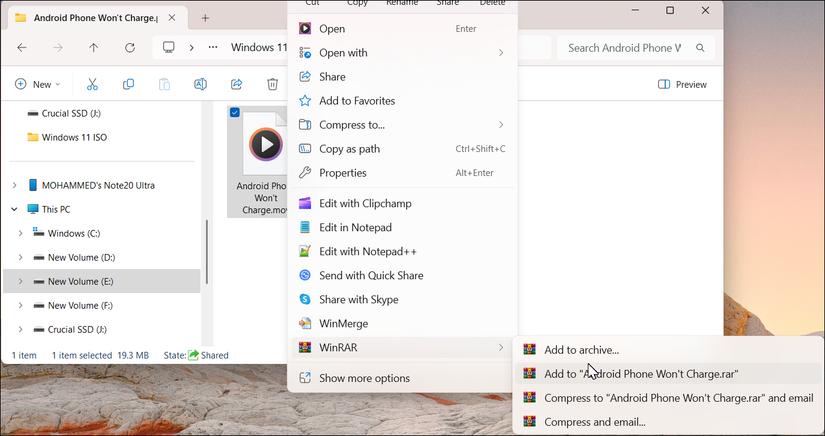
- Откройте Проводник и правой кнопкой мыши кликните по файлу, который хотите разделить. Выберите WinRAR > Add to archive.
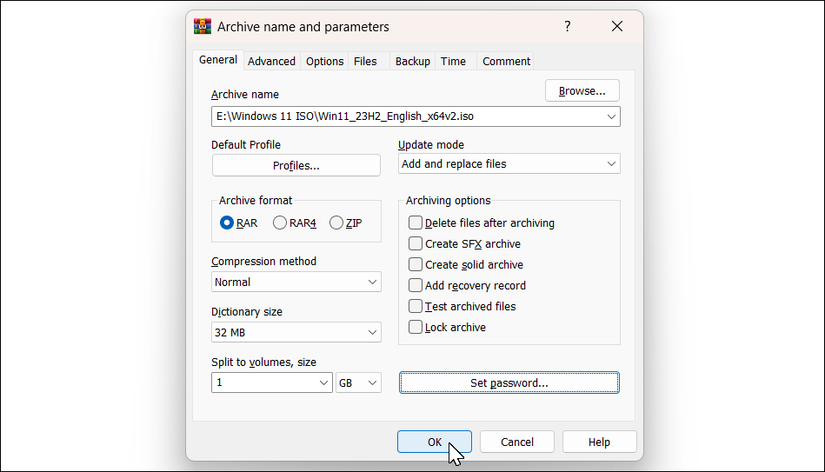
- В диалоге установите формат архива (RAR или ZIP). Для разделения формат может быть любым, совместимым с WinRAR.
- В поле Split to volumes, size укажите размер тома. Примеры: 1GB, 700M, 100M. Если у вас файл 6.34 ГБ и вы хотите части по 1 ГБ — впишите 1GB.
- При необходимости добавьте пароль (Encryption).
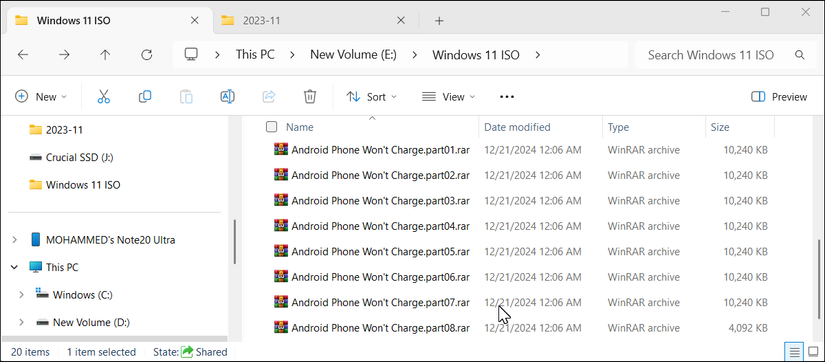
- Нажмите OK. WinRAR создаст тома с именами вроде archive.part1.rar, archive.part2.rar и т. д.
- Для восстановления: поместите все части в одну папку. Правый клик по первой части > WinRAR > Extract files. Укажите целевую папку и нажмите OK.
Ограничение: получатель должен иметь WinRAR. Некоторые встроенные средства Windows не объединяют RAR‑тома.
7‑Zip: пошаговая инструкция
7‑Zip — бесплатный и открытый архиватор с поддержкой разделения на тома.
- Скачайте 7‑Zip и установите его.
- Откройте 7‑Zip или Проводник, выберите файл, правой кнопкой мыши > 7‑Zip > Add to archive.
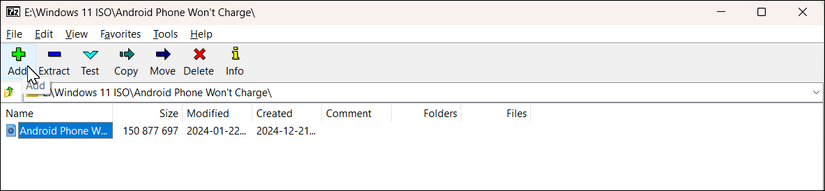
- В поле Split to volumes, bytes введите размер тома в формате 20M, 700M, 1G и т. п. Например, 20M — создаст файлы по 20 МБ.
- Выберите формат архива (7z или zip). При выборе 7z лучше сжимает, но для совместимости можно выбрать zip.
- По желанию включите шифрование (пароль).
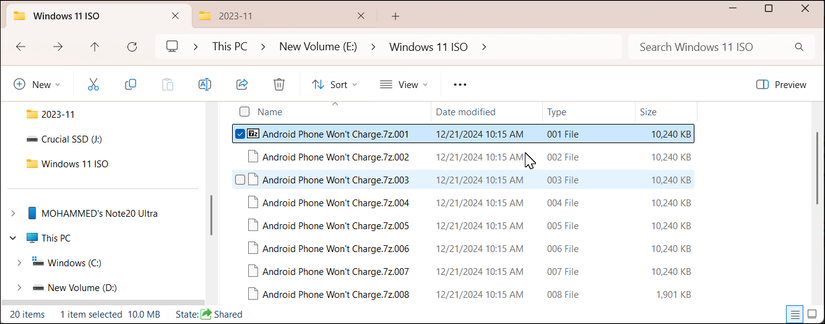
- Нажмите OK — 7‑Zip создаст тома archive.7z.001, archive.7z.002 и т. д.

Для восстановления: правый клик по первой части > Show More > 7‑Zip > Extract files. Выберите папку и нажмите OK.
Быстрые команды для автоматизации
Используйте эти команды в терминале, если предпочитаете CLI.
- 7‑Zip (CLI):
7z a -v1g archive.7z largefile.isoОпция -v1g создаёт тома по 1 гигабайту.
- WinRAR (CLI):
rar a -v1g archive.rar largefile.iso(Команда rar входит в пакет WinRAR; путь к rar.exe может быть в каталоге установки.)
- PowerShell — простая разбивка без архивации (по байтам):
$in = 'C:\path\to\largefile.iso'
$size = 1GB
$buffer = New-Object byte[] 1048576
$index = 0
$fs = [IO.File]::OpenRead($in)
while ($fs.Position -lt $fs.Length) {
  $out = [IO.File]::OpenWrite("${in}.part$index")
  $remaining = [math]::Min($size, $fs.Length - $fs.Position)
  $written = 0
  while ($written -lt $remaining) {
    $read = $fs.Read($buffer, 0, [math]::Min($buffer.Length, $remaining - $written))
    $out.Write($buffer, 0, $read)
    $written += $read
  }
  $out.Close(); $index++
}
$fs.Close()
Этот скрипт создаёт файл.part0, файл.part1 и т. д. Для объединения просто конкатенируйте байты в исходном порядке.
Когда этот метод не работает
- Формат файловой системы не поддерживает большой файл (но разделение решает эту проблему только для передачи, а не для хранения на FAT32 без объединения).
- Пароли и шифрование: если вы установили пароль, без него части не восстановить.
- Неполные загрузки или потерянные части: восстановление невозможно, если не хватает даже одного тома.
- Несовместимые архиваторы: некоторые инструменты не распознают RAR4/новые RAR‑версии.
Контрольные списки
Список действий для отправителя
- Убедитесь, что указали удобный размер тома (например, 100M для почты, 1G для USB).
- Назовите архив понятно: project_name.part1.rar и т. д.
- Прикрепите инструкцию получателю: какое ПО нужно и как распаковать.
- При желании отдайте контрольную сумму (MD5/SHA256) исходного файла.
Список действий для получателя
- Скачайте все тома в одну папку.
- Проверьте что все части загружены полностью.
- Откройте первую часть в том же архиваторе и извлеките.
Критерии приёмки
- Все части находятся в одной папке.
- Объединённый файл открывается и читается как исходный.
- Размер объединённого файла совпадает с исходным (или контрольная сумма совпадает).
Альтернативные подходы
- Передача через облако (Google Drive, OneDrive): выгода — не нужно делить; минус — размер лимита и приватность.
- Использование SFTP/rsync для больших файлов: удобнее для автоматизированных задач и резервного копирования.
- Специализированные утилиты вроде HJSplit (простые, но устаревшие).
Модель принятия решения
- Нужна совместимость с Windows и простота: используйте WinRAR.
- Нужна бесплатность и открытость: используйте 7‑Zip.
- Требуется автоматизация: используйте CLI (7z/rar/PowerShell).
flowchart TD
  A[Есть большой файл?] --> B{Нужно отправить по почте или мессенджеру?}
  B -- Да --> C[Выбрать размер тома 10–100MB]
  B -- Нет --> D{Хранение на флешке FAT32?}
  D -- Да --> C
  D -- Нет --> E[Подумать об облаке или SFTP]
  C --> F{Нужна бесплатность?}
  F -- Да --> G[7‑Zip]
  F -- Нет --> H[WinRAR]
  G --> I[Сделать и отправить инструкции]
  H --> I
Безопасность и приватность
- Если файл содержит конфиденциальные данные, включите шифрование и пароль при создании архива.
- Передавайте пароль отдельно и безопасно (например, в другом канале связи).
- Не отправляйте пароль в том же письме, где прикреплены части архива.
Примеры ошибок и способы их устранения
- Ошибка: «не удаётся распаковать часть» — проверьте, что у вас все части и что они не повреждены. Переcкачайте отсутствующие тома.
- Ошибка: «неизвестный формат» — убедитесь, что используете тот же архиватор или что файл не повреждён.
Часто задаваемые вопросы
Нужно ли иметь тот же архиватор для распаковки?
Нет, но нужен совместимый архиватор: например, для RAR‑томов лучше использовать WinRAR или 7‑Zip (7‑Zip распознаёт многие RAR‑версии, но не всегда новые).
Можно ли разделить файл без архивации?
Да. PowerShell и утилиты для побайтовой разбивки создают простые части без метаданных архива. Для восстановления нужно просто конкатенировать части в правильном порядке.
Как убедиться, что части не повреждены?
Создайте контрольную сумму исходного файла (SHA256) и проверьте её после объединения.
Итог
Разделение больших файлов — простой и надёжный приём для передачи и хранения. WinRAR и 7‑Zip обеспечивают графический интерфейс и шифрование. Для автоматизации используйте CLI команды или PowerShell. Всегда проверяйте целостность и передавайте пароль безопасно.
Summary:
- Используйте WinRAR для удобства и совместимости в Windows.
- Используйте 7‑Zip для бесплатного и открытого решения.
- Для автоматизации применяйте команды 7z или rar или PowerShell.

Похожие материалы

Несколько аккаунтов Skype: Multi Skype Launcher

Журнал для работы: повысить продуктивность

Персональные звуки уведомлений на Android

Скачивание шоу Hulu для офлайн‑просмотра

Microsoft Start: персонализированная новостная лента
