
Как разделить большие файлы на части в Windows с помощью WinRAR и 7‑Zip
Краткое содержание
- Быстро: разделите файл на части, чтобы отправить его по почте или сохранить на носителе с ограничением по объёму. Приведены пошаговые инструкции для WinRAR и 7‑Zip.
- Практично: советы по размеру частей, безопасному шифрованию, восстановлению и альтернативные способы, если инструменты недоступны.
Быстрые ссылки
Split Large Files with WinRAR for Easy Sharing and Storage
Use 7-Zip to Split Large Files into Smaller Parts
Разделение больших файлов на несколько частей — надёжный и проверенный способ обойти лимиты по размеру вложений в почте, мессенджерах и на внешних накопителях. Ниже — подробные инструкции для двух популярных архиваторов и дополнительные рекомендации: когда это удобно, когда нет и какие есть альтернативы.
Разделение больших файлов с помощью WinRAR
WinRAR позволяет делить файлы на тома заданного размера и автоматически именует части (part1, part2 и т.д.). Установите WinRAR, если он ещё не установлен.
Пошаговая инструкция
- Откройте Проводник и щёлкните правой кнопкой мыши по файлу, который нужно разделить.
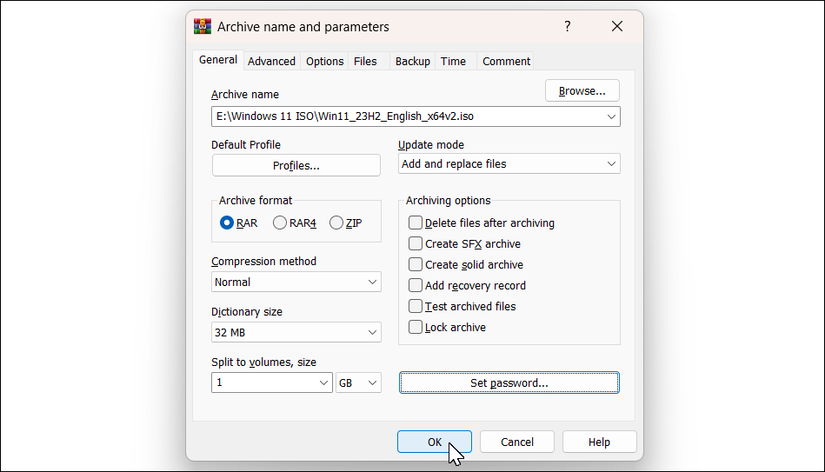
- Выберите WinRAR > Добавить в архив.

- В окне архивации оставьте формат архива RAR (или выберите ZIP/RAR4 при необходимости). Режим сжатия можно оставить «Обычный». Словарь и остальные параметры — по умолчанию.
- В поле Split to volume, size укажите размер каждого тома. Например, для файла 6.34 ГБ укажите 1GB, и WinRAR создаст части по 1 гигабайту.
- При необходимости задайте пароль в разделе шифрования.
- Нажмите OK. WinRAR начнёт создавать тома и сохранит их в исходной папке.
Сборка частей
- Для восстановления поместите все тома в одну папку. Щёлкните правой кнопкой по первой части (обычно заканчивается на .part1 или .rar) и выберите WinRAR > Извлечь файлы.
- Получатель должен иметь установленный WinRAR; встроенные средства Windows и некоторые другие архиваторы не всегда корректно собирают многотомные RAR‑архивы.
Важно
- Если вы используете формат ZIP, убедитесь, что при восстановлении используется совместимый ZIP‑распаковщик, так как разные реализации могут по-разному работать с разделёнными ZIP‑архивами.
Разделение больших файлов с помощью 7‑Zip
7‑Zip — бесплатный и открытый архиватор с высоким коэффициентом сжатия. Процесс похож на WinRAR.
Пошаговая инструкция
- Установите 7‑Zip и запустите его или щёлкните правой кнопкой мыши по файлу в Проводнике и выберите 7‑Zip > Добавить к архиву.
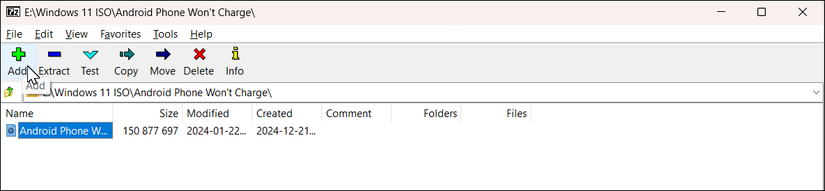
- В окне «Добавление в архив» найдите опцию Split to volumes, bytes и введите размер тома. Например, 20M для 20 МБ или 1G для 1 ГБ.
- При желании включите шифрование паролем (Encryption) и оставьте остальные параметры по умолчанию.
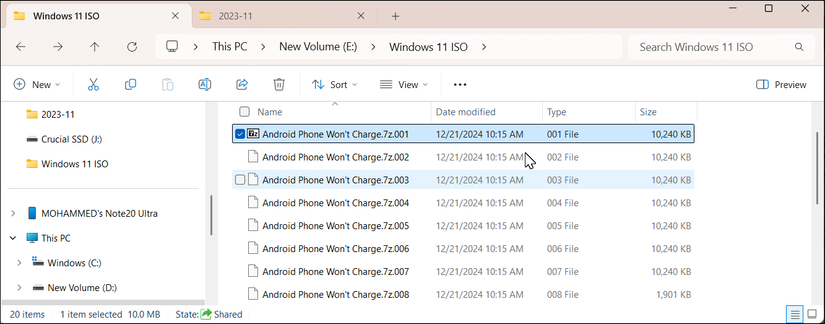
- Нажмите OK — 7‑Zip создаст множество файлов с указанным размером.
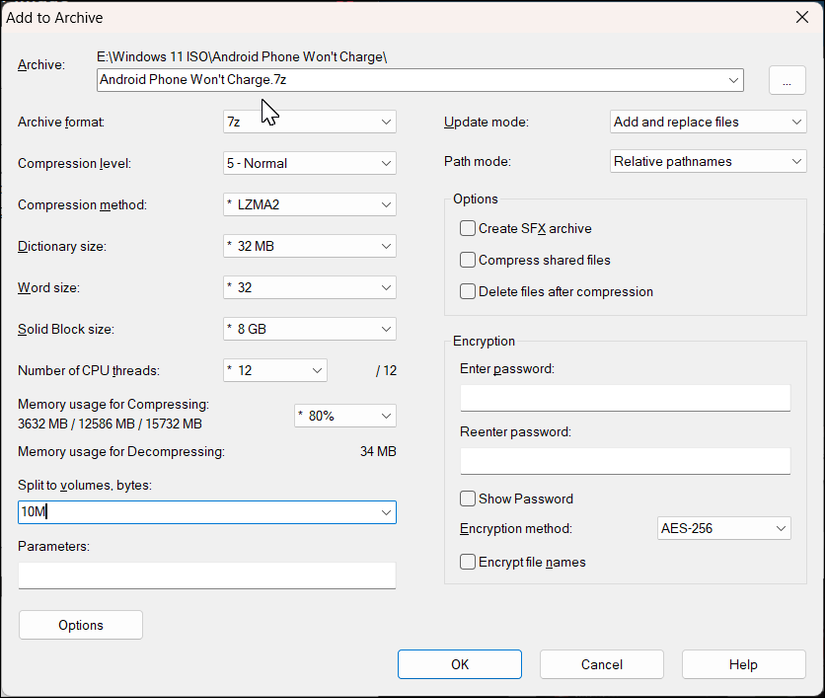
Сборка частей
- Для восстановления поместите все части в одну папку, щёлкните правой кнопкой по первой части и выберите Показать дополнительные параметры > 7‑Zip > Извлечь файлы. Укажите папку назначения и нажмите OK.
- Получатель должен использовать 7‑Zip для корректного восстановления многотомного архива.
Когда разделение файлов не подходит
- Вы не можете пересобрать части без того же архивационного ПО — убедитесь, что получатель использует тот же инструмент.
- При повреждении одного тома восстановление целого файла часто невозможно. Резервируйте контрольные суммы и проверяйте целостность.
- Если требуется потоковая передача (стриминг видео) или мгновенный доступ к единому файлу, разделение не решит задачу.
Альтернативные подходы
- Использовать облачные хранилища (Google Drive, OneDrive, Яндекс.Диск) и передавать ссылку — удобнее для совместного доступа и не требует пересборки.
- Использовать сетевые протоколы, поддерживающие докачку (rsync, SFTP) для передачи больших файлов без разделения.
- Инструменты типа HJSplit или командные утилиты split/cat (в WSL или Cygwin) для простого дробления без архивации.
Рекомендации по выбору размера частей
- Для отправки по почте или в мессенджерах ориентируйтесь на их лимиты. Часто это 25–50 МБ для почты и до 100–200 МБ для мессенджеров.
- Для записи на FAT32‑носитель используйте части ≤4 ГБ (лимит файла в FAT32).
- Для удобства скачивания и повторной отправки выбирайте размеры 100–500 МБ в зависимости от скорости соединения.
Факт‑бокс
- Форматы: RAR, ZIP, 7z — общие варианты. RAR часто лучше для многотомных архивов, 7z даёт высокий уровень сжатия.
- Минимальная совместимость: для восстановления всех томов требуется тот же архиватор или совместимый с форматом.
Ограничения, ошибки и восстановление
- Повреждение тома: попробуйте встроенную функцию восстановления архива (для RAR) или проверьте контрольные суммы (если вы их создавали заранее).
- Неполные или пропущенные части: сборка невозможна без всех частей. Перед отправкой убедитесь, что у получателя есть каждое имя файла и последовательность.
- Ошибки при распаковке: проверьте версию архиватора и попробуйте использовать альтернативный инструмент той же семьи (например, другой клиент RAR).
Безопасность и конфиденциальность
- Если файл содержит личные или конфиденциальные данные, используйте шифрование паролем в архиваторе. Выбирайте надёжные пароли и передавайте их по другому каналу.
- Хранение паролей и частей на публичных серверах увеличивает риск утечки. По возможности используйте сервисы с шифрованием на клиенте.
- GDPR и локальные правила: при передаче персональных данных соблюдайте требования хранения и доступа, особенно если вы используете сторонние облака.
Чек-лист отправителя и получателя
Отправитель
- Убедиться, что архиватор выбран и установлен (WinRAR или 7‑Zip).
- Разделить файл на части нужного размера.
- Проверить, что все части созданы и имеют ожидаемый объём.
- По желанию — создать контрольные суммы (MD5/SHA256) и передать их получателю.
- Передать части и отдельно пароль, если архив зашифрован.
Получатель
- Установить тот же архиватор, что использовал отправитель.
- Сохранить все части в одну папку и убедиться в целостности списка файлов.
- Распаковать, начав с первой части. Ввести пароль при необходимости.
Критерии приёмки
- Все части присутствуют и корректно называются в одной папке.
- Распаковка завершается без ошибок и итоговый файл открывается.
- Контрольные суммы совпадают (если рассчитаны заранее).
Короткий глоссарий
- Тома: разделённые части одного файла после архивации.
- Многотомный архив: архив, разбитый на несколько файлов (томов).
- Шифрование архива: защита содержимого паролем.
Часто задаваемые вопросы
Нужно ли получателю иметь тот же архиватор?
Да. Для корректного воссоздания многотомного архива получатель должен использовать совместимый инструмент (WinRAR для RAR, 7‑Zip для 7z).
Какой размер частей выбрать для отправки по почте?
Ориентируйтесь на лимит почтового сервиса. Если лимит 25 МБ, выбирайте части немного меньше (например, 20 МБ), чтобы учесть метаданные и заголовки.
Что делать, если одна часть повреждена?
Если повреждён RAR, попробуйте встроенную функцию восстановления в WinRAR. Иначе потребуется резервная копия повреждённой части или её повторная пересылка.
Краткое резюме
Разделение больших файлов — простой и надёжный метод передачи и хранения при ограничениях по объёму. WinRAR и 7‑Zip оба поддерживают многотомные архивы; ключевые моменты — выбор подходящего размера томов, шифрование при необходимости и проверка совместимости получателя. При невозможности использовать архиваторы рассмотрите облачные или сетевые альтернативы.

Похожие материалы

Несколько аккаунтов Skype: Multi Skype Launcher

Журнал для работы: повысить продуктивность

Персональные звуки уведомлений на Android

Скачивание шоу Hulu для офлайн‑просмотра

Microsoft Start: персонализированная новостная лента
