Как разделить большую модель в Cura и напечатать её по частям

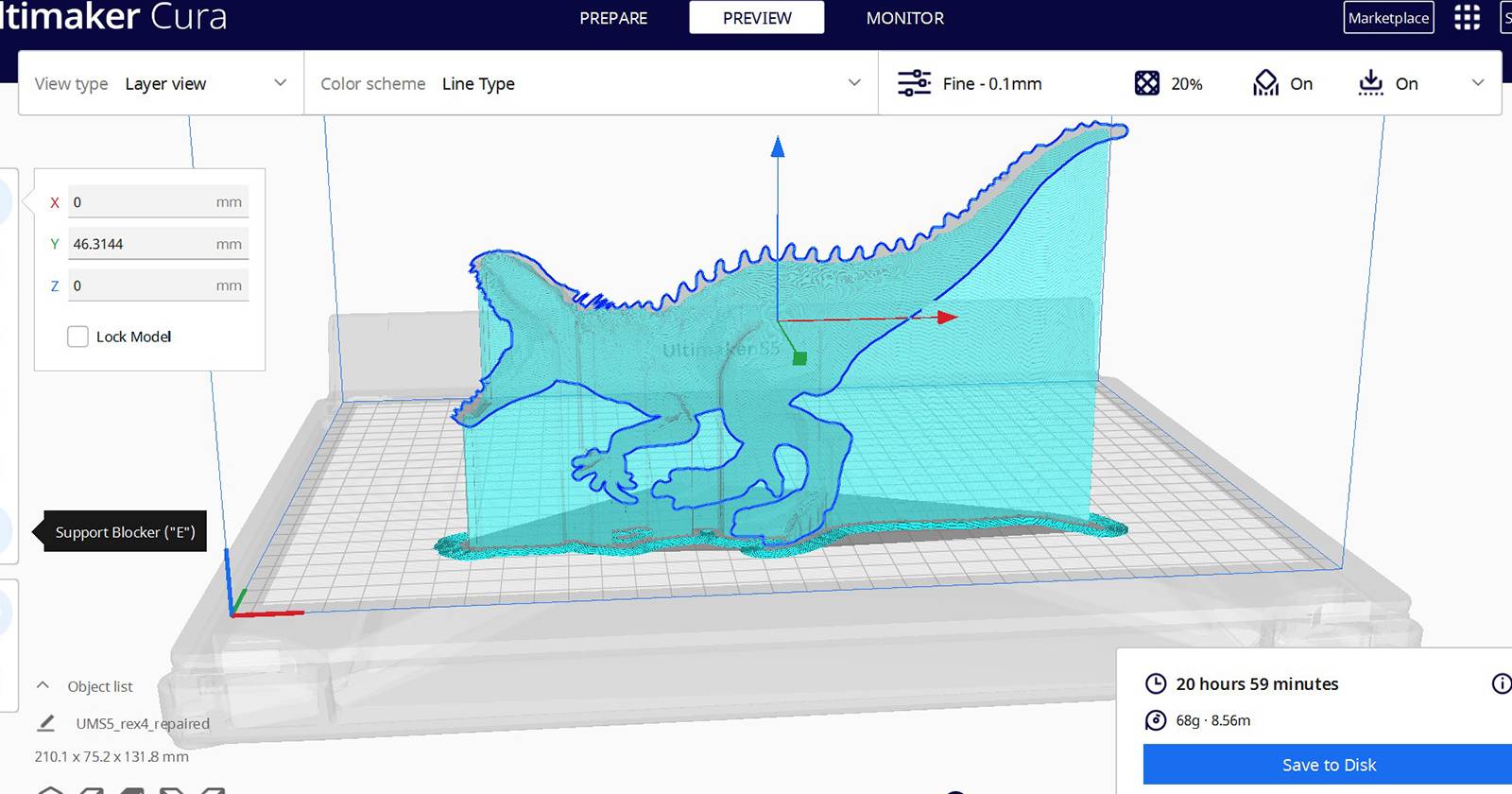
Изображение: Визуализация нарезки 3D-модели в Cura с добавлением опор — вид рабочего стола с моделью и поддержками
Почему разделять модель нужно и когда это важно
Разделение модели перед печатью — не просто способ «обойти» малый объём рабочего поля принтера. Это метод, который даёт контроль над качеством, экономит материал и позволяет комбинировать цвета и материалы. Основные сценарии, когда стоит разделять модель:
- модель физически больше платформы принтера;
- частые или глубокие нависания, которые требуют большого количества опор;
- необходимость печати отдельных участков разными материалами или цветами;
- сложная орфография деталей, когда лучше печатать их отдельно для точности и надёжности сборки.
Важно: разделение добавляет стадию последующей подгонки и соединения — учтите дополнительные операции после печати (шлифовка, склейка, механическое крепление).
Основная концепция: что делает Cura и какие инструменты использовать
Cura — бесплатный слайсер (конвертор STL в G-code) с набором инструментов для подготовки модели: масштабирование, перемещение, поворот, проверка на пересечения, плагины для работы с мешами. Для нашей задачи полезны два подхода:
- Mesh Tools (плагин) — автоматически разделяет объекты, которые изначально были отдельными частями в CAD и экспортированы как единый меш.
- Scale + Move + Rotate — ручной метод для цельных мешей: сдвигаем часть модели ниже плоскости печати, тем самым «обрезая» видимую часть и получая отдельные фрагменты при слайсе.
Определения:
- STL — формат 3D-модели; хранит треугольные меши.
- G-code — набор команд принтеру: позиционирование, температура, подача.
Подготовка: установка Cura и плагина Mesh Tools
- Перейдите на сайт Ultimaker Cura и скачайте версию для вашей ОС (Windows, macOS, Linux). Установите и запустите.
- В Marketplace найдите Mesh Tools и нажмите Install.
- Соглашайтесь с лицензией и перезапустите Cura.
- Импортируйте модель: File > Open File(s) и выберите STL/OBJ.
После загрузки перейдите к анализу: отдельные части меша или единый цельный объект?
Метод A — автоматическое разделение плагином Mesh Tools
Когда применять: если модель в CAD действительно состоит из нескольких тел, но при экспорте они были объединены в один файл.
- Правая кнопка на объекте > Mesh Tools > Split model into parts.
- Подождите несколько секунд — Cura выделит и разнесёт части по отдельности.
- Для каждой части настройте ориентацию, поддержки и параметры печати.
- Сохраните каждую часть через Save to Disk или отправьте напрямую на SD/USB.
Совет: после разделения убедитесь, что части не пересекаются и имеют минимальный выступ — это поможет избежать столкновений по материалу при печати.
Метод B — ручное «разрезание» с помощью Scale / Move / Rotate
Когда применять: модель — единый меш без внутренних границ. Мы имитируем «плоскость реза», сдвигая кусок за пределы плоскости и получая в результате две отдельные печатные конфигурации.
Пример пошагово (на основе трофея):
- Импортируйте модель в Cura.
- Выберите инструмент Scale, посмотрите текущие размеры: X, Y, Z (в Cura по умолчанию миллиметры).
- В примере Z = 364.916 mm. Разделим пополам: 364.916 / 2 = 182.458 mm.
- Выберите Move (T) и установите Z = -182.458 — верхняя часть опустится ниже плоскости печати и станет «невидимой» для текущего слайса.
- Теперь нажмите Slice — Cura обработает видимую часть без ошибки «вне поля печати».
- Сохраните файл для верхней половины (Save to Disk).
- Чтобы подготовить нижнюю часть, используйте Rotate (R) — поверните модель на 180° так, чтобы ранее скрытая часть оказалась над столом, затем снова Slice и Save.
Преимущество этого метода — универсальность: он работает для любых мешей, но требует аккуратной подгонки стыков.
Предпросмотр и экспорт
- Вкладка Preview покажет траекторию печати, время и расход материала.
- Проверьте слои вблизи разреза: нужны ли дополнительные периметры или заполнение для прочности стыка.
- Сохраните файл на диск и повторите процедуру для оставшейся части.
Фото автора: Sammy Ekaran
Как правильно соединять распечатанные части — обзор методов и рекомендации
Выбор метода соединения зависит от размеров, нагрузки, эстетики и материалов. Вот обзор наиболее используемых способов:
- Клеи и смолы
- Цианакрилат (суперклей): быстро, хорошо для малых деталей и гладких поверхностей; не даёт сильного зазора для выравнивания.
- Эпоксидные смолы: прочные швы, можно заполнить зазоры, подходят для конструкционных соединений.
- ПВА/Клей на водной основе: для декоративных или не нагруженных швов.
- Механические крепления
- Штифты/шканты (dowel pins): сверлите отверстия в обеих частях и вставляйте металлические или пластиковые штифты для выравнивания и прочного соединения.
- Винты и резьбовые вставки: используют для разборных конструкций.
- Взаимозамки и зубчатые кромки
- Проектируйте замки, шпунты, «паз-гребень» в CAD перед экспортом. Это упрощает сборку и даёт большую прочность без клея.
- Локальная сварка пластиком
- Использование паяльника для пластика или растворителей (например, ацетон для ABS) позволяет «сплавить» шов в монолит. Требует осторожности и вентиляции.
Рекомендации по зазорам и допускам:
- Для плотной сборки используйте допуск 0.2–0.5 мм в зависимости от масштаба и точности принтера.
- Для пресс-фита стартуйте с 0.25 mm и подгоняйте экспериментально.
Критерии прочного соединения: совпадение формы кромок, шероховатость для адгезии (немного шлифовки), и достаточная площадь склеивания.
Практический SOP: быстрый рабочий процесс (Playbook)
- Анализ модели: открываем в Cura и определяем, цельный меш или набор тел.
- Если Mesh Tools может разделить — используем плагин и проверяем части.
- Для цельного меша — применяем Scale/Move/Rotate:
- вычисляем плоскость разреза;
- сдвигаем половину ниже плоскости печати (Move Z = -half);
- Slice и Save;
- поворачиваем модель для последующей части и повторяем.
- Для каждой части подбираем ориентацию, поддержки, плотность заполнения и толщину периметра.
- Печать первой части → постобработка шва (шлифовка/подгонка) → печать второй части.
- Соединяем части выбранным методом. Проверяем посадку и при необходимости корректируем в CAD/пере-печати.
Чек-лист перед печатью:
- Модель не пересекает границы стола.
- Шов распологается на удобном для склейки месте.
- Есть метки выравнивания (штифты или насечки).
- Параметры печати согласованы для обоих частей (температура, слой).
Шаблон для проектирования стыков (таблица-напоминание)
| Тип стыка | Преимущество | Рекомендации |
|---|---|---|
| Прямой плоский | Простой в CAD и печати | Зазор 0.3–0.5 мм; шлифовка кромок |
| Шип/паз | Центровка и прочность | Шип 1–2 мм шириной; компенсация усадки |
| Штифт/пин | Надёжная центровка | Отверстие под штифт +0.1 mm для посадки |
| Замок с защёлкой | Разборная конструкция | Тестовые печати защёлки 1:1 |
Частые проблемы и способы их решения
- Ошибка «модель не помещается» даже после сдвига: проверьте, не осталась ли часть меша за пределами осей X/Y. Иногда Rotate приводит к выходу по ширине.
- Неровный шов после склейки: шлифуйте кромки наждачкой, применяйте шпатлёвку и затем грунт/краску.
- Несовпадение размеров при пресс-фите: уменьшите диаметр штифта или увеличьте отверстие; варьируйте сырые параметры в нескольких тестах.
- Структурная слабость шва: увеличьте площадь склеивания, добавьте внутренние распорки или ребра жёсткости.
Когда разделение не лучший вариант (контрпримеры)
- Микроскопические детали, где швы будут визуально непривлекательны и создадут видимые границы.
- Модели, требующие полностью бесшовной поверхности (например, детали под оптическую обработку), где шов не поддаётся маскировке.
- Когда структура должна быть газонепроницаемой или жидкостойкой — в этих случаях швы создают риски протечек.
В таких ситуациях лучше переработать модель в CAD или использовать принтер с большим объёмом печати.
Альтернативные подходы вместо ручного разрезания
- Печатать на принтере с большим объёмом — прямой, но дорогой путь.
- Переработка модели в CAD: добавить встроенные замки и посадочные места перед экспортом.
- Использование служб печати (3D-печатные бюро) с промышленными машинами.
Мини-методология: как выбирать место разреза
- Выбирайте незаметные плоскости (нижняя сторона, внутренние полости).
- Ставьте шов там, где площадь склеивания максимальна.
- Избегайте пересечения сложных декоративных элементов.
- Если возможен, проектируйте замковые элементы заранее.
Критерии приёмки
- Две части совмещаются с отклонением не более допустимого зазора (например, 0.5 мм для визуальных моделей).
- Шов выдерживает заданную эксплуатационную нагрузку (ручное усилие, статическая нагрузка).
- Поверхность после финишной обработки соответствует визуальным требованиям.
Технические советы и настройки Cura для качественного шва
- Периметр: 2–3 периметра для прочности краёв.
- Заполнение: 15–30% для декоративных моделей; 40–100% если шов несёт нагрузку.
- Температура и адгезия: печатайте обе части на одинаковых настройках, чтобы избежать различий в размерах из-за усадки.
- Support Blocker: используйте для локального удаления опор рядом со стыком.
Проверка и верификация (тесты)
- Печатайте тестовую полоску с тем же зазором 20–30 мм длиной, чтобы проверить посадку.
- Тест на изгиб: соедините две тестовые пластины и приложите нагрузку вручную.
- Визуальный контроль шва под увеличением.
flowchart TD
  A[Начало: импорт модели] --> B{Модель состоит из нескольких тел?}
  B -- Да --> C[Mesh Tools: Split model into parts]
  B -- Нет --> D[Ручной метод: определить плоскость разреза]
  D --> E[Scale/Move: скрыть половину]
  E --> F[Slice и Save верхней части]
  F --> G[Rotate и Slice нижней части]
  C --> H[Проверить ориентацию и параметры]
  G --> H
  H --> I[Печать и постобработка]
  I --> J[Сборка и контроль качества]
  J --> K[Готово]
Риски и меры предосторожности
- Механическая прочность шва — ограничивающий фактор; проектируйте крепления.
- Точность печати может различаться между партиями — печатайте обе части на одном принтере с теми же настройками.
- Работа с растворителями/ацетоном и эпоксидом требует вентиляции и средств защиты.
Локальные рекомендации для русскоязычных пользователей
- Единицы измерения: Cura использует mm; при необходимости указывайте эквивалент в дюймах (1 in = 25.4 mm) в заметках проекта.
- Клей и расходники: в магазинах доступны цианакрилат, эпоксиды и PVA; выбирайте клей по типу пластика (PLA, PETG, ABS).
Заключение
Cura даёт два простых и надёжных пути разделения моделей: автоматический плагин и ручной приём через масштабирование и сдвиг. Выбор зависит от структуры меша и финального требования к шву. Всегда планируйте место разреза заранее, добавляйте выравнивающие элементы и проверяйте посадку с небольшими тестовыми печатями перед финальной сборкой.
Ключевые действия: импорт → анализ меша → Mesh Tools или ручной разрез → настройка каждого фрагмента → печать → постобработка → соединение.
Фото автора: Sammy Ekaran

Похожие материалы
RMA для Steam Deck: пошаговое руководство
Google Sheets с Python: чтение и запись

Недорогая студия для YouTube: как собрать
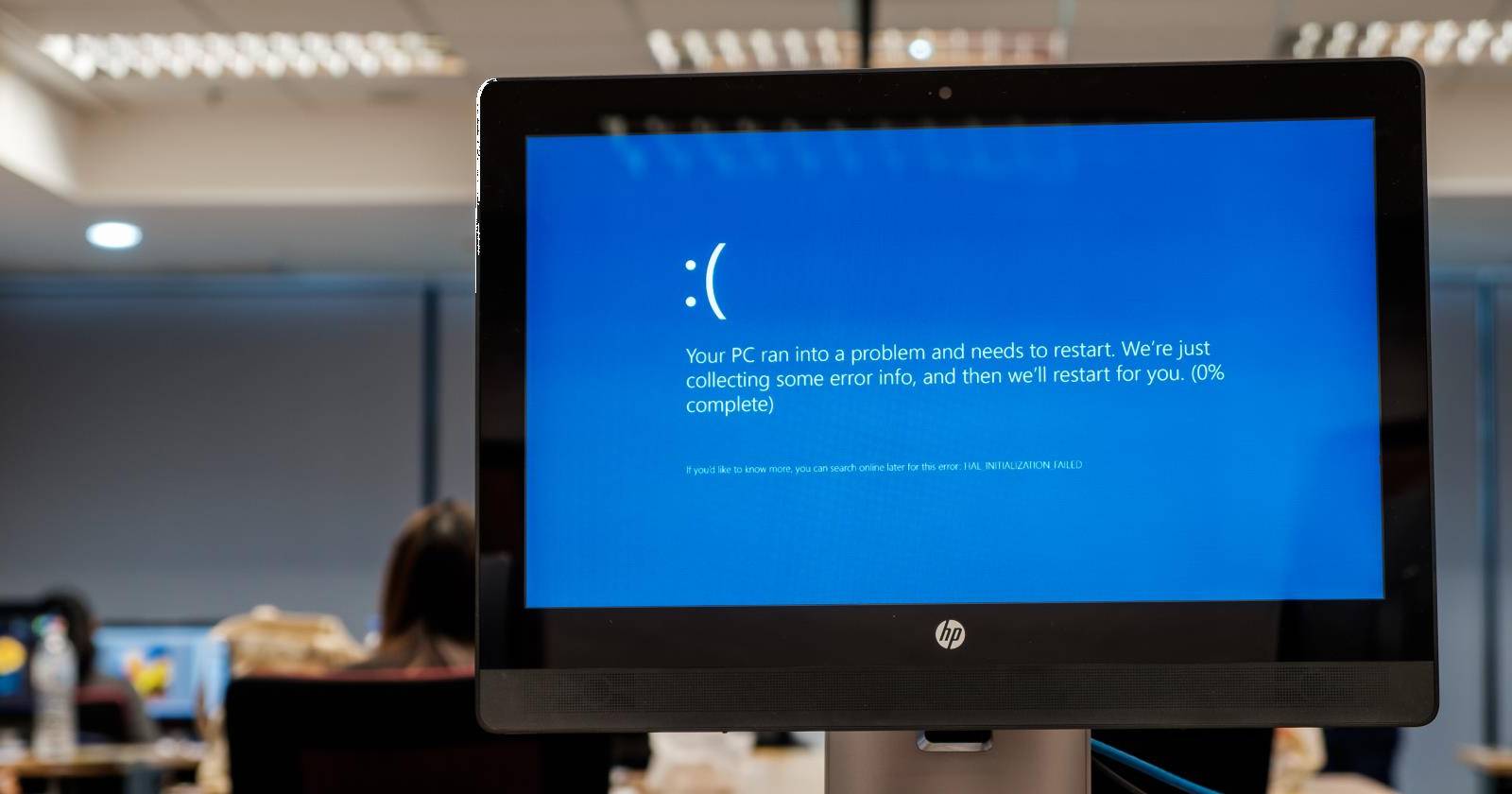
Коды остановки Windows: как расшифровать и исправить BSOD
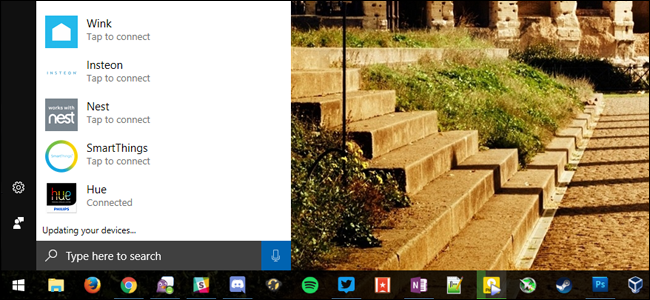
Подключение умного дома к Cortana в Windows 10