
Как использовать коды остановки Windows (BSOD) для устранения ошибок
Введение
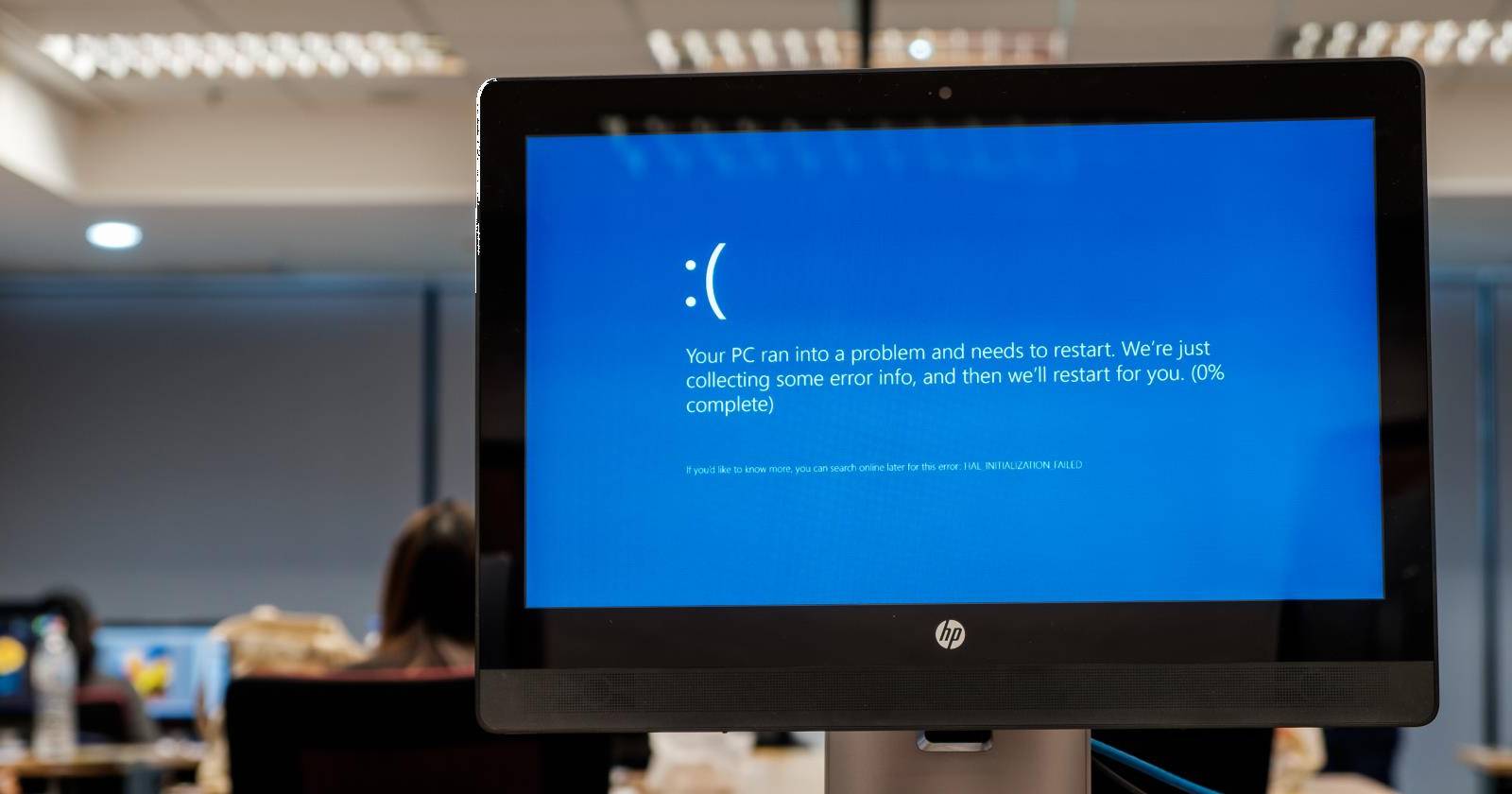
Когда Windows 10 или Windows 11 внезапно падает, вы видите синий экран смерти — BSOD. На этом экране отображается код остановки, уникальный шестнадцатеричный идентификатор ошибки. Код остановки помогает понять, где произошёл сбой, и служит отправной точкой для устранения неисправности.
Определение: код остановки — это краткий идентификатор ошибки Windows, который часто начинается с 0x и содержит набор символов или чисел. Он указывает подсистему или причину сбоя.
Почему коды остановки важны
Код остановки сокращает время диагностики: вместо расшифровки длинного лога вы получаете точку привязки. Один код может указывать на проблему с памятью, драйвером, загрузочным сектором или аппаратной неисправностью. На его основе можно подобрать целевые действия и избегать бесконечного перебора возможных причин.
Important: если ошибка повторяется регулярно, работайте последовательно и фиксируйте шаги — это ускоряет поиск корня проблемы.
Как работает код остановки Windows
Когда Windows встречает критическую системную ошибку, ядро инициирует процедуру остановки и создаёт минидамп или полный дамп памяти. На BSOD выводится шестнадцатеричный код, часто в формате 0xXXXXXXXX. Дополнительные параметры кода могут показывать адрес или подсказки о модуле, который вызвал исключение.
Пример: код Memory Management 0x0000001A указывает на критическую проблему с управлением памятью — это может быть сбой оперативной памяти, конфликт драйверов или повреждённые системные файлы.
Как найти код остановки после перезагрузки
Если вы не успели записать код с экрана, Windows сохраняет минидампы в папке и записывает события в журнале. Самые простые инструменты для извлечения информации:
- BlueScreenView от NirSoft — автоматически читает минидампы и показывает код остановки и вовлечённые драйверы.
- WinDbg от Microsoft — мощный отладчик для глубокого анализа дампов и символов.
- Просмотр событий Windows — журнал “Система” часто содержит записи о сбое и ссылку на дамп.
Пошагово с BlueScreenView:
- Перейдите на страницу BlueScreenView и скачайте программу.
- Установите и запустите BlueScreenView от имени администратора.
- В окне программы выберите самый свежий дамп, посмотрите код остановки, имя файла драйвера и стек вызовов.
WinDbg даёт больше деталей, но требует понимания символов и команд. Если вы не знакомы с отладкой, начните с BlueScreenView, затем переключайтесь на WinDbg для подтверждения гипотезы.
Частые коды остановки и что они обычно означают
Ниже список часто встречающихся кодов и краткий смысл. Это не исчерпывающий реестр, но он помогает быстро понять направление диагностики.
- Memory Management — 0x0000001A: ошибки управления памятью, тестируйте RAM.
- System Service Exception — 0x0000003B: проблема в сервисе или драйвере, часто сетевые или графические.
- Critical Process Died — 0x000000EF: критический системный процесс завершился некорректно.
- Unmountable Boot Volume — 0x000000ED: проблемы с загрузочным разделом, проверьте SMART и файловую систему.
- WHEA Uncorrectable Error — 0x00000124: аппаратная ошибка; часто CPU, MB или питание.
- System Config Info — 0x00000074: некорректные системные конфигурации или повреждённые драйверы.
- Video Scheduler Internal Error — 0x00000119: видео-драйвер или GPU.
- HAL Initialization Failed — 0x0000005C: аппаратно-зависимая подсистема или несовместимость BIOS/UEFI.
- Faulty Hardware Corrupted Page — 0x0000012B: аппаратная ошибка памяти или контроллера.
- Inaccessible Boot Device — 0x0000007B: контроллер диска/драйверы или повреждение загрузочного раздела.
- Machine Check Exception — 0x0000009C: критическая аппаратная неисправность, требующая тестов оборудования.
- Boot Selection Failed — 0xc0000225: загрузчик не может найти необходимый загрузочный образ.
- Windows Update и Microsoft Store коды — разные 0x8007xxxx: ошибки обновлений или компонентов магазина.
Пояснение: один и тот же код может иметь несколько причин; анализ дампа и сопутствующих логов даёт конкретику.
Базовая методика устранения — последовательность действий
Ниже приведён методичный процесс, который применим в 80% случаев. Следуйте шагам по порядку и фиксируйте результат каждого шага.
- Сфотографируйте или запишите код остановки и любые упомянутые файлы или драйверы.
- Попробуйте перезагрузку — иногда это очищает временные проблемы.
- Запустите проверку системных файлов и образа системы: DISM и SFC.
- Проверьте диск с помощью CHKDSK и SMART-инструментов.
- Обновите драйверы, особенно для устройств, упомянутых в дампе.
- Протестируйте оперативную память и питание.
- Откатите недавние обновления или установленные программы.
- Если проблема аппаратная, заменяйте компоненты поочерёдно или обращайтесь в сервис.
Запуск DISM и SFC
Откройте меню «Пуск», введите Командная строка, затем запустите Командная строка от имени администратора.
Выполните команду для восстановления образа Windows:
DISM /online /cleanup-image /restorehealth- После завершения запустите анализ системных файлов:
sfc /scannowDISM скачивает и восстанавливает компоненты образа, SFC проверяет целостность системных файлов и пытается их восстановить.
Запуск CHKDSK
- Откройте Командную строку от имени администратора.
- Выполните команду:
chkdsk /rЕсли диск занят, Windows предложит проверить при следующем перезапуске. CHKDSK ищет повреждённые сектора и пытается восстановить данные.
Аппаратные проверки
Оборудование часто вызывает BSOD. Базовые аппаратные тесты:
- Тест оперативной памяти: используйте Windows Memory Diagnostic или MemTest86.
- SMART-статус и тест диска: CrystalDiskInfo или встроенные средства производителя.
- Нагрузочные тесты CPU и GPU: Prime95, OCCT, FurMark для проверки стабильности и температур.
- Проверка блока питания: измерьте стабильность напряжений или замените временно на заведомо исправный БП.
Важно: при подозрении на аппаратную проблему сначала убедитесь в отсутствии проблем с охлаждением и контактом элементов — переустановите модули памяти, reseat GPU, проверьте кабели питания и разъёмы SATA.
Драйверы и BIOS/UEFI
- Обновляйте драйверы устройств с официальных сайтов производителя, особенно для видеокарт и контроллеров дисков.
- Если ошибка появилась после обновления драйвера, откат к предыдущей версии часто решает проблему.
- Обновление BIOS/UEFI может исправить аппаратные несовместимости, но выполняйте его осторожно и только при наличии указаний производителя.
Безопасный режим и восстановление системы
Безопасный режим загружает минимальный набор драйверов и может помочь попасть в систему для отката изменений или удаления проблемного ПО.
Чтобы войти в безопасный режим:
- Если система может загрузиться, откройте Параметры → Обновление и безопасность → Восстановление → Дополнительные параметры запуска. Перезапустите и выберите Параметры загрузки → Безопасный режим.
- Если система не загружается, используйте среду восстановления Windows с установочного носителя.
Если проблема началась недавно, попробуйте точку восстановления системы или откат обновления Windows.
Когда нужно использовать WinDbg
BlueScreenView быстро показывает код и вовлечённые файлы, но WinDbg необходим для глубокого анализа:
- Когда дамп указывает на системный модуль без явной причины.
- Когда вы видите нестабильность, зависящую от определённых операций или нагрузки.
Минимальный сценарий работы с WinDbg:
- Установите WinDbg и символы Microsoft (Windows Symbol Server).
- Откройте минидамп в WinDbg и выполните команду:
!analyze -v- Изучите стек вызовов и адреса, найдите модуль, который первым зарепортил ошибку.
Если вы не уверены в выводе, снимите скриншот и найдите интерпретацию в официальной документации Microsoft или на профильных форумах.
Шаблон быстрой диагностики — чеклист
Для домашних пользователей:
- Сфотографировать код BSOD.
- Перезагрузить и попробовать снова запустить систему.
- Запустить DISM и SFC.
- Запустить CHKDSK
- Проверить обновления Windows и драйверов.
- Запустить тест памяти.
Для IT-специалистов:
- Собрать дамп и логи события.
- Проанализировать дамп WinDbg.
- Проверить последние изменения в системе (патчи, драйверы, ПО).
- Провести аппаратное тестирование под нагрузкой.
- При необходимости развернуть резервную среду и воспроизвести ошибку.
Когда базовые исправления не помогают — альтернативные подходы
- Восстановление из образа системы или переустановка Windows при подозрении на массовое повреждение системных файлов.
- Проверка сторонних расширений и антивирусов: иногда они внедряются в ядро и вызывают нестабильность.
- Замена подозрительных аппаратных компонентов: ОЗУ, накопитель, видеокарта.
- Использование журналов и мониторинга для корреляции событий: утилиты мониторинга температуры и логирования ошибок помогли часто выявлять закономерности.
Counterexample: если код указывает на аппаратную ошибку WHEA, программные действия вроде SFC не решат проблему — требуется тестирование железа.
Быстрый план действий для разных ролей
Роль: домашний пользователь
- Сделать фото BSOD
- Перезагрузить
- Запустить SFC/DISM и CHKDSK
- Выполнить тест памяти
- Обновить драйверы
Роль: IT-специалист
- Собрать дамп и логи
- Проанализировать в WinDbg
- Протестировать оборудование под нагрузкой
- При необходимости восстановить из резервной копии
Ментальные модели для диагностики
- Слой за слоем: сначала простые программные причины, затем драйверы, затем оборудование.
- Изменение-на-ошибку: найдите последнее изменение перед появлением BSOD.
- Репликация: воспроизвести ошибку в контролируемой среде для подтверждения гипотезы.
Диагностическое дерево (Mermaid)
flowchart TD
  A[Появился BSOD] --> B{Записан код?}
  B -- Да --> C[Сфотографировать код и собрать дамп]
  B -- Нет --> D[Перезагрузить и собрать логи]
  C --> E{Код указывает на память?}
  D --> E
  E -- Да --> F[Тест памяти 'MemTest86']
  E -- Нет --> G{Код указывает на диск или загрузку?}
  G -- Да --> H[CHKDSK и SMART]
  G -- Нет --> I[Проанализировать дамп WinDbg]
  F --> J{Тест пройден?}
  J -- Нет --> K[Заменить или протестировать модуль ОЗУ]
  J -- Да --> L[Проверить драйверы и обновления]
  H --> M{Диск в порядке?}
  M -- Нет --> N[Заменить диск и восстановить данные]
  M -- Да --> L
  I --> L
  L --> O[Если не решено — восстановление системы или переустановка]
Критерии приёмки
- Код остановки идентифицирован и записан.
- Минидамп собран и проанализирован, обнаружен предполагаемый виновник.
- Применён набор исправлений, которые устранили повторные BSOD в течение нескольких часов тестовой нагрузки.
Сопроводительные примечания по безопасности и приватности
При диагностике не публикуйте полные дампы памяти в открытом доступе: они могут содержать личные данные и ключи. Перед передачей дампов в сервис или на форумы удалите приватную информацию или используйте приватный канал связи.
Короткое резюме
BSOD с кодом остановки — это сигнал, который можно использовать как чёткую подсказку для поиска причины. Начните с записи кода, изучите минидамп в BlueScreenView или WinDbg, примените SFC/DISM/CHKDSK и проверьте оборудование. Для большинства случаев последовательное применение этих шагов приводит к исправлению.
Summary: если вы методично подходите к диагностике и фиксируете все шаги, исправление BSOD превращается из спонтанного стресса в управляемый процесс.
Notes: многие шаги подходят как для Windows 10, так и для Windows 11. Отличия минимальны и касаются в основном новой версии интерфейса для доступа к параметрам восстановления и обновлений.

Похожие материалы

Несколько аккаунтов Skype: Multi Skype Launcher

Журнал для работы: повысить продуктивность

Персональные звуки уведомлений на Android

Скачивание шоу Hulu для офлайн‑просмотра

Microsoft Start: персонализированная новостная лента
