
Как подключить умный дом к Cortana в Windows 10
Кратко
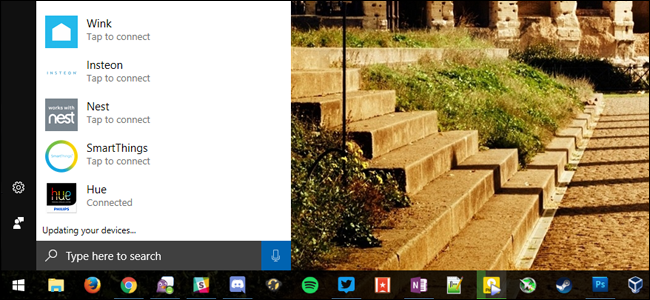
Cortana в Windows 10 теперь поддерживает подключение популярных экосистем умного дома: Philips Hue, Samsung SmartThings, Nest, Insteon и Wink. После подключения вы сможете отдавать голосовые команды прямо с ПК — полезно при включённой функции «Привет, Cortana». В статье пошагово показано, как подключить сервис, даны примеры команд, советы по устранению неполадок и рекомендации по безопасности.
Cortana умеет управлять совместимыми смарт-устройствами через аккаунты экосистем умного дома. Это не замена Amazon Echo или Google Home по возможностям, но интеграция удобна, если вы часто используете ПК и хотите отдать команду голосом без дополнительных устройств.
Что нужно иметь заранее
- Устройство под управлением Windows 10 с настроенной Cortana и микрофоном.
- Аккаунт Microsoft, привязанный к системе (возможно потребуется вход при настройке).
- Аккаунты в сервисах умного дома, которые вы хотите подключить (Philips Hue, SmartThings, Nest, Insteon, Wink).
- Настроенные и работающие устройства в этих экосистемах (лампы, розетки, термостаты и т.п.).
Пошаговая инструкция подключения
Откройте меню «Пуск» и начните печатать, чтобы вызвать Cortana.
В правой боковой панели нажмите значок Блокнот (Notebook) — это третья иконка сверху.
Найдите пункт «Connected Home» и откройте его.
На появившейся странице включите переключатель «Enable Connected Home» в положение “On”.
При необходимости войдите в свой аккаунт Microsoft.
В списке доступных сервисов выберите нужную экосистему (например, Philips Hue) и нажмите “Connect”.
Авторизуйтесь в учётной записи выбранного сервиса и подтвердите доступ Cortana.
После успешного входа кнопка “Connect” превратится в “Disconnect”; в списке рядом с сервисом появится статус “Connected”.
Нажмите из правого нижнего угла кнопку микрофона и произнесите команду.

Примеры голосовых команд
- «Привет, Cortana, включи свет в гостиной»
- «Привет, Cortana, выключи лампу в спальне»
- «Привет, Cortana, сделай свет на кухне ярче»
- «Привет, Cortana, установи термостат на 22 градуса»
- «Привет, Cortana, отключи питание на розетке телевизора»
Совет: если команда не выполняется, попробуйте переформулировать или проверить точные имена устройств в приложении соответствующей экосистемы.
Проверка и устранение неполадок
- Проверьте микрофон: запишите голосовую заметку или используйте тест в настройках звука.
- Убедитесь, что ваш ПК подключён к интернету и что устройства в экосистеме доступны и работают через их родное приложение.
- Заново войдите в аккаунт Microsoft и в аккаунт сервиса (Disconnect → Connect).
- Убедитесь, что названия устройств простые и без специальных символов — Cortana лучше распознаёт короткие имена.
- Если функция не видна в Cortana, возможно она ещё не дошла до вашей версии Windows: проверьте обновления Windows и подождите — функция раскатывается поэтапно.
Когда интеграция может не подойти
- Если вы требуете расширенной автоматизации и сцен («рутин»), Cortana может оказаться ограничена по сравнению с платформами производителя устройства.
- Для сложных сценариев с большим количеством условий лучше использовать родные приложения Hue, SmartThings или платформы типа Home Assistant.
Безопасность и конфиденциальность
- При подключении вы даёте обмен учётными данными между Microsoft и сервисом умного дома; проверьте права, которые запрашивает соединение.
- Используйте надёжные пароли и двухфакторную аутентификацию для аккаунтов Microsoft и смарт-сервисов.
- На рабочих или общих компьютерах отключайте голосовой доступ к умному дому по умолчанию.
Роль‑ориентированный чеклист
Для домашнего пользователя:
- Настроить устройства в их родном приложении.
- Убедиться в стабильности Wi‑Fi и доступа в интернет.
- Придумать простые имена устройств.
Для администратора сети или продвинутого пользователя:
- Проверить доступы и разрешения OAuth между сервисами.
- Рассмотреть сегментацию сети для IoT-устройств.
- Настроить журнал действий и уведомления в родных приложениях.
Фактовая шпаргалка
- Поддерживаемые сервисы при запуске: Philips Hue, Samsung SmartThings, Nest, Insteon, Wink.
- Необходимые элементы: Windows 10 + активная Cortana + аккаунты сервисов.
- Возможности: включение/выключение устройств, управление яркостью, управление термостатом (в зависимости от устройства).
Критерии приёмки
- Cortana показывает статус Connected для выбранного сервиса.
- Голосовые команды выполняются корректно на 80% простых действий (включение/выключение/изменение яркости).
- Желаемые устройства доступны в списке после подключения.
Мини‑методология тестирования
- Подключите одну платформу (например, Hue).
- Проверьте, что пары “имя устройства — команда” работают локально.
- Протестируйте голосовые команды с разными формулировками.
- Повторите для остальных платформ.
Рекомендации и альтернативы
- Для более сложных сценариев автоматизации используйте Hub‑центр (SmartThings Hub) или сторонний контроллер (Home Assistant).
- Если Cortana недоступна в вашем регионе или в вашей сборке Windows, рассмотрите использование Google Assistant или Alexa на отдельном устройстве.
Краткое резюме
Подключение умного дома к Cortana даёт быстрый способ голосового управления через ПК и удобно работает в связке с «Привет, Cortana». Это простой и полезный инструмент для базового управления устройствами, но для продвинутой автоматизации лучше выбрать профильные платформы.

Похожие материалы

Несколько аккаунтов Skype: Multi Skype Launcher

Журнал для работы: повысить продуктивность

Персональные звуки уведомлений на Android

Скачивание шоу Hulu для офлайн‑просмотра

Microsoft Start: персонализированная новостная лента
