
Показ погоды на экране блокировки iPhone
Важно: функция доступна в iOS 12 и новее. Убедитесь, что приложение Погода имеет доступ к местоположению «При использовании приложения».
Что это делает и как это работает
Это не отдельный виджет. Это побочный эффект функции «Не беспокоить» с включённой опцией затемнения экрана. Когда расписание «Не беспокоить» завершается, первое касание экрана блокировки запускает показ сводки дня от приложения Погода: текущая температура, максимум на день и уведомление о дожде.
Коротко: «Не беспокоить» скрывает уведомления и затемняет экран. После окончания расписания система показывает краткую сводку от Погоды при первом разблокировании.
Требования
- iPhone на iOS 12 или новее.
- Приложение Погода установлено и настроено.
- Разрешение геолокации для Погоды: «При использовании приложения».
- Расписание «Не беспокоить» включено и опция затемнения экрана активирована.
Факт-бокс
- iOS: 12+
- Рекомендуемая задержка окончания расписания: 10–15 минут до предполагаемого подъёма
- Разрешение локации: При использовании приложения
Пошаговая настройка
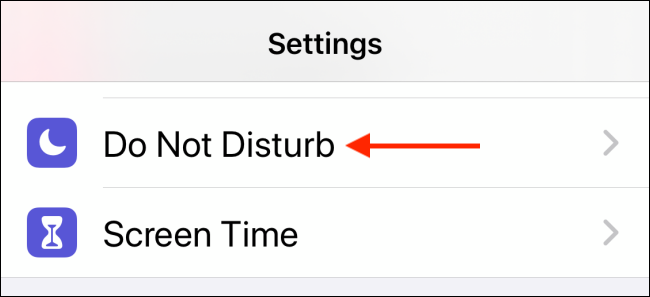
- Откройте Настройки и перейдите в раздел Не беспокоить.
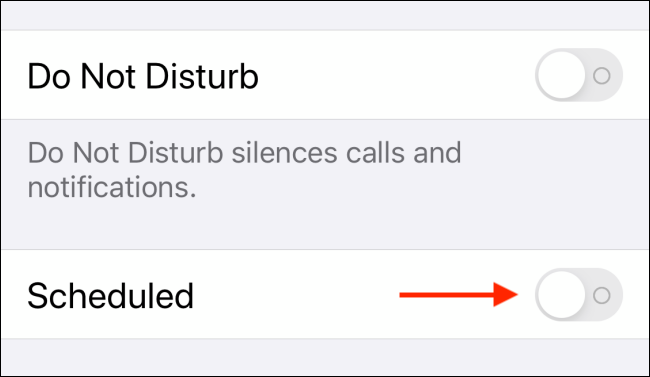
- Включите переключатель рядом с Расписанием. Пока что не обязательно включать главный переключатель «Не беспокоить» — мы создаём только расписание.
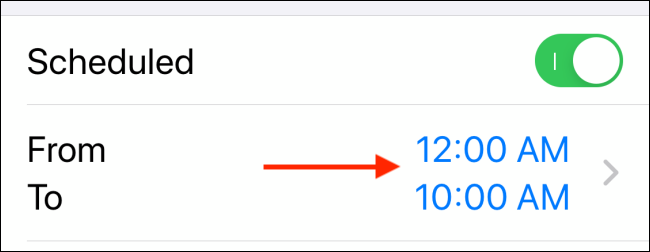
- Установите время начала и окончания расписания. Установите время окончания примерно за 10–15 минут до того, как вы обычно встаёте. Это гарантирует, что по завершении расписания вы увидите прогноз при первом касании экрана.
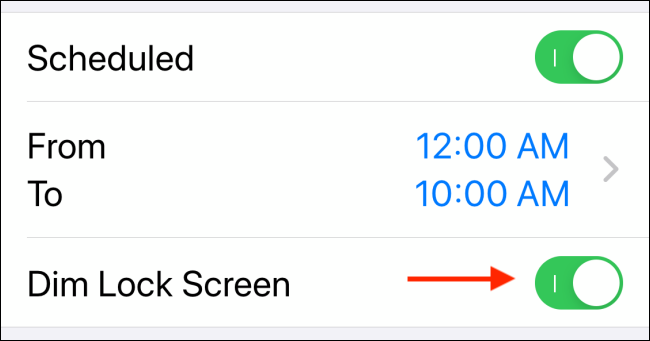
- Включите опцию Затемнять экран. Эта опция не даёт экрану загораться для новых уведомлений во время расписания — уведомления попадают в Центр уведомлений и не появляются на экране блокировки, пока расписание не завершится.
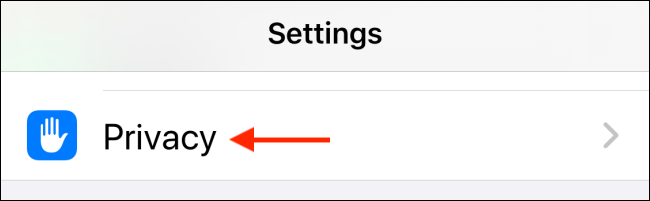
- Вернитесь в Настройки и откройте Конфиденциальность.
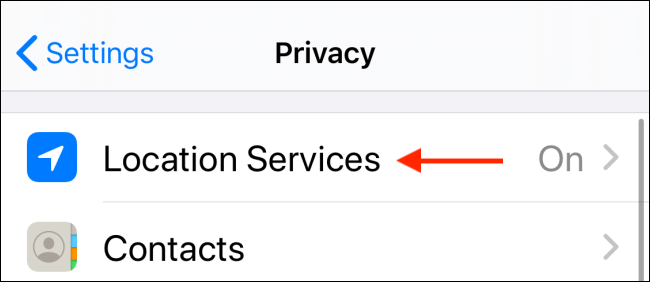
- Выберите Службы геолокации.
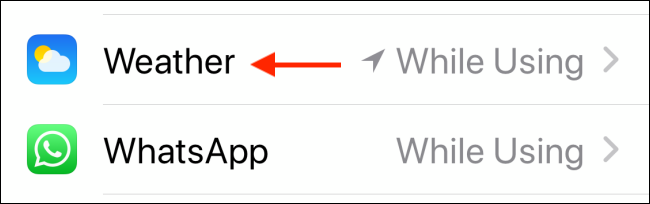
- Найдите приложение Погода и откройте его настройки доступа к местоположению.
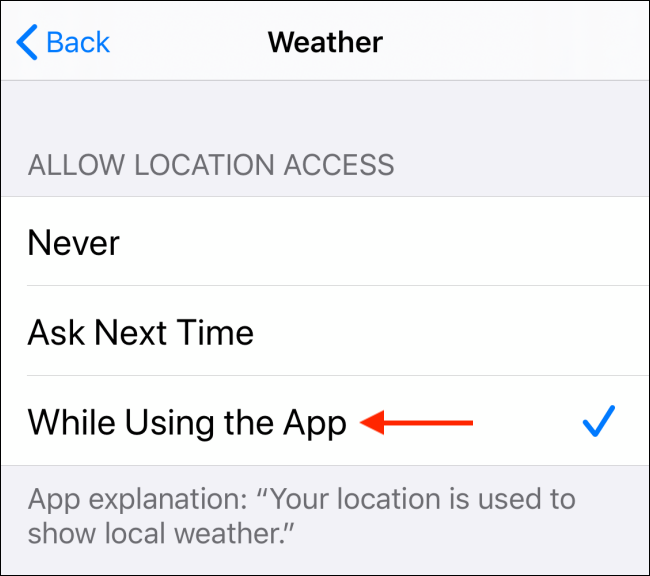
- Установите Разрешение: При использовании приложения.
После этого всё готово. На следующий день, когда закончится ваш период «Не беспокоить», при первом касании экрана вы увидите краткую сводку погоды.
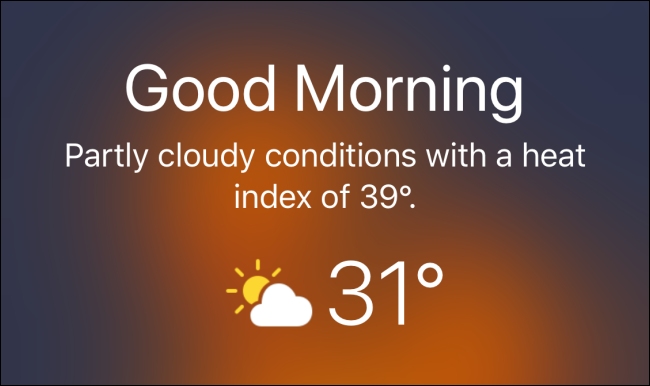
Проверка и ожидание результатов
- Убедитесь, что вы действительно не разблокировали телефон раньше окончания расписания.
- Проверьте, что у вас включены уведомления для приложения Погода (в Центре уведомлений).
- Если экран остаётся затемнённым и вы видите уведомления только в Центре уведомлений, поведение корректно — сводка появится только после окончания расписания.
Когда это не сработает — типичные причины
- Вы выключили доступ к местоположению для Погоды.
- Вы не включили опцию Затемнять экран.
- Вы вручную отключили режим «Не беспокоить» до запланированного окончания.
- На устройстве включены специфические профили или MDM, блокирующие изменение настроек уведомлений.
Устранение неполадок — шаги
- Проверьте Службы геолокации → Погода → При использовании приложения.
- Откройте Настройки → Не беспокоить и убедитесь в включённом Расписании и Затемнить экран.
- Перезапустите iPhone и проверьте снова на следующий день.
- Если используется корпоративный профиль: обратитесь в IT — профиль может закрывать доступ к геолокации или уведомлениям.
Альтернативные подходы
- Используйте виджет Погоды на экране «Домой» или «Сегодня» для быстрого просмотра без ожидания расписания.
- Добавьте виджет погоды на экран блокировки, если ваша версия iOS или тема поддерживает кастомизацию блокировки (новее iOS 16/17 предлагают расширенные возможности).
- Установите стороннее приложение с виджетами и настройте его на показ прогноза на главный экран.
Роли и чек-листы
Чек-лист для обычного пользователя
- Включить Расписание в Не беспокоить.
- Включить Затемнить экран.
- Разрешить Погоде доступ к местоположению: При использовании приложения.
Чек-лист для продвинутого пользователя
- Проверить, что уведомления Погоды включены в Центре уведомлений.
- Отключить сторонние профили, которые могут ограничивать доступ.
- Проверить альтернативные виджеты при несовместимости.
Чек-лист для администратора МDM
- Убедиться, что политики не блокируют геолокацию или уведомления для системного приложения Погода.
- При необходимости внедрить инструкцию для пользователей.
Критерии приёмки
- Устройство на iOS 12+.
- Расписание «Не беспокоить» включено и завершилось.
- Приложение Погода имеет доступ к местоположению.
- При первом касании экрана блокировки после окончания расписания отображается сводка погоды.
Короткий глоссарий
- Не беспокоить — режим, который скрывает уведомления и звонки.
- Затемнить экран — опция, не дающая экрану загораться для входящих уведомлений.
- При использовании приложения — тип доступа к геолокации, разрешающий получение координат только при открытом приложении.
Советы по приватности
Приложению Погода требуется положение, чтобы показывать локальную сводку. Разрешение «При использовании приложения» ограничивает доступ к данным геолокации и чаще всего достаточен для этой функции. Если вы хотите ещё большую приватность, отключите геолокацию для других приложений и оставьте её только для системной Погоды.
Резюме
Вы можете получить сводку погоды на экране блокировки iPhone без сторонних приложений. Для этого настройте расписание в «Не беспокоить», включите затемнение экрана и разрешите приложению Погода доступ к местоположению. Если что-то не работает, проверьте права доступа и параметры уведомлений.
Примечание: после настройки вы по-прежнему будете получать все уведомления в Центре уведомлений — экран блокировки не будет показывать их до окончания расписания.
Если вы хотите глубже управлять уведомлениями, посмотрите наш подробный гид по настройке уведомлений iPhone.

Похожие материалы

Несколько аккаунтов Skype: Multi Skype Launcher

Журнал для работы: повысить продуктивность

Персональные звуки уведомлений на Android

Скачивание шоу Hulu для офлайн‑просмотра

Microsoft Start: персонализированная новостная лента
