
Как правильно выбрать HDMI-сплиттер и решить проблемы с HDCP
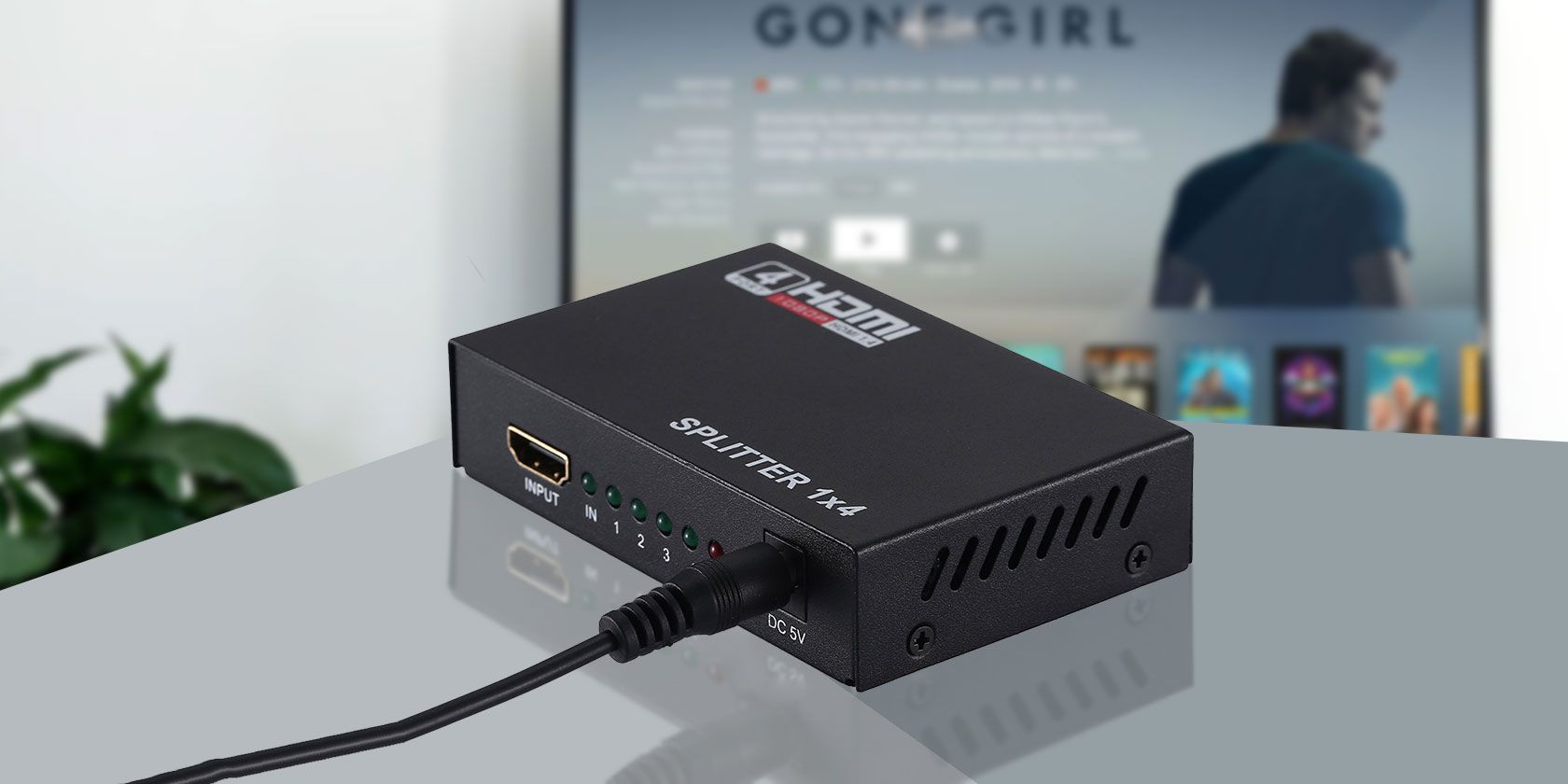
Введение
HDMI-сплиттер — недорогое и полезное решение для дублирования видео с одного источника на два монитора или телевизора. Но «недорогое» и «надёжное» не всегда совпадают — главная проблема при дублировании защищённого контента связана с HDCP (High-Bandwidth Digital Content Protection). Цель этой статьи — объяснить, почему проблема возникает, как её диагностировать и какие практические варианты решения существуют.
Важно кратко определить термин: HDCP — это аппаратно-программная схема защиты контента, которая проверяет и шифрует поток между устройством воспроизведения и экраном.
Что такое HDMI-сплиттер?
HDMI-сплиттер берёт один HDMI-выход (например, от медиаплеера, приставки или компьютера) и копирует сигнал на два отдельных HDMI-выхода — аудио и видео при этом также дублируются. Применения — показ на двух телевизорах, демонстрации, запись игрового процесса, мультиэкранные установки.
Типы сплиттеров:
- 1×2 — один вход, два выхода (наиболее распространённый для зеркалирования экрана).
- 1×4 — один вход, четыре выхода (для нескольких экранов; реже обходят HDCP).
Ключевой момент: не все сплиттеры «работают» с защищённым контентом. Причина — HDCP.
Почему HDCP мешает работе сплиттера
HDCP — это протокол, который проверяет «подлинность» всех устройств в цепочке: проигрыватель (источник), кабель и экран. Процесс включает обмен ключами и шифрование. Если хоть одно устройство не отвечает требованиям HDCP, поток может быть заблокирован или понижен в разрешении.
Последствия для пользователя:
- Пустой экран, сообщение об ошибке или чёрный кадр.
- Понижение разрешения (например, до 720p или 1080p) при включении Fallback режима.
- Невозможность записи защищённого материала.
HDCP 2.3 — что нового
HDCP 2.3 — актуальная версия схемы защиты на момент написания материала. Коротко:
- Совместимость назад: предусмотрена частичная обратная совместимость с предыдущими версиями, но для 4K контента обычно требуется полная совместимость 2.2/2.3 во всей цепочке.
- Усиление защиты: исправлены известные уязвимости старых версий (2.1/2.2).
- 4K/UHD: HDCP 2.2/2.3 — стандарт для защиты 4K-контента.
Практическая заметка: даже при технической обратной совместимости, при попытке воспроизвести 4K видео, если хотя бы одно устройство в цепочке не поддерживает HDCP 2.2/2.3, поток может быть заблокирован или понижен.
Режим Fallback — как он помогает сплиттерам
Fallback — это механизм внутри HDCP, который позволяет понизить разрешение, если одно из устройств не поддерживает текущую версию HDCP. Типичные параметры:
- Переход на 1080p или 720p при обнаружении несоответствия.
- Часто срабатывает на дешёвых 1×2 сплиттерах, которые по сути «не лицензированы» на HDCP и тем самым принуждают источник перейти в Fallback.
Минусы Fallback:
- Потеря качества изображения.
- Возможна нестабильность или периодические артефакты.
Плюсы:
- Позволяет воспроизводить защищённый контент на старых/несовместимых устройствах.
Какие сплиттеры действительно работают чаще всего
Покупатели и тестировщики отмечают, что среди 1×2 сплиттеров есть модели с высокой вероятностью успешного зеркалирования HDCP-контента (за счёт триггера Fallback или корректной реализации лицензирования). Наиболее упоминаемые модели:
- Orei HD-102 — 1×2, внешнее питание, регулярно получает положительные отзывы пользователей при зеркалировании.
- ViewHD VHD-1X2MN3D — по набору характеристик и отзывам почти идентичен Orei.
Общие признаки компактных сплиттеров, которые чаще проходят тесты:
- Внешний блок питания (питание стабилизирует процесс согласования EDID/HDCP).
- Поддержка HDMI 1.3 / 1.4 (эти ревизии чаще «заставляют» источник включить Fallback).
- Цена ниже примерно 40 USD (многие успешные решения — бюджетные модели).
Предупреждение: многие 1×4 сплиттеры не проходят Fallback — они либо полностью HDCP-совместимы, либо блокируют поток.
Рекомендации по моделям и ребрэндингу
Часто один и тот же аппарат выпускается под разными брендами (OEM-реализация). На Amazon, Walmart и других площадках вы найдёте визуально идентичные устройства под разными марками и ценами. Это нормально, но важно читать отзывы, в частности те, где тестировали защищённый контент (Netflix, Amazon Prime, Hulu и т. п.).
Примечание: если производитель явно заявляет поддержку 4K и HDCP 2.2/2.3, то такой сплиттер, скорее всего, НЕ будет «стричь» HDCP. То есть он не поможет обойти защиту — он сохранит её целиком.
Как раздать HDMI с помощью видеокарты и компьютера
Если у вас настольный ПК или ноутбук с внешней графической картой, вы можете настроить зеркалирование через GPU. Преимущества:
- Надёжность и гибкость настроек в ОС (Windows, macOS, Linux).
- Сохранение аудиодорожки через HDMI (в отличие от DVI).
Ограничения:
- GPU не снимает HDCP — если весь комплект поддерживает HDCP, всё будет работать. Но если видеокарта или монитор не поддерживают нужную версию HDCP, воспроизведение защищённого контента может быть заблокировано.
Рекомендация «для дешёвого варианта» — видеокарта с двумя HDMI-выходами, например, когда на рынке доступны модели уровня NVIDIA GTX 1050 Ti (двойной HDMI). Но это уже более дорогое решение по сравнению с простым 1×2 сплиттером.
Дешёвая графическая карта с двумя выходами
MSI GT 710 (низкопрофильная) — часто упоминается как самый бюджетный вариант с несколькими видеовыходами. Коротко:
- Подходит для двух мониторов и базовой офисной работы.
- Плоха для игр и 4K-видео.
- Использует HDCP 1.3 — может сработать Fallback, но гарантии нет для HDCP 2.2/2.3 контента.
Если у вас уже есть GPU с DVI-портом, вы можете использовать переходник DVI→HDMI, но DVI не передаёт звук — придётся выводить звук отдельно.
Практическое руководство: как проверить сплиттер перед покупкой или возвращением
Мини-методология тестирования перед тем, как оставить устройство у себя:
- Подготовьте источник, поддерживающий защищённый контент (стример, плеер, приставка).
- Подключите источник напрямую к первому дисплею — убедитесь, что контент воспроизводится.
- Вставьте сплиттер между источником и двумя дисплеями; используйте лучшие HDMI-кабели у вас есть.
- Убедитесь, что сплиттер подключён к питанию (если есть внешний адаптер).
- Попробуйте воспроизвести защищённый контент и наблюдайте за поведением:
- Черный экран или сообщение об ошибке — HDCP не согласовано.
- Пониженное разрешение, но картинка есть — сработал Fallback.
- Идеальная копия — сплиттер корректно работает с HDCP (или устройство лицензировано).
- Проверьте стабильность: переключите видео, прервите воспроизведение, включите другой контент.
- Если есть возможность, протестируйте с разными кабелями и мониторами — это выявит узкое место.
Критерии приёмки
- Оба экрана получают изображение стабильно в течение 10–15 минут воспроизведения защищённого контента.
- Нет периодических зависаний, мерцаний или полной потери изображения.
- Разрешение и частота обновления соответствуют ожиданиям (или ожидаемо понижены при Fallback).
Сообщение «HDCP Unauthorized Content Disabled» — как устранить
Если вы видите сообщение вроде HDCP Unauthorized Content Disabled (часто на Roku, приставках, игровиках), вероятнее всего, одно устройство в цепочке не поддерживает HDCP. Шаги по диагностике:
- Убедитесь, что кабель исправен и рассчитан на нужную версию HDMI.
- Подключите источник прямо к телевизору — если работает, проблема в сплиттере или промежуточных адаптерах.
- Попробуйте другой HDMI-вход на телевизоре/мониторе.
- Проверьте, требует ли источник рестарт: иногда достаточно перезапустить источник и дисплеи в нужной последовательности (источник → сплиттер → дисплей).
- Используйте сертифицированный HDCP-совместимый кабель, если будете воспроизводить защищённый 4K-контент.
Советы по последовательности включения (помогает с инициализацией EDID/HDCP):
- Выключите всё.
- Подключите кабели и питание сплиттера.
- Включите сначала дисплеи, затем источник.
Если ничего из этого не помогает, скорее всего, сплиттер несовместим с HDCP в вашей конфигурации.
Кабели: какой HDMI-кабель выбрать
Если вы хотите гарантированно воспроизводить HDCP 2.2/2.3 и 4K-контент, используйте HDMI-кабель, сертифицированный для соответствующей версии спецификации:
- Для 4K/60Hz обычно нужен кабель HDMI 2.0 (или выше) с поддержкой HDCP 2.2/2.3.
- Для 8K и продвинутых функций — HDMI 2.1.
Практически: купите кабель от проверенного бренда с явной пометкой совместимости HDCP 2.2/2.3 и необходимой полосы пропускания. Если вы используете бюджетный сплиттер, кабель сам по себе не снимет проблему HDCP, но плохие кабели могут вносить нестабильность.
Законность разделения HDMI
Копирование и массовое распространение защищённого контента без разрешения обычно незаконно. Для того, чтобы записывать или архивировать контент, который вы легально приобрели, существуют нюансы и «сферa допустимого использования» (fair use), которые зависят от юрисдикции. Если запись или обход защиты включает намеренное удаление/обход механизма защиты, это может нарушать закон.
Если юридические вопросы критичны, проконсультируйтесь с юристом или обратитесь к официальным источникам вашего государства по авторскому праву.
Альтернативы сплиттеру
Если сплиттер не даёт нужного результата, есть несколько альтернатив:
- Матрица HDMI (HDMI matrix switch)
- Позволяет централизованно управлять подачей разных источников на разные дисплеи.
- Часто более дорогая, но профессиональная и HDCP-совместимая.
- Видеокарта/док-станция
- Используйте PC/GPU с двумя выходами для зеркалирования.
- Гибко и удобно, но требует ПК.
- Захват видеосигнала (capture card)
- Позволяет записывать поток и транслировать его локально. Захват защищённого контента часто блокируется HDCP в устройствах, но для игр/стримов это работает.
- Беспроводные протоколы (Miracast, Chromecast)
- Удобны для презентаций, но ограничены по качеству и совместимости с защищённым контентом.
Когда выбор альтернативы оправдан:
- Вы хотите профессиональную стабильность и многозонный контроль → матрица.
- Вам нужен одновременный контролируемый вывод через ОС/приложения → GPU.
- Требуется запись игрового процесса → карта захвата.
Чек-листы перед покупкой
Чек-лист для пользователя дома/стримера:
- Нужен ли вам дубликат изображения (зеркалирование) или расширение рабочего стола?
- Планируете ли вы воспроизводить защищённый 4K-контент?
- Есть ли у вас внешний источник питания для сплиттера?
- Какие у вас мониторы (разрешение/HDMI-версия/HDCP)?
- Есть ли у вас запасные HDMI-кабели для тестов?
Чек-лист для AV-интегратора:
- Проверить поддержку HDCP у всех устройств в цепочке.
- Провести полевые тесты с реальным контентом клиентов.
- Подготовить запасные блоки питания и переходники.
- Описать процедуру последовательности включения для пользователей.
Матрица совместимости HDMI/HDCP (упрощённая)
| HDMI версия | Поддерживаемое разрешение | Совместимость с HDCP | Примечания |
|---|---|---|---|
| HDMI 1.3/1.4 | до 1080p / частично 4K через 30Hz | Обычно HDCP 1.x | Часто вызывают Fallback на старых устройствах |
| HDMI 2.0 | 4K/60Hz | HDCP 2.2 | Требуется для большинства 4K-стримов |
| HDMI 2.1 | до 8K | HDCP 2.3 | Для 8K и продвинутых функций |
Не забывайте: поддержка HDMI-версии не гарантирует поддержку определённой версии HDCP — это две разные характеристики.
Методика тестирования: сценарии и критерии приёмки
Тестовые сценарии:
- Воспроизведение обычного (незащищённого) видео на двух мониторах в 1080p.
- Воспроизведение защищённого 1080p контента (Netflix/Amazon в SD/HD).
- Воспроизведение защищённого 4K/60 контента.
- Быстрая смена источников и перезапуск потоков для проверки устойчивости.
Критерии приёмки для домашнего использования:
- Сценарии 1 и 2 — оба дисплея показывают корректное изображение без периодических потерй.
- Сценарий 3 — зависит от поддержки HDCP 2.2/2.3; если вы купили сплиттер для 4K, оба экрана должны показывать 4K.
Критерии приёмки для стримера/интегратора:
- Нулевая потеря сигнала в течение 1 часа тестового воспроизведения защищённого контента.
- Определённый план отката (rollback) — заменяем сплиттер на проверенное решение и документируем поведение.
Роль-подход: кто что делает
- Домашний пользователь: ищет недорогой 1×2 сплиттер с внешним питанием; тестирует с любимыми сервисами; готов к понижению качества через Fallback.
- Стример/записывающий: рассматривает GPU + карта захвата; проверяет, что поток не блокируется HDCP.
- AV-профессионал: использует матрицу/коммутатор с официальной поддержкой HDCP; имеет запасные устройства и адаптеры.
Модель принятия решения (Mermaid)
flowchart TD
  A[Нужен дубликат HDMI] --> B{Планируете защищённый 4K-контент?}
  B -- Да --> C[Используйте матрицу или сертифицированный 4K-совместимый сплиттер с HDCP 2.2/2.3]
  B -- Нет --> D{Нужна бюджетная опция?}
  D -- Да --> E[Попробовать 1×2 Orei/ViewHD, тестировать с реальным контентом]
  D -- Нет --> F[Рассмотреть GPU с двумя HDMI или профессиональную матрицу]
  C --> G[Провести тесты: 4K/60, 30 минут]
  E --> H[Проверить Fallback и стабильноcть 15 минут]
  F --> I[Настроить ОС и проверить аудио]
Примеры, когда сплиттер не подойдёт (контрпримеры)
- Вы хотите воспроизвести 4K защищённый фильм, но все устройства, включая сплиттер, не поддерживают HDCP 2.2/2.3 — сплиттер не поможет.
- Вам нужно сохранить оригинальное качество сигнала (без понижений) — дешёвые сплиттеры срабатыванием Fallback ухудшат картинку.
- Нужно мульти-зональное управление разными источниками — сюда лучше матрица.
Риски и устранение
Риски:
- Юридический риск при намеренном обходе защиты.
- Нестабильность сигнала при использовании дешёвых сплиттеров.
- Совместимость кабелей и адаптеров.
Меры:
- Не используйте сплиттеры для пиратства или распространения контента.
- Всегда тестируйте устройство с тем контентом и тем оборудованием, которое будет в эксплуатации.
- Держите под рукой запасные кабели и адаптеры.
Небольшой глоссарий — 1 строка каждый термин
- HDCP — система защиты цифрового контента между источником и экраном.
- Fallback — понижение разрешения при несовместимости HDCP.
- EDID — данные, которые монитор передаёт источнику о своих возможностях.
- Matrix (матрица) — устройство, которое распределяет несколько источников на несколько дисплеев.
Краткая сводка и рекомендации
- Для быстрого и дешёвого зеркалирования попробуйте 1×2 сплиттеры (Orei HD-102 / ViewHD). Они часто срабатывают благодаря Fallback, но качество может упасть.
- Для воспроизведения защищённого 4K-контента используйте оборудование, полностью сертифицированное для HDCP 2.2/2.3 (кабели, сплиттер/матрица, источник, дисплей).
- Если вам нужна запись или стрим защищённого контента, учитывайте юридические ограничения и технические барьеры HDCP.
Важно: перед покупкой всегда проверяйте отзывы по конкретному случаю использования: упоминание «рабо ет с Netflix» или «рабочий на Roku» — полезный индикатор.
Часто задаваемые вопросы
Подойдёт ли любой HDMI-сплиттер для Netflix и других потоковых сервисов?
Нет. Для нормального воспроизведения защищённого контента все устройства в цепочке должны поддерживать соответствующую версию HDCP. Некоторые бюджетные сплиттеры либо блокируют поток, либо включают Fallback и понижают разрешение.
Можно ли обойти HDCP законно?
Обычно обход защиты с целью копирования и распространения контента незаконен. Для личных, законных резервных копий или записи игрового процесса юридические рамки зависят от местного законодательства.
Как понять, что сплиттер использует Fallback?
Если картинка есть, но разрешение неожиданно понижено до 1080p или 720p, вероятно, сработал Fallback. Иногда устройство выдаёт соответствующее сообщение.
Что важнее — HDMI-версия или HDCP-версия?
Оба параметра важны, но для защищённого 4K-контента критична поддержка HDCP 2.2/2.3 во всей цепочке.
Важное: при выборе ориентируйтесь не только на технические спецификации, но и на реальные отзывы пользователей, которые тестировали устройство именно с тем контентом и оборудованием, которое у вас есть.
Короткое объявление (для соцсетей): Хотите продублировать экран на два телевизора или мониторa? Прочтите руководство по выбору HDMI-сплиттера, узнайте, почему HDCP ломает большинство решений и какие варианты работают чаще всего. С чек-листами и инструкциями по устранению ошибок.

Похожие материалы

Несколько аккаунтов Skype: Multi Skype Launcher

Журнал для работы: повысить продуктивность

Персональные звуки уведомлений на Android

Скачивание шоу Hulu для офлайн‑просмотра

Microsoft Start: персонализированная новостная лента
