
Как извлечь страницы из PDF в Windows 11
Быстрая навигация
- Извлечь страницы из PDF с помощью Microsoft Edge
- Создать новый PDF из выбранных страниц через бесплатное приложение
- Разбить PDF с расширенными опциями (PDFsam Basic)
- Создать PDF из выбранных страниц с помощью онлайн-инструмента
- Дополнительные методы: командная строка, автоматизация
- Контроль качества, Критерии приёмки, Чек-листы и безопасность
Почему и когда извлекать страницы из PDF
Коротко — извлечение страниц полезно, когда нужно:
- отправить только релевантные страницы партнёру или клиенту;
- собрать комплект документов из разных PDF;
- подготовить отдельные листы для печати или архивации;
- уменьшить объём передаваемых данных (исключив ненужные страницы).
Определение: «Извлечь страницу из PDF» — сохранить одну или несколько страниц из исходного PDF как новый PDF-файл.
Important: не используйте онлайн-сервисы для конфиденциальных документов без проверки политики хранения и удаления файлов.
Извлечь страницы из PDF с помощью Microsoft Edge
Самый простой встроенный способ — Microsoft Edge. Браузер умеет открывать PDF и «печать в PDF», что позволяет выбрать страницы.
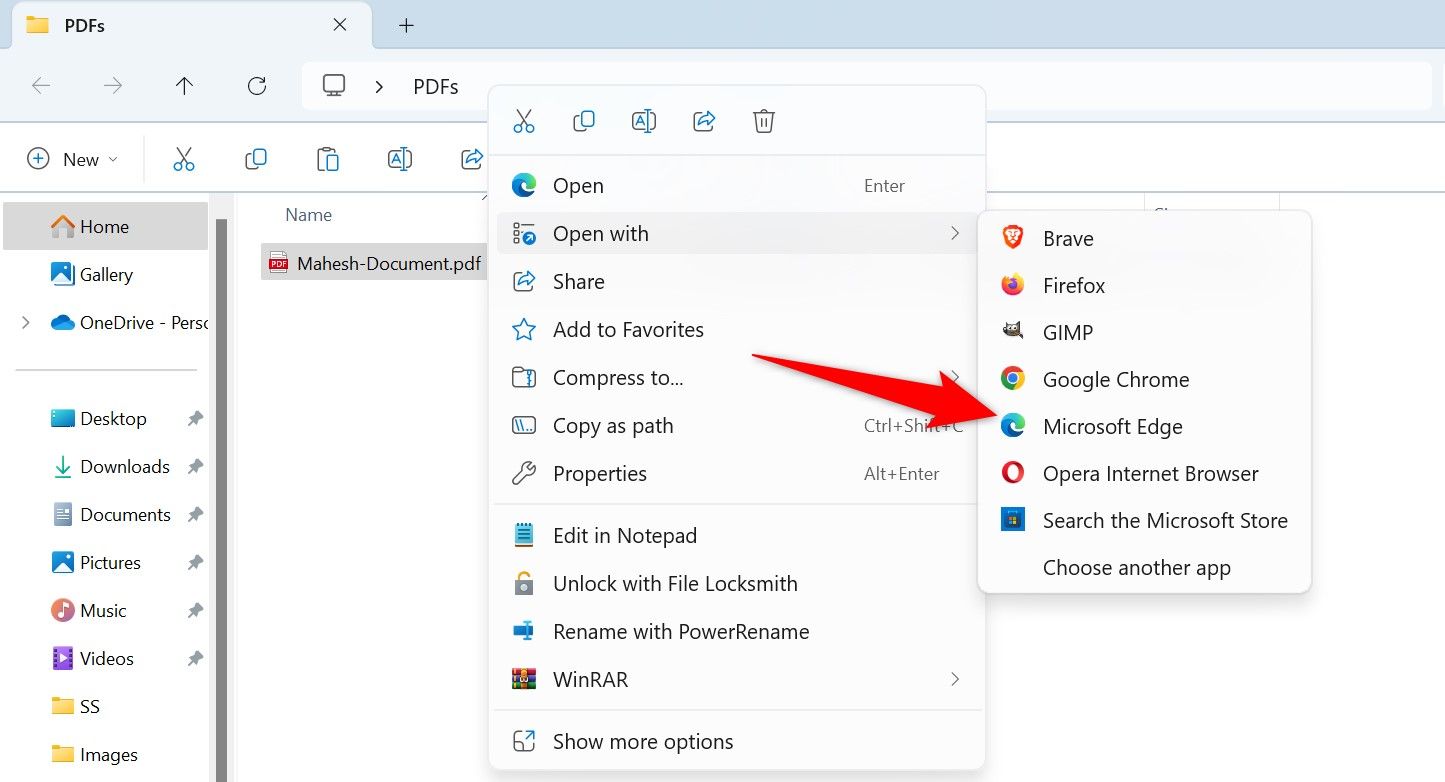
- Откройте Проводник (Win+E) и найдите нужный PDF.
- Правой кнопкой мыши выберите Открыть с помощью > Microsoft Edge.
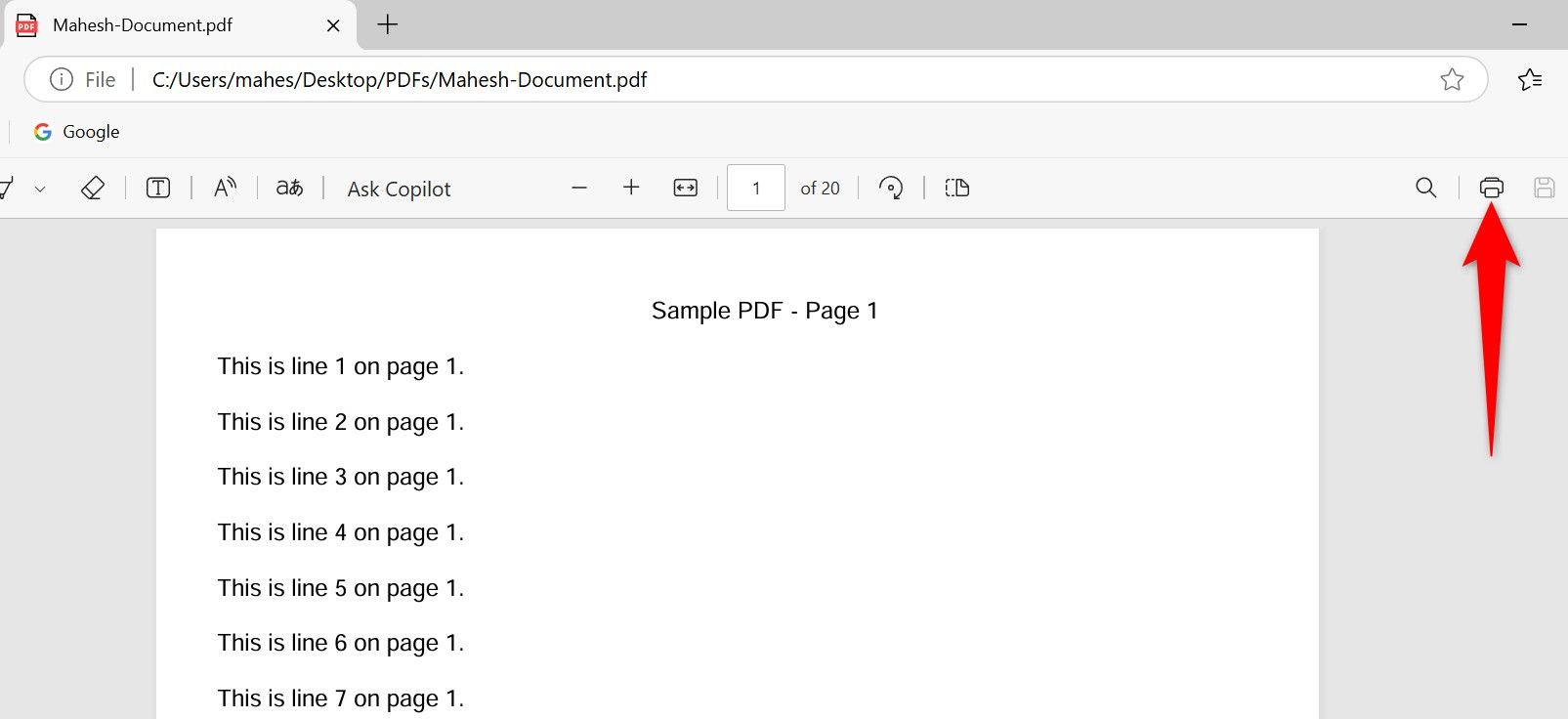
- В Edge нажмите «Печать» (значок принтера) или Ctrl+P. Вы фактически не печатаете на бумаге — это экспорт в PDF.
- В окне печати выберите принтер Microsoft Print to PDF. Нажмите поле «Страницы» и введите номера страниц или диапазоны:
- Для одной страницы: 2
- Для диапазона: 2-4
- Несколько отдельных страниц: 2,3,5

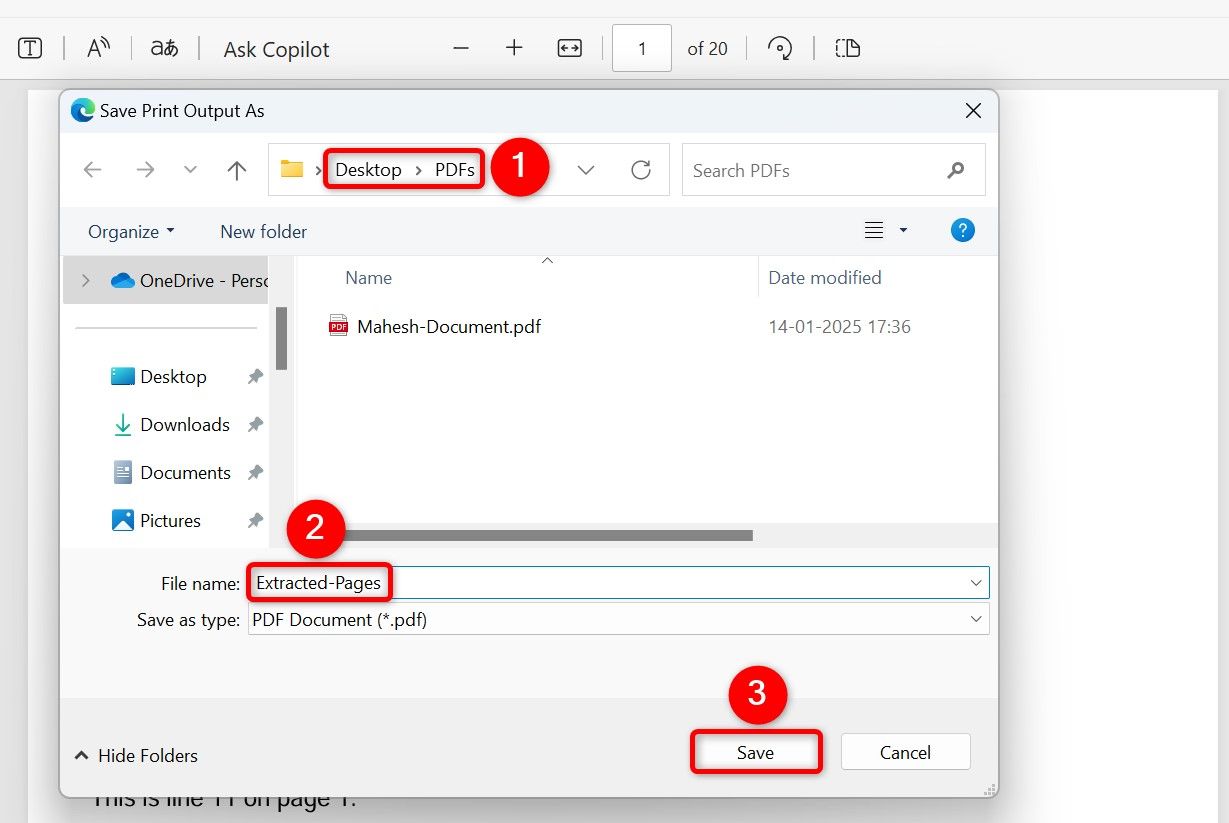
- Нажмите «Печать», выберите папку, задайте имя файла и сохраните.
Когда использовать: для быстрых операций с небольшим числом страниц и когда не нужны дополнительные опции (например, разрез по закладкам).
Плюсы: нет установки дополнительного ПО. Минусы: базовые возможности; нет пакетной обработки и разбиения по закладкам.
Создать новый PDF из выбранных страниц с помощью бесплатного приложения
Одна из простых бесплатных программ — PDF Merger & Splitter из Microsoft Store.
- Откройте Microsoft Store, найдите PDF Merger & Splitter и установите приложение.
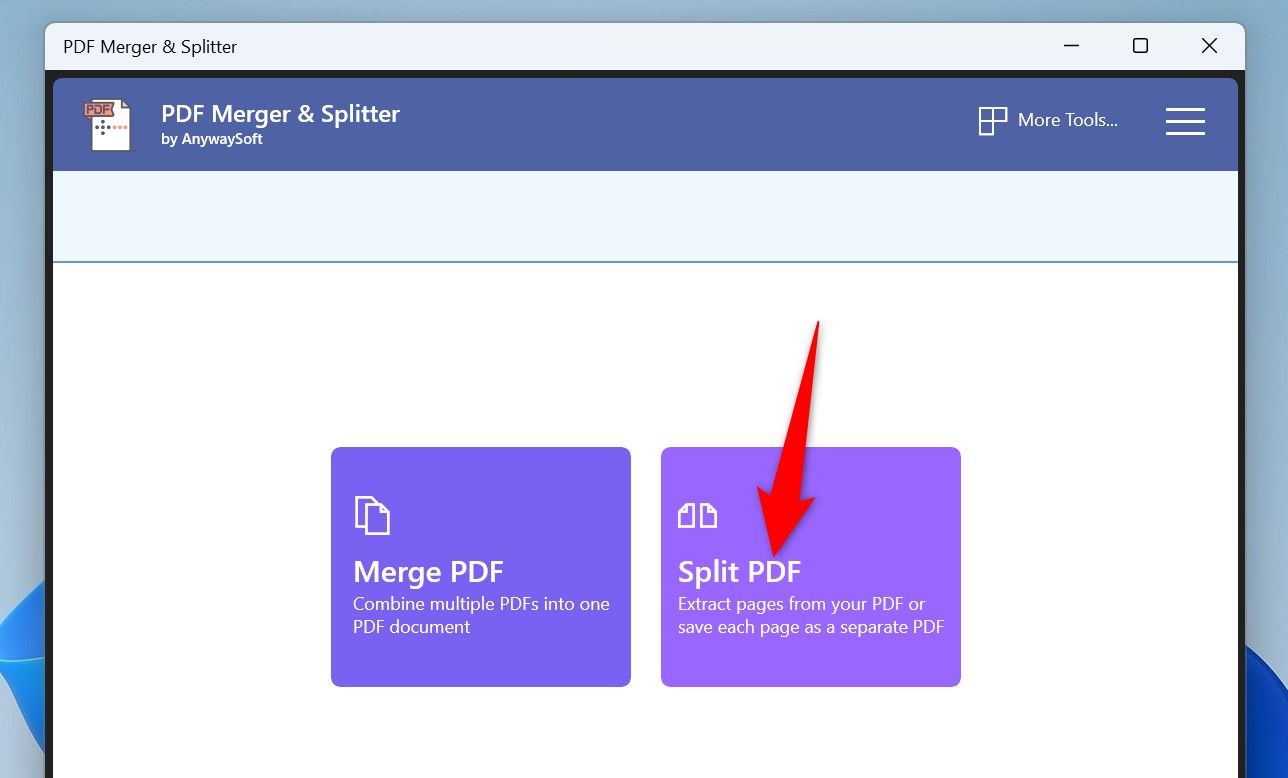
- Запустите приложение и выберите Split PDF.
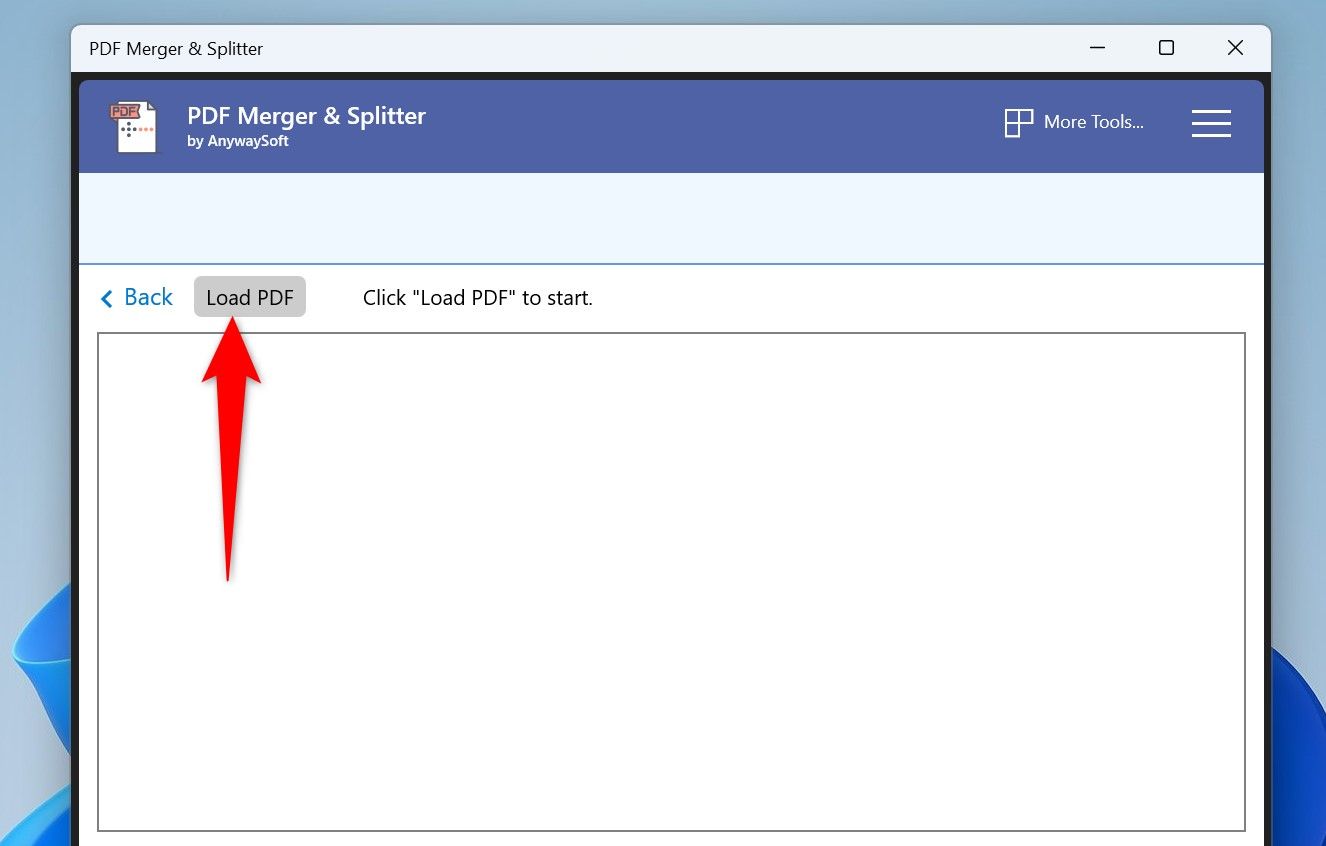
- Нажмите Load PDF и выберите файл.
Просмотрите превью страниц и кликните по тем, которые хотите извлечь. Номера заполнятся в поле Selected Range.
В Output Setting выберите один из вариантов:
- Extract Selected Pages to a Single PDF — все выбранные страницы в одном новом файле.
- Extract Each Selected Page to a PDF — по одному PDF на каждую выбранную страницу.
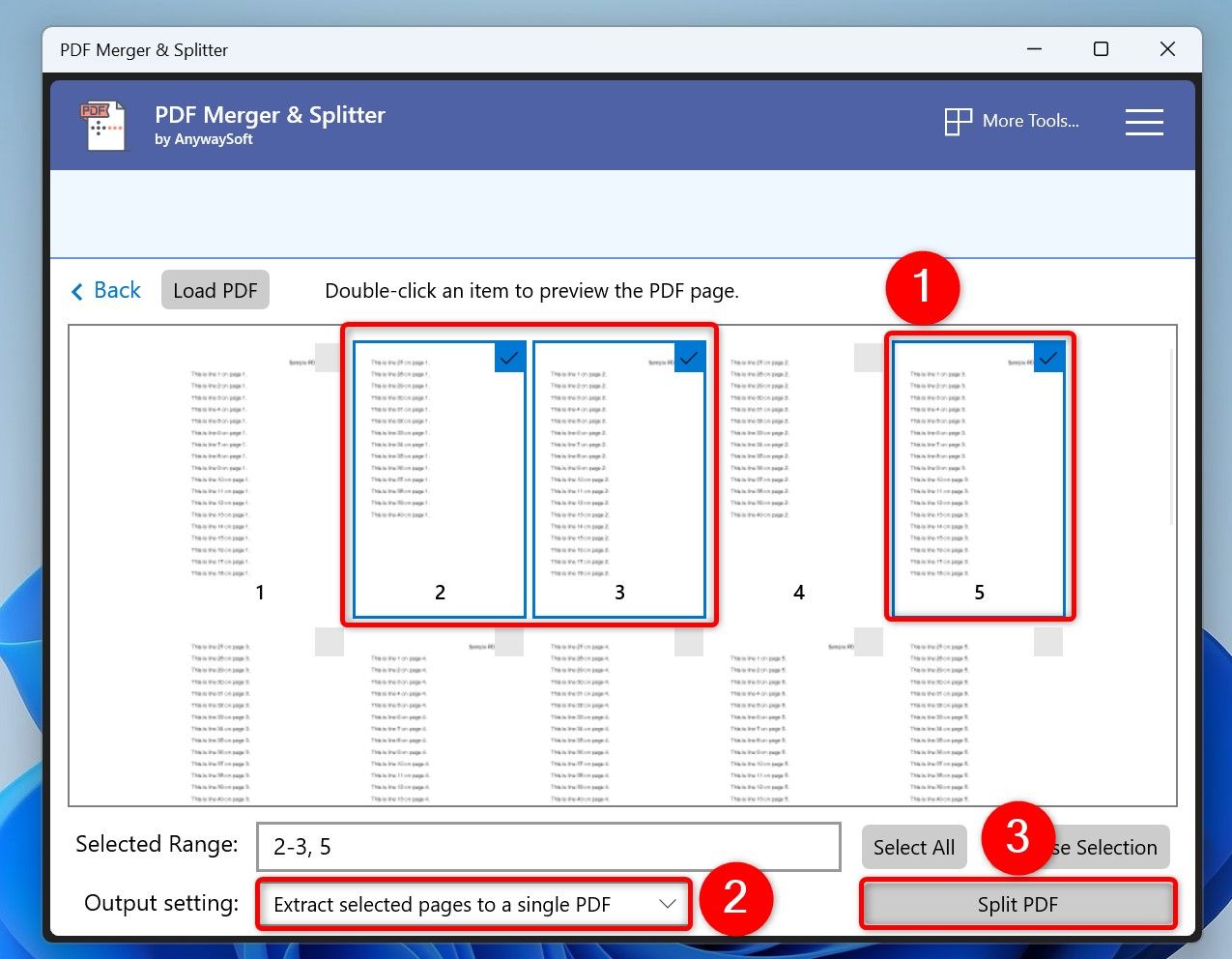
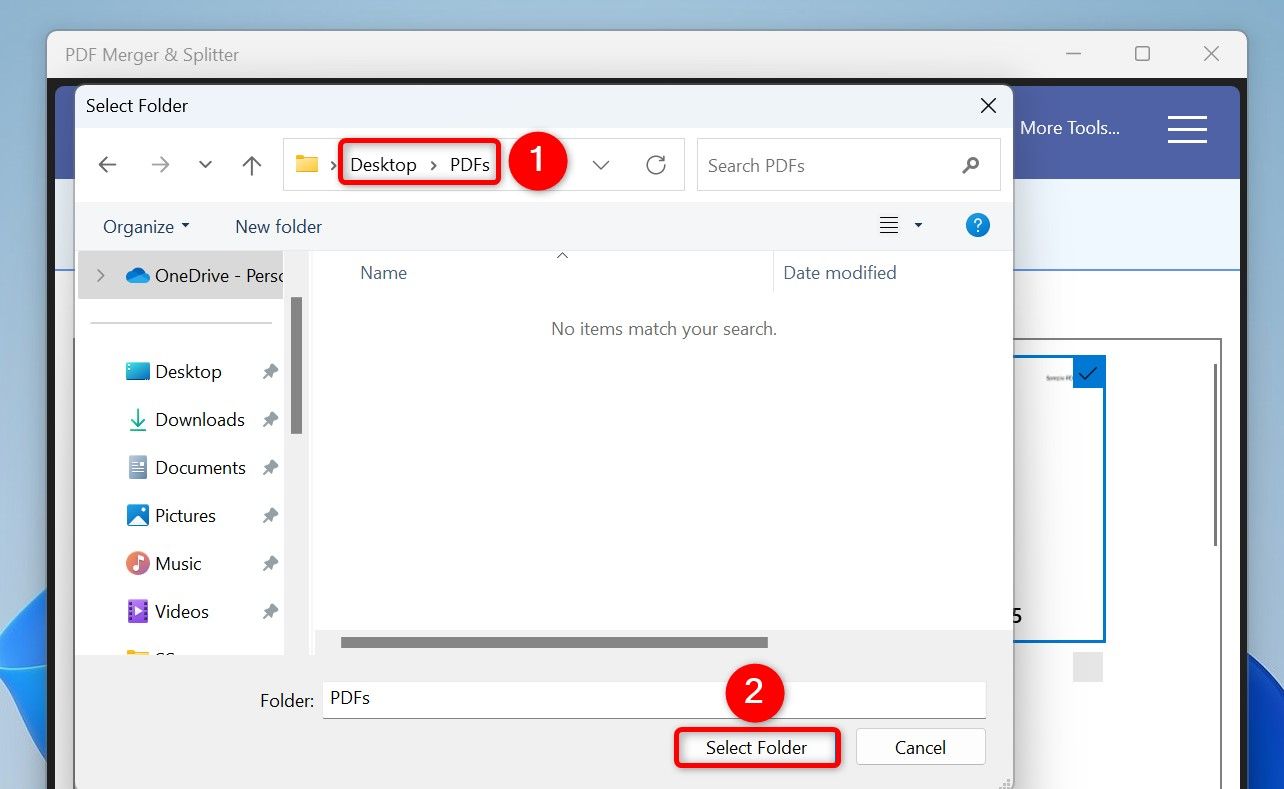
- Нажмите Split PDF, выберите папку и подтвердите Select Folder. Когда задача завершится, нажмите Open Folder.
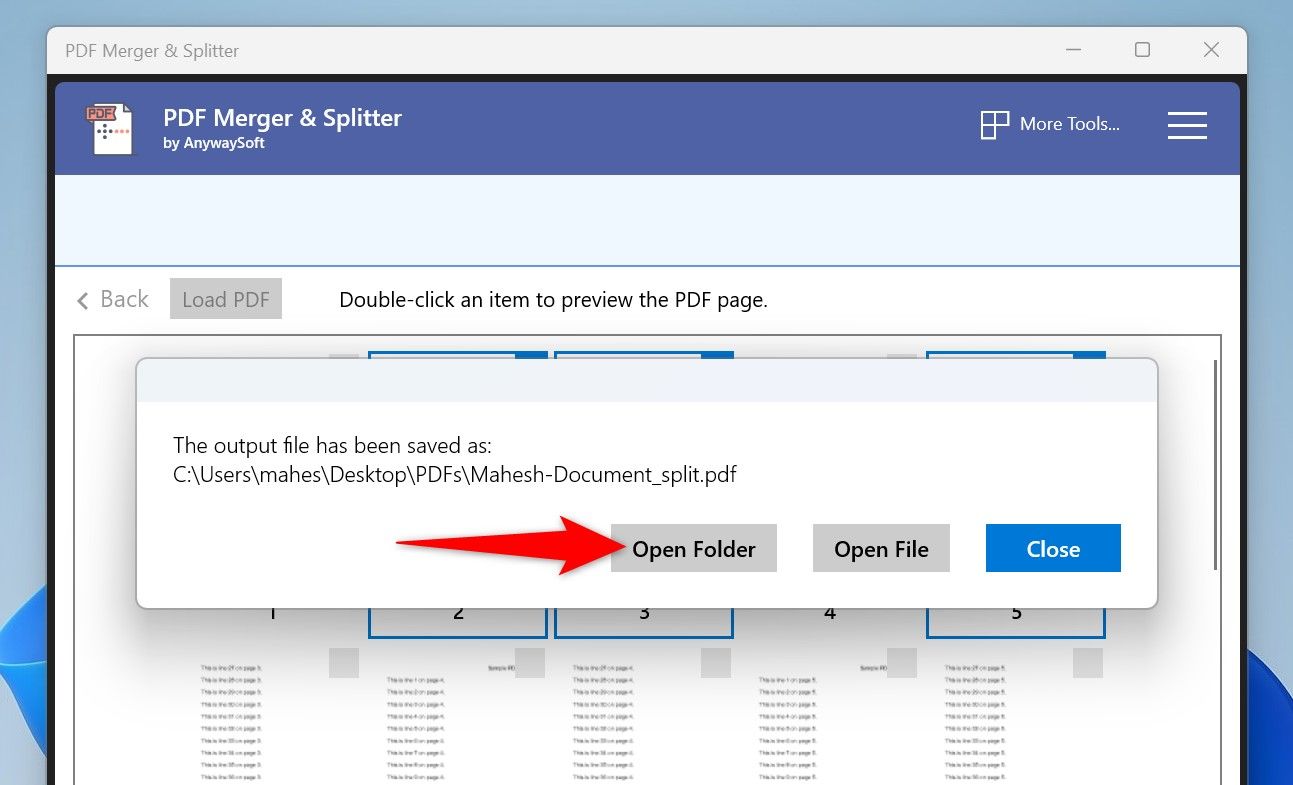
Когда использовать: если нужна простая графическая утилита, удобный превью и базовая пакетная обработка.
Разбить PDF с расширенными опциями (PDFsam Basic)
Если нужны расширенные правила разбиения (каждые N страниц, по закладкам, по чётности), используйте PDFsam Basic — бесплатное и опенсорсное приложение.
- Скачайте PDFsam Basic с официального сайта и установите. В установщике снимите галочку с PDFsam Enhanced, если она предложена.
- Запустите PDFsam Basic и в разделе Split Tools выберите Split.
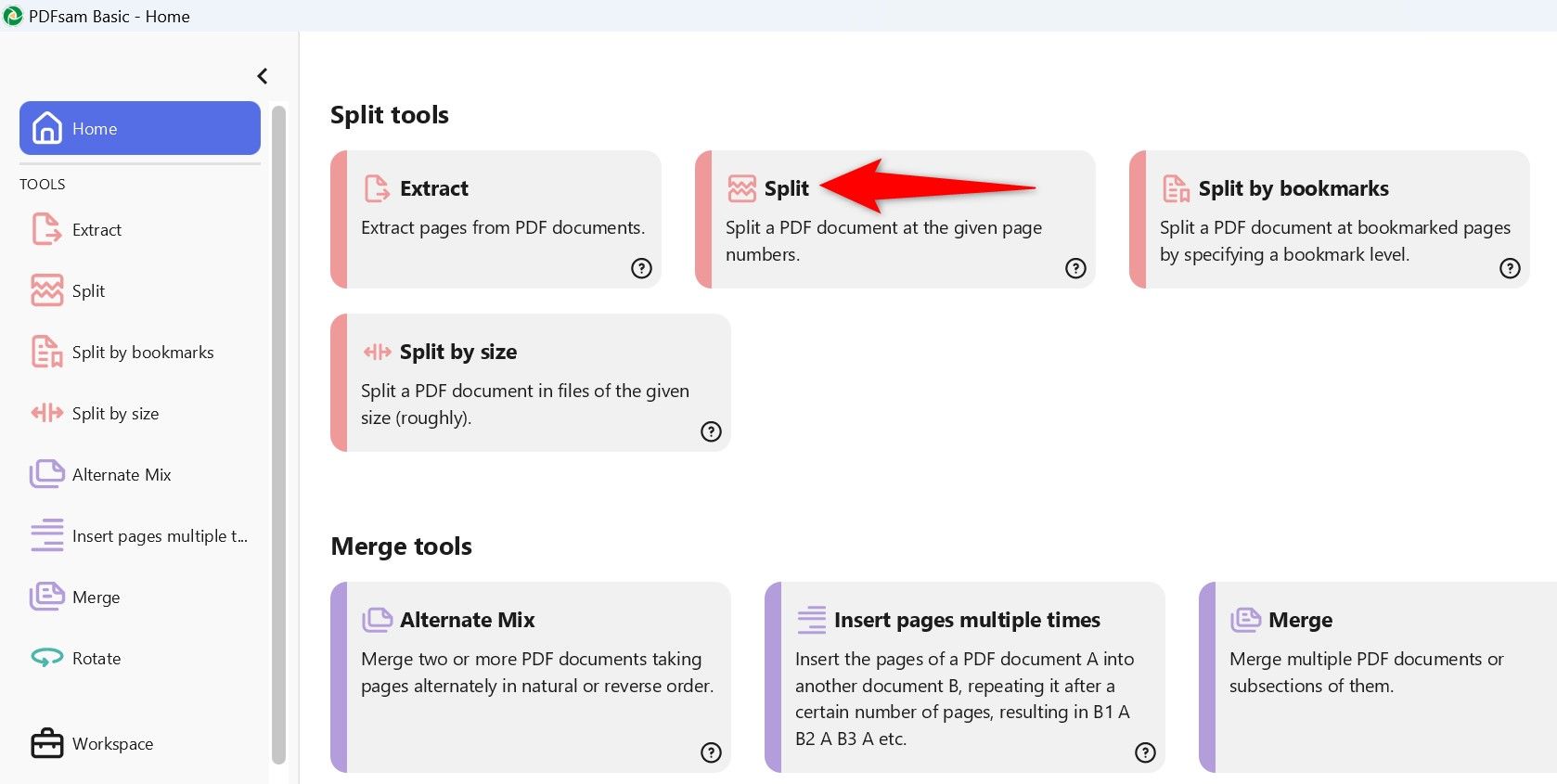
Нажмите Select PDF, укажите файл. В Split Settings выберите правило разбиения:
- Split After: после каждой страницы, после чётных или после нечётных страниц.
- Split After the Following Page Numbers: после указанных номеров страниц.
- Split by Every N Pages: указать N и получить файлы каждые N страниц.
В Output Settings нажмите Browse, выберите папку и нажмите Run.

Для разбиения по закладкам выберите Split by Bookmarks, загрузите PDF и укажите уровень закладок, по которому нужно разрезать.
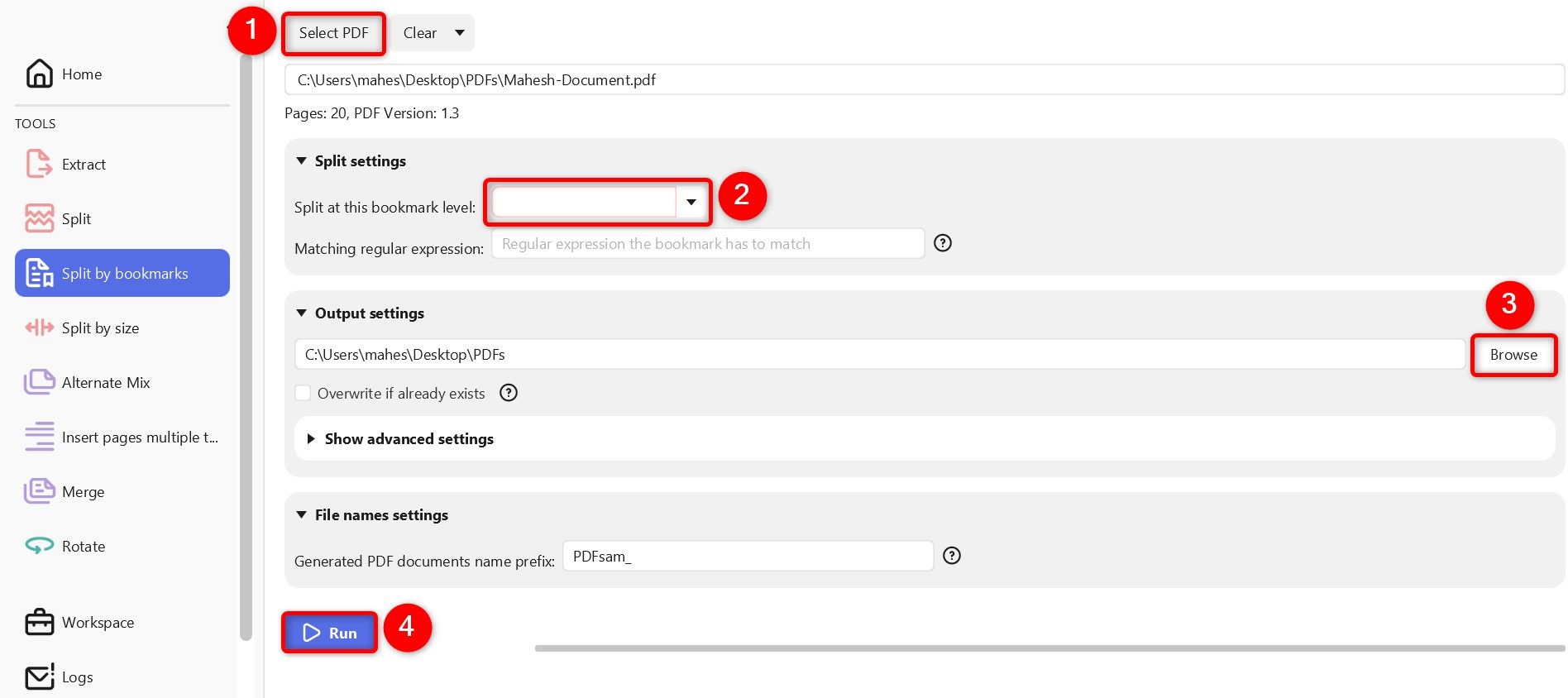
Когда использовать: для сложных задач пакетной обработки и точного контроля структуры выходных файлов.
Создать PDF из выбранных страниц с помощью онлайн-инструмента
Если у вас один-два негромоздких файла и они не конфиденциальны, онлайн-инструменты (Sejda, iLovePDF, Adobe Online) удобны: не нужно устанавливать ПО.
- Перейдите на Sejda и нажмите Upload PDF Files.
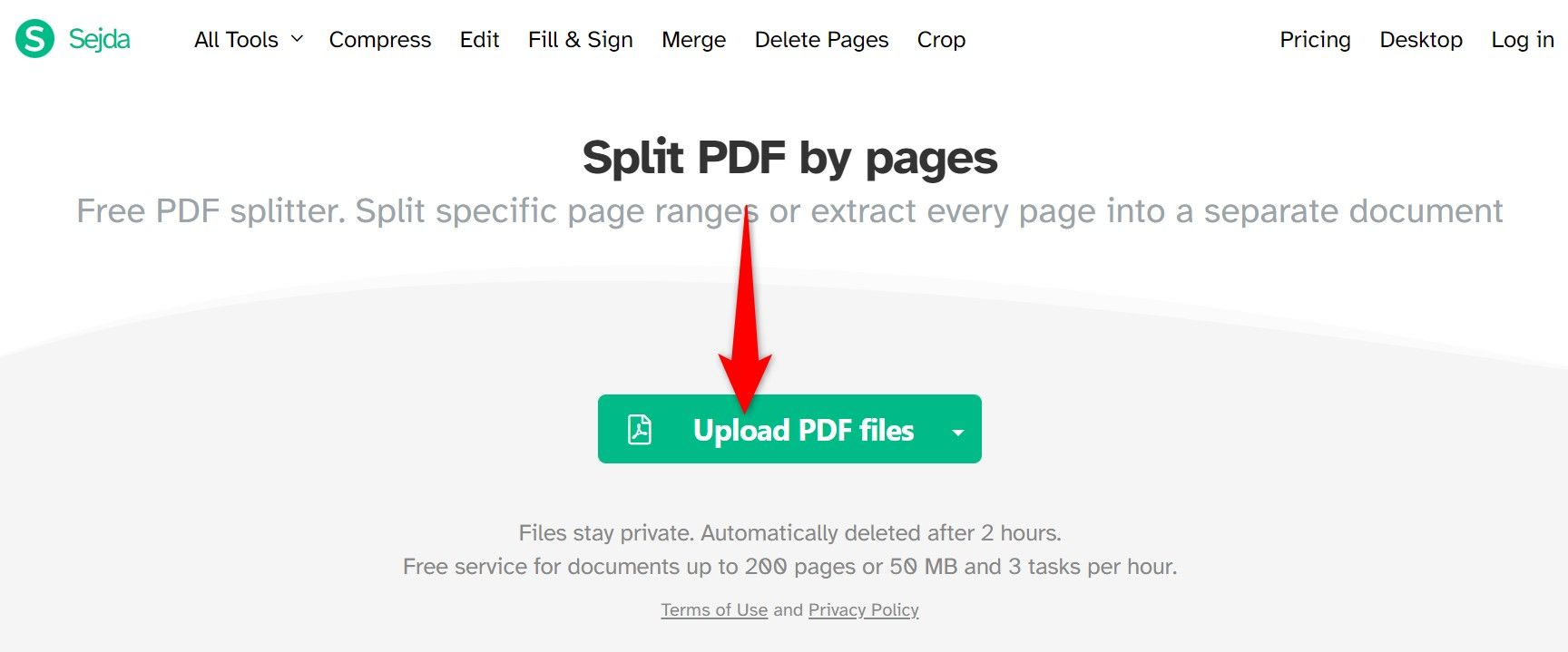
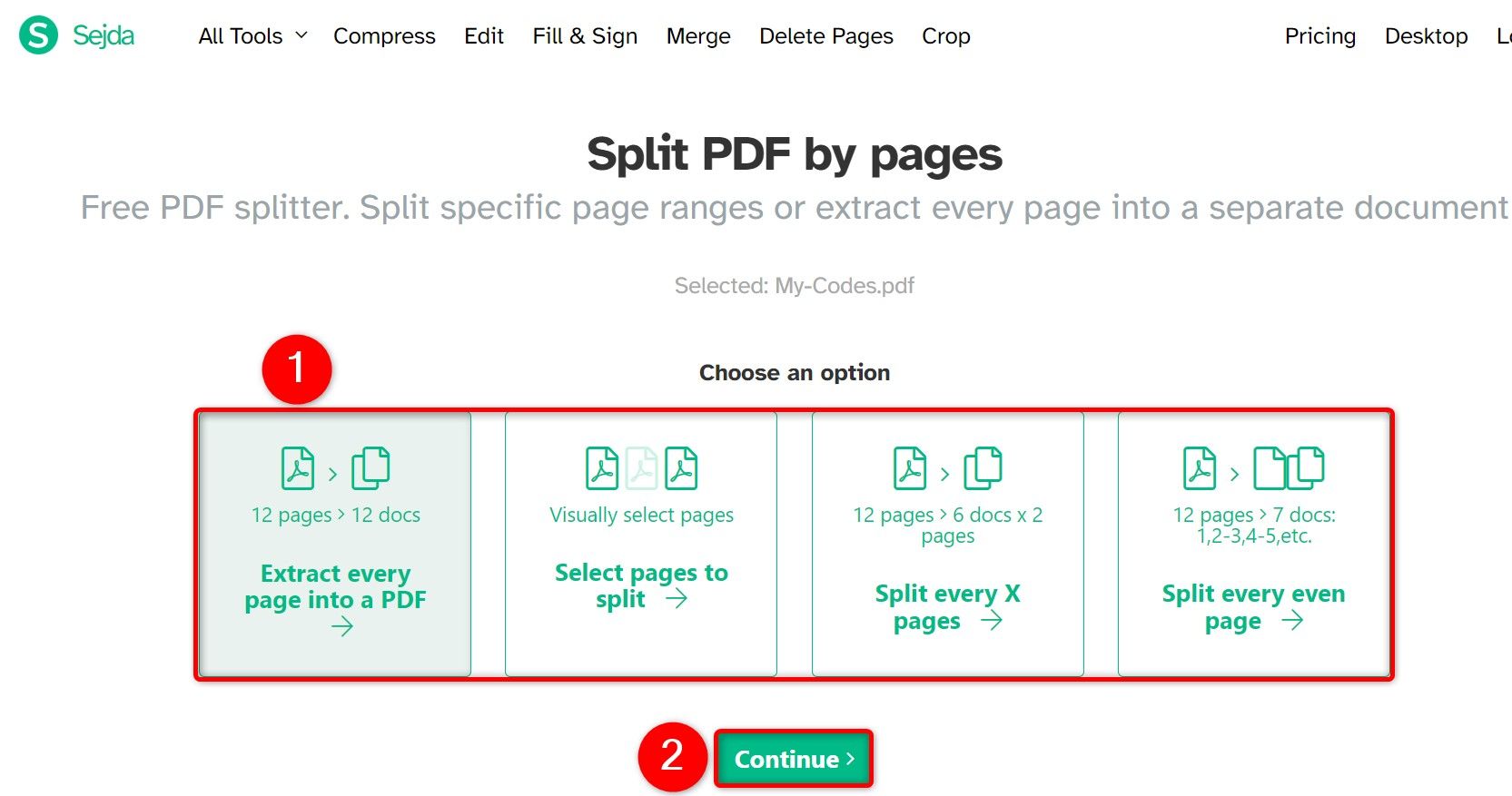
Выберите тип разбиения: Extract Every Page Into a PDF, Select Pages to Split, Split Every X Pages, Split Every Even Page.
Для выбора страниц используйте визуальный интерфейс, переместите делитель и нажмите Split PDF by Pages.
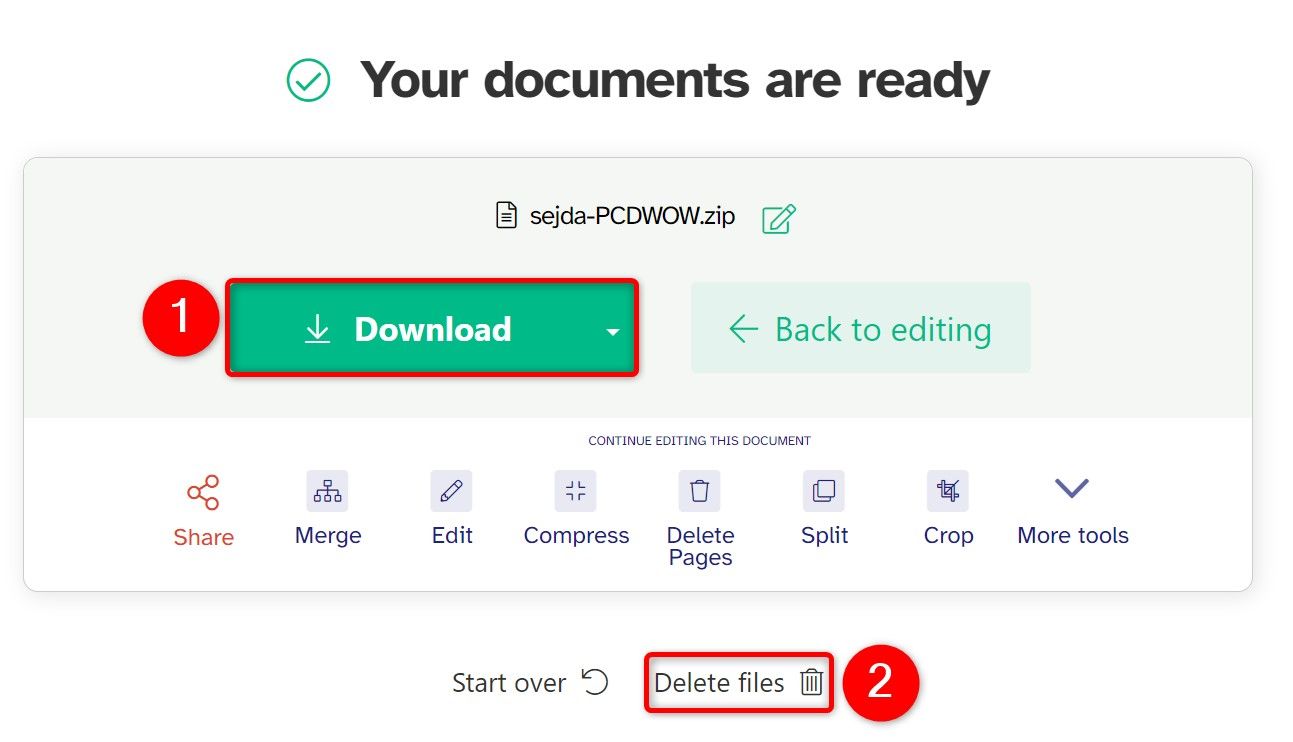
- Скачайте результат и обязательно нажмите Delete Files, чтобы удалить загруженный файл с серверов, если сервис предоставляет такую опцию.
Когда использовать: удобен для одиночных задач на чужом ПК или когда не хотите устанавливать ПО. Не используйте для личных/секретных данных.
Дополнительный метод: Ghostscript (командная строка)
Ghostscript — надёжный инструмент для работы с PDF через командную строку. Подходит для автоматизации и сценариев без GUI.
Пример команды для извлечения страниц 2–4 из input.pdf в output.pdf:
gswin64c -sDEVICE=pdfwrite -dNOPAUSE -dBATCH -dSAFER -dFirstPage=2 -dLastPage=4 -sOutputFile=output.pdf input.pdfПримечания:
- gswin64c — исполняемый файл Ghostscript на Windows (64-bit). Для 32-bit — gswin32c.
- Ghostscript нужно установить заранее.
Когда использовать: автоматизация, пакетная обработка, интеграция в скрипты и CI-процессы.
Автоматизация: сценарии и рекомендации
- Для периодических задач используйте командные скрипты с Ghostscript или сторонними CLI-утилитами.
- Для массовой обработки на рабочих станциях можно писать PowerShell-скрипты, вызывающие Ghostscript по очереди для каждого файла.
- При автоматизации уделите внимание именованию выходных файлов: используйте шаблон, включающий исходное имя, диапазон страниц и метку даты/времени.
Пример шаблона имени: invoice-2025-03_pages-2-4_20250301.pdf
Сравнение подходов — удобство и безопасность
| Метод | Удобство | Параллельная обработка | Конфиденциальность |
|---|---|---|---|
| Microsoft Edge | очень просто | нет | высокая (локально) |
| PDF Merger & Splitter | просто | частично | высокая (локально) |
| PDFsam Basic | продвинуто | да | высокая (локально) |
| Sejda / iLovePDF (онлайн) | очень просто | обычно да | низкая (зависит от сервиса) |
| Ghostscript (CLI) | требует навыков | да | высокая (локально) |
Notes: Онлайн-сервисы могут хранить файлы ограниченное время; проверьте политику перед загрузкой.
Критерии приёмки
Перед тем как считать задачу «извлечённые страницы» завершённой, проверьте:
- Новый PDF содержит ровно указанные страницы в корректном порядке.
- Качество графики и шрифтов соответствует исходному (нет побитых символов).
- Метаданные (если важно) сохранены или обновлены по требованиям.
- Имена файлов соответствуют согласованному шаблону и не приводят к коллизиям.
- Для конфиденциальных файлов подтверждён удалённый мусор и временные копии удалены.
Шаблон SOP (пошаговый план) для офисного процесса
- Оценка: определить страницы для извлечения и цель (отправка, печать, архив).
- Выбор метода: Edge для единичной быстрой задачи, PDFsam для сложной структуры, онлайн — только для публичных файлов.
- Резервная копия: сохраните исходный файл в архиве, прежде чем делать массовые правки.
- Выполнение: следовать инструкции выбранного инструмента.
- Проверка качества: применить Критерии приёмки.
- Документация: сохранить запись операции (кто, когда, какие страницы, куда сохранил).
- Удаление временных файлов: очистить кэш, временные каталоги, удалённые файлы на сервере (при онлайн-работе).
Чек-лист для роли: конечный пользователь
- Проверил номера страниц в исходном PDF.
- Выбрал подходящий метод (Edge/приложение/онлайн).
- Сохранил новое имя файла согласно правилам организации.
- Открыл новый файл и проверил содержимое.
- Удалил временные файлы и удалил исходные загрузки с онлайн-сервисов.
Чек-лист для системного администратора
- Убедился, что установленные утилиты безопасны и обновлены.
- Проверил политики удаления временных файлов и кэша.
- Ограничил использование онлайн-сервисов для конфиденциальных данных.
Тестовые сценарии и приёмочные критерии
Тест 1 — извлечь одну страницу:
- Вход: 10-страничный PDF, извлечь страницу 5.
- Ожидание: выходной PDF содержит только страницу 5, визуально идентична исходной.
Тест 2 — извлечь диапазон и порядок:
- Вход: PDF с 8 страницами, извлечь 2-4.
- Ожидание: выходной PDF содержит страницы 2,3,4 в том же порядке.
Тест 3 — пакетная обработка:
- Вход: 20 файлов, для каждого извлечь страницы 1 и 3.
- Ожидание: для каждого входного файла создан выходной файл с корректными страницами; процесс не завершился с ошибкой.
Ошибки и способы их устранения
Проблема: выходной PDF пустой или страницы обрезаны.
- Решение: проверьте, что вы указали правильные номера страниц; откройте исходник в другом ридере, чтобы удостовериться в нумерации (иногда счёт идёт с титула).
Проблема: шрифты отображаются неправильно.
- Решение: экспортируйте с встраиванием шрифтов (если доступно) или используйте PDFsam/Ghostscript, которые корректно перерисовывают страницы.
Проблема: инструмент выдал ошибку при большом файле.
- Решение: попробуйте разделить задачу на части, используйте десктоп-приложение вместо онлайн-сервиса.
Безопасность и конфиденциальность
- Онлайн-сервисы: избегайте загрузки документов с персональными данными, коммерческой тайной или клиентской информацией без проверки политики хранения и шифрования.
- Локальные инструменты: предпочтительны для чувствительных файлов; при передаче — используйте шифрование и защищённые каналы.
- Очистка: удаляйте временные файлы и убедитесь, что корзина очищена.
- GDPR/правовые заметки: при обработке персональных данных убедитесь, что процедура соответствует вашей внутренней политике и законодательству.
Important: при работе с документами, содержащими персональные данные, согласуйте процедуру с отделом безопасности или юридическим отделом.
Ментальные модели и как выбирать метод
- Маленькая одноразовая задача -> Microsoft Edge.
- Нужна визуальная выборка страниц -> PDF Merger & Splitter или Sejda.
- Массовая/сложная обработка с правилами -> PDFsam Basic или CLI (Ghostscript).
- Конфиденциальность важна -> локальные инструменты (Edge, PDFsam, Ghostscript).
Маленькая справочная таблица команд и ссылок
- Microsoft Edge — встроен в Windows 11.
- PDF Merger & Splitter — Microsoft Store.
- PDFsam Basic — https://pdfsam.org
- Ghostscript — https://www.ghostscript.com
- Sejda, iLovePDF, Adobe Online — веб-сервисы для быстрых задач.
FAQ
В: Можно ли извлечь страницы без установки программ?
О: Да — через Microsoft Edge или через онлайн-сервис. Для более продвинутых правил потребуется приложение.
В: Что делать, если файл защищён паролем?
О: Нужно сначала снять защиту пароля (если у вас есть разрешение/пароль) или использовать специализированное ПО для работы с защищёнными PDF.
В: Можно ли автоматизировать извлечение для множества файлов?
О: Да — используйте Ghostscript в скриптах или команды PDFsam с параметрами в пакетных заданиях.
Краткое резюме
- Для большинства быстрых задач используйте Microsoft Edge.
- Для визуального выбора страниц — PDF Merger & Splitter.
- Для сложных правил и массовой обработки — PDFsam Basic или Ghostscript.
- Не загружайте конфиденциальные файлы в онлайн-сервисы без проверки политики хранения.
Summary:
- Локальные инструменты обеспечивают лучшую конфиденциальность. Онлайн-решения удобны для единичных, не чувствительных документов. Автоматизация доступна через CLI-инструменты.
Ссылки на упоминаемые ресурсы дайте по необходимости через корпоративные каналы или сайт провайдера ПО.

Похожие материалы

Несколько аккаунтов Skype: Multi Skype Launcher

Журнал для работы: повысить продуктивность

Персональные звуки уведомлений на Android

Скачивание шоу Hulu для офлайн‑просмотра

Microsoft Start: персонализированная новостная лента
