
Как разделить страницу в Word пополам

Стандартная страница Word обычно идёт одна колонка текста от левого до правого поля. Чтобы разделить страницу пополам, измените макет — добавьте колонки или таблицу. Ниже описаны простые и быстрые подходы, а также альтернативы и практические советы.
Как разделить страницу в Word пополам?
1. Разделение страницы с помощью колонок
- Откройте документ Word.
- Если текст уже есть, выделите его (если надо применить разбиение только к части страницы).
- Перейдите во вкладку Макет.
- Нажмите Колонки и выберите вариант Две, чтобы разбить страницу на две колонки.

- Чтобы изменить расстояние между колонками, перетащите маркеры на линейке сверху или во вкладке Макет выберите дополнительные параметры колонок и укажите ширину и промежуток.
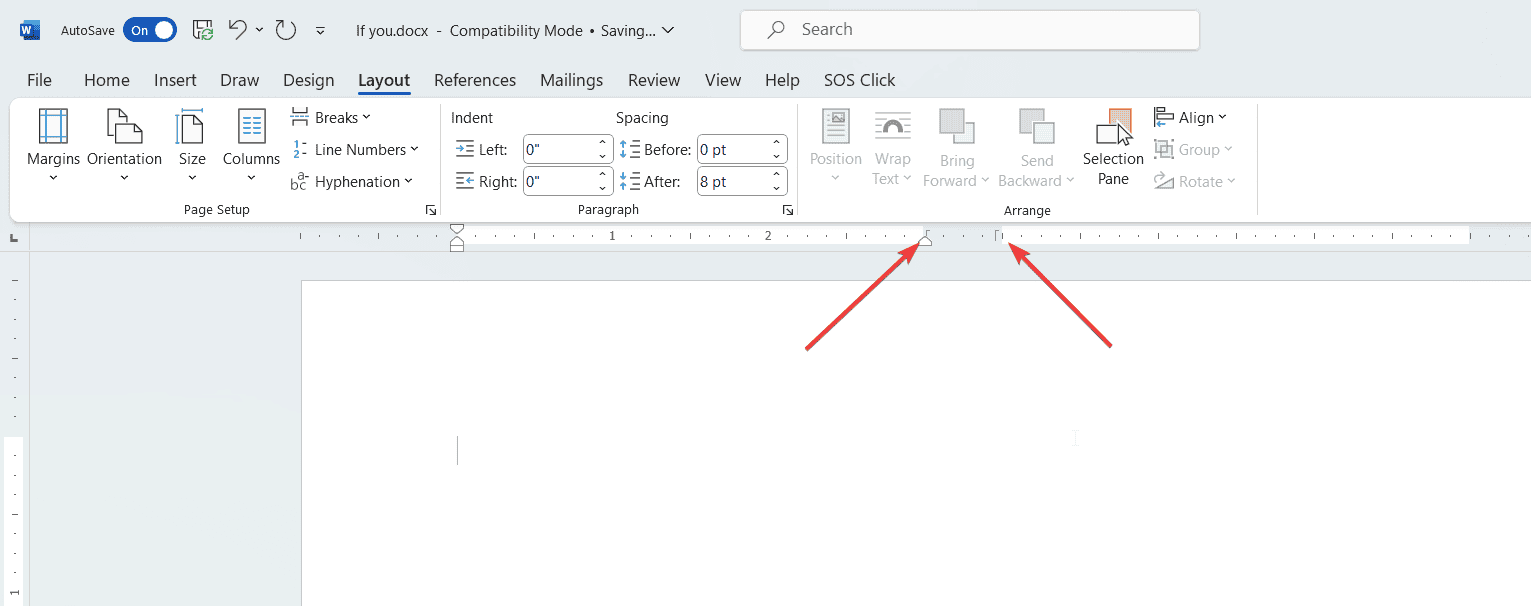
- Чтобы начать новую колонку в середине страницы, поместите курсор перед текстом, который должен уйти в следующую колонку, и выберите Макет → Разрывы → Колонка.
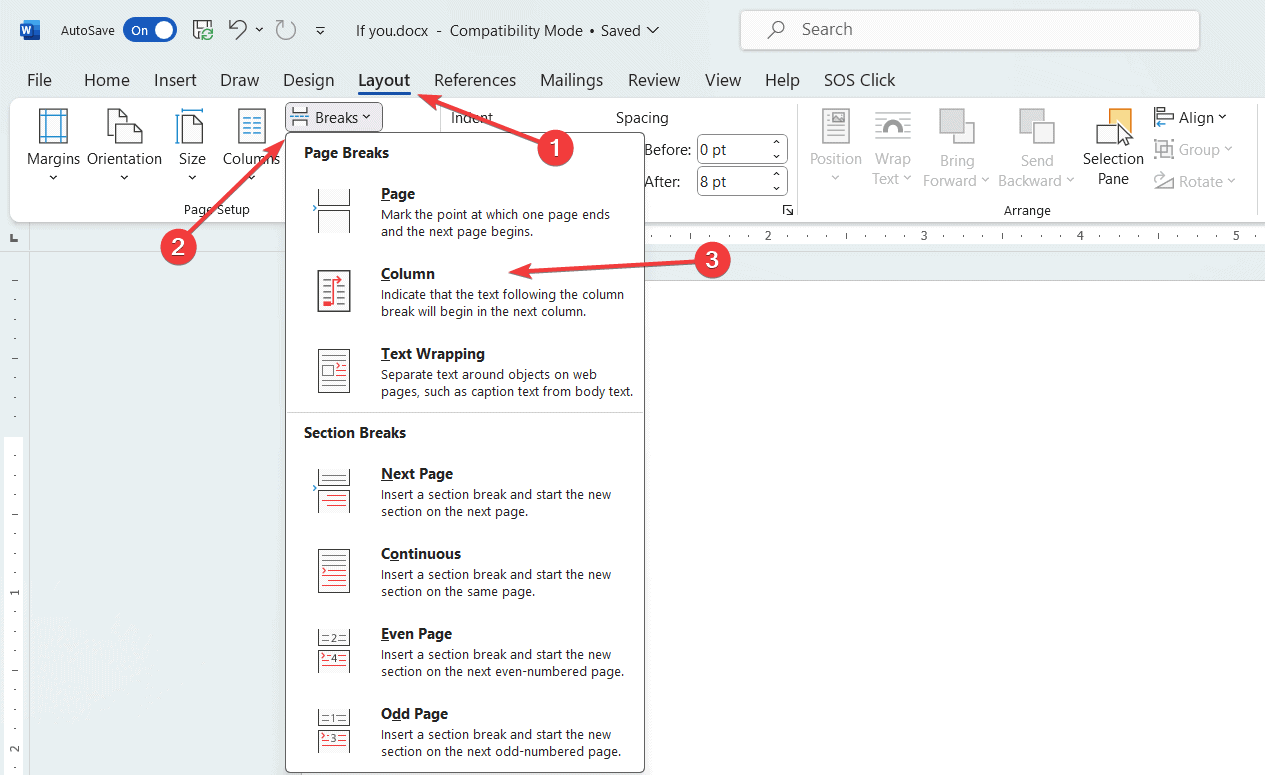
Важно: если текста в первой колонке станет больше, он автоматически перейдёт во вторую колонку той же страницы, а не на следующую страницу. Колонки удобны для журнальных макетов, бюллетеней и параллельного текста.
2. Разделение страницы с помощью таблицы
- Откройте документ или создайте новый.
- Установите курсор в место, где нужна разбивка.
- Перейдите на вкладку Вставка и выберите Таблица.
- Выберите таблицу 2×1 (две колонки, одна строка) — это создаст два соседних поля для текста.
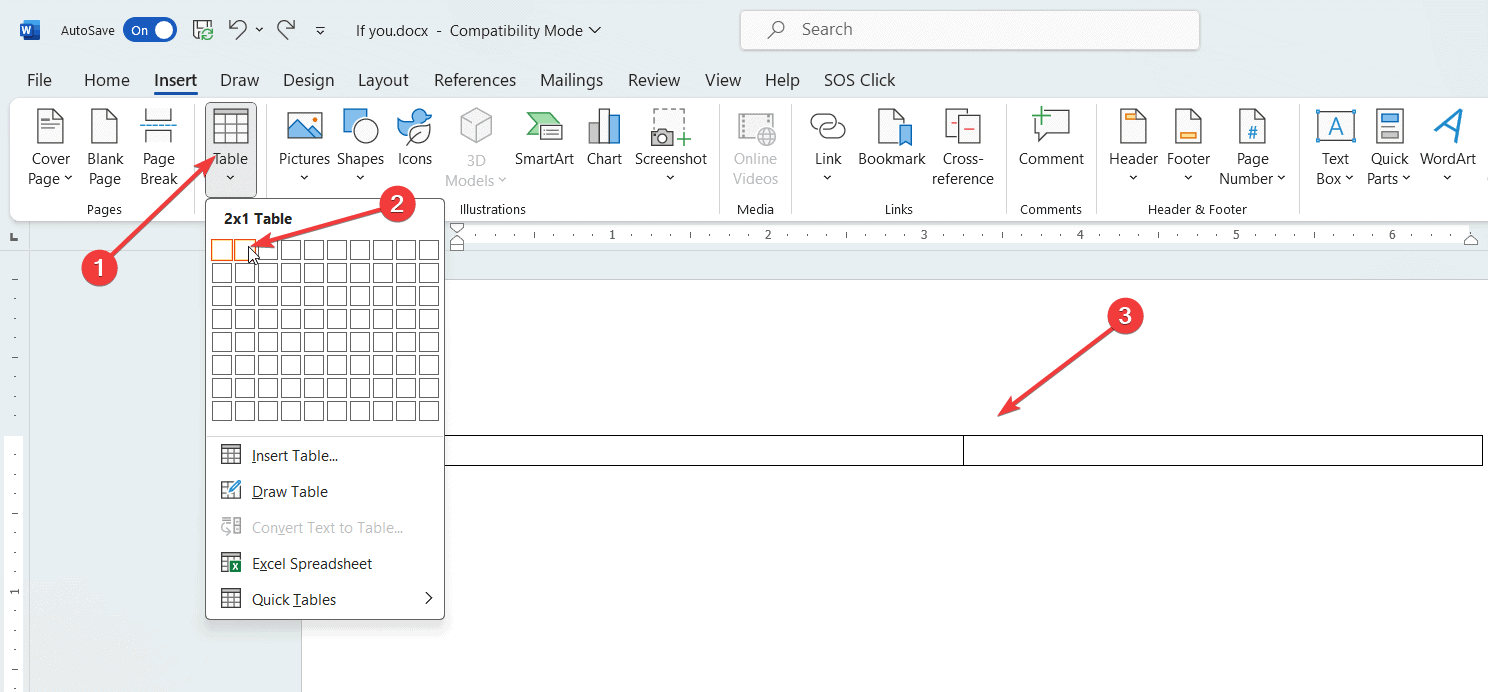
- При необходимости добавьте строки и заполните ячейки содержимым.
Совет: чтобы визуально скрыть границы таблицы, выберите таблицу, затем во вкладке Конструктор таблиц (или Макет таблицы) установите «Границы» → «Нет границ». Таблица полезна, когда нужно фиксировать содержание в двух колонках одинаковой высоты или когда требуется точное выравнивание элементов.
Как распечатать две страницы Word на одном листе
Если цель — не разбить содержимое страницы, а напечатать по две страницы документа на одном листе бумаги:
- Откройте Файл → Печать.
- В параметре, где по умолчанию стоит «1 страница на лист», выберите «2 страницы на лист».
- Проверьте предпросмотр и распечатайте.
Примечание: качество и читаемость зависят от шрифта, размера и полей. Рекомендуется протестировать печать первых двух страниц.
Альтернативные подходы и когда что выбрать
- Текстовые поля (Вставка → Текстовое поле). Подходят, если нужен свободно плавающий блок с независимым расположением. Можно разместить два текстовых поля рядом и выровнять их.
- Раздел с двумя колонками только для части страницы: вставьте разрыв раздела (Макет → Разрывы → Следующая страница/Непрерывный), затем примените колонки только к этому разделу.
- Использование макета «Журнал»/шаблонов: для сложных многостраничных публикаций удобнее начать с готового шаблона, где учтены интервалы, отступы и номера страниц.
Когда способ с колонками не сработает
- Если требуется, чтобы содержимое колонок вело себя как таблица (строки синхронизированы по высоте), колонки не подходят — используйте таблицу.
- Если нужен точный контроль над позиционированием объектов (изображений, блоков с разной высотой), лучше текстовые поля или таблицы.
Полезные советы и приёмы
- Для текста-«два языка» (параллельный перевод) используйте таблицу 2×N без границ — так строки будут соответствовать друг другу.
- Для сохранения совместимости с мобильной и веб‑версией Word проверяйте документ в браузере: некоторые сложные макеты могут выглядеть иначе.
- Чтобы быстро сбросить колонки, выберите текст и установите Колонки → Одна.
Важно: в разных версиях Word названия вкладок в русской локализации могут отличаться — например, «Макет» или «Разметка страницы». В интерфейсе ищите кнопки «Колонки», «Разрывы», «Таблица», «Вставка» и «Печать».
Краткая методология выбора
- Определите цель: печать двух страниц на листе или визуальное деление на две колонки.
- Если нужен простой поток текста — используйте колонки.
- Если нужна синхронизация строк или точное выравнивание — используйте таблицу.
- Если нужен свободный дизайн и перекрытие объектов — используйте текстовые поля или фигуры.
Чек‑листы по ролям
Автор текста (копирайтер):
- Проверить читабельность в колонках (шрифт и межстрочный интервал).
- Проверить, не мешают ли изображения потоку текста.
Дизайнер/верстальщик:
- Настроить промежуток между колонками.
- Скрыть границы таблицы при необходимости.
Ответственный за печать:
- Протестировать «2 страницы на лист» на принтере.
- Проверить масштаб и поля в предпросмотре.
Критерии приёмки
- Текст равномерно распределён по двум колонкам на одной странице или содержимое таблицы отображается корректно.
- При печати «2 страницы на лист» обе страницы читаемы и не обрезаны по краям.
- Макет корректно отображается в целевой версии Word (настольная/веб).
Часто задаваемые вопросы
В: Как сделать так, чтобы колонки начинались в нужном месте страницы?
О: Вставьте разрыв колонки (Макет → Разрывы → Колонка) или разрыв раздела, затем примените колонки только к нужному разделу.
В: Можно ли автоматически выровнять высоту колонок?
О: Колонки автоматически заполняются сверху вниз; если нужен одинаковый визуальный размер блоков, используйте таблицу и фиксируйте высоту строк.
В: Работает ли это в онлайн‑версии Word?
О: Да — большинство описанных приёмов доступны в Word Online, но интерфейс может отличаться.
Краткое резюме
Колонки — быстрый способ разбить страницу на две части для непрерывного текста. Таблица даёт точное выравнивание и синхронизацию строк. Для печати двух страниц на один лист используйте параметры печати. Выбирайте инструмент в зависимости от задачи: поток текста, точное выравнивание или печать.
Если остались вопросы или нужен конкретный макет, опишите задачу в комментариях — подскажу шаги под вашу версию Word.

Похожие материалы

Несколько аккаунтов Skype: Multi Skype Launcher

Журнал для работы: повысить продуктивность

Персональные звуки уведомлений на Android

Скачивание шоу Hulu для офлайн‑просмотра

Microsoft Start: персонализированная новостная лента
