
Как сократить время на YouTube и включить напоминания
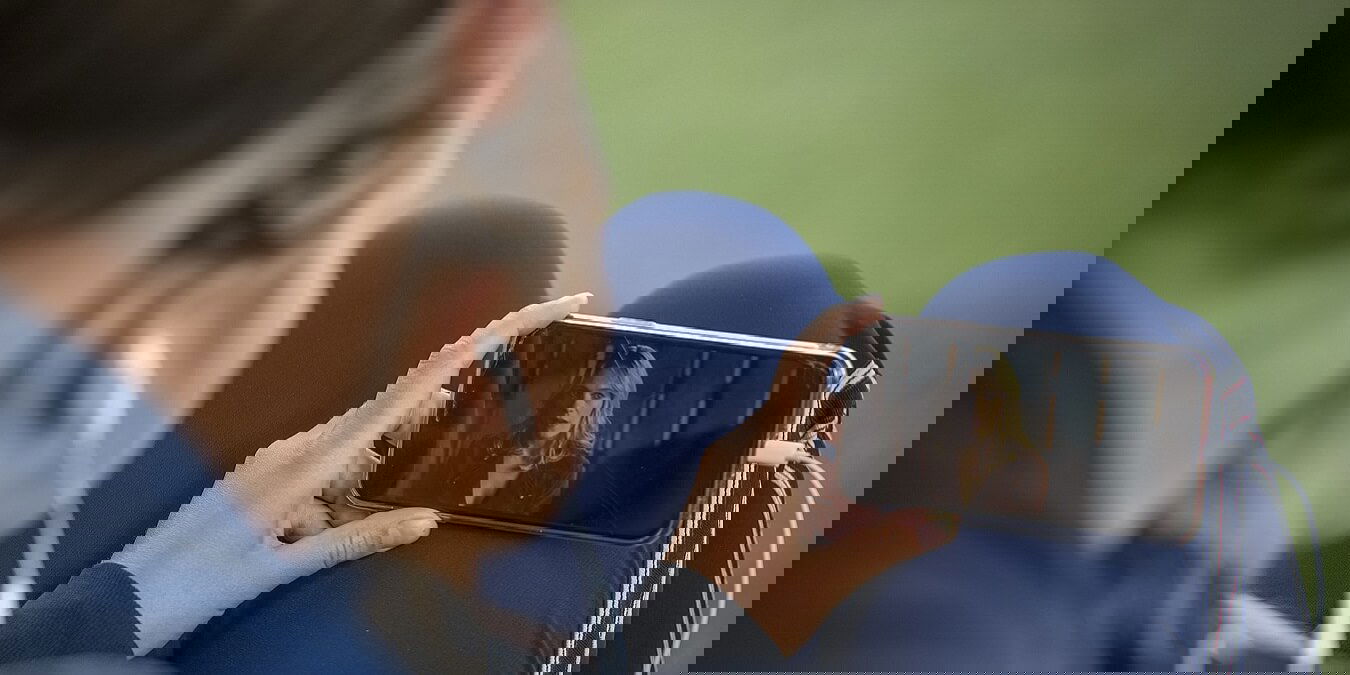
Почему цифровое благополучие важно
Понятие Digital Wellbeing Google представила на конференции I/O в 2018 году. Цель — помочь людям лучше сбалансировать цифровую и реальную жизнь. Исследования показывают связь между чрезмерным использованием смартфонов и ухудшением настроения у подростков. Google включил в Android набор инструментов: Dashboard (обзор активности), улучшённый «Не беспокоить» и режим Focus.
Функция YouTube «Remind me to take a break» (напомнить сделать паузу) стала частью этой программы. Для её работы нужна версия приложения 13.18.xx и новее.
Как включить «Remind me to take a break» на Android
YouTube по умолчанию предлагает рекомендованные видео и автопроигрывание, что увеличивает риск зависимости. Функция напоминаний призвана прерывать поток видео и дать вам паузу. Выполните шаги ниже.
- Откройте приложение YouTube на телефоне.
- Нажмите на значок аккаунта в правом верхнем углу.
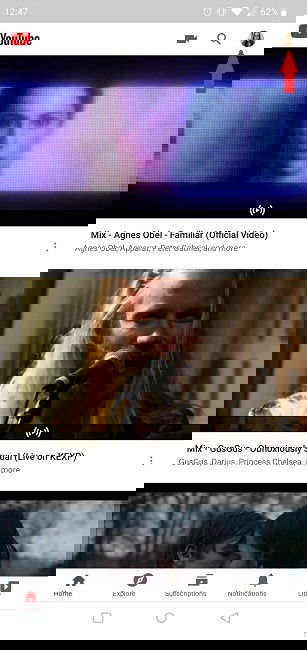
- Найдите и откройте «Настройки».
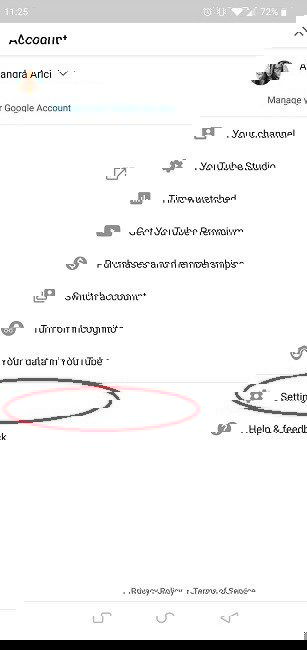
- Перейдите в раздел «Общие».
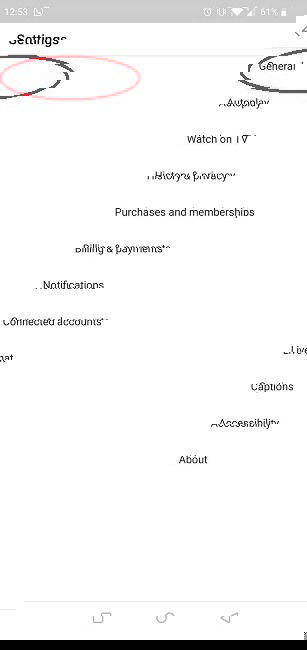
- Включите переключатель «Напомнить сделать перерыв» (Remind me to take a break).

- Выберите интервал, через который хотите получать напоминания.
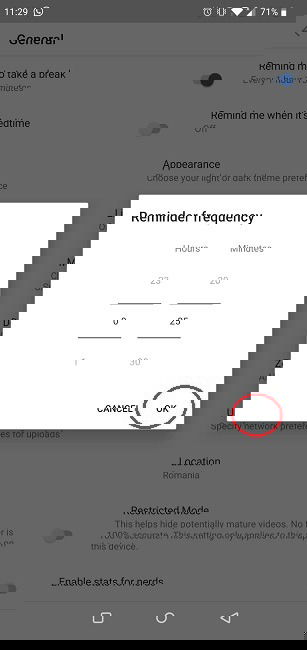
- Нажмите OK — функция активирована.
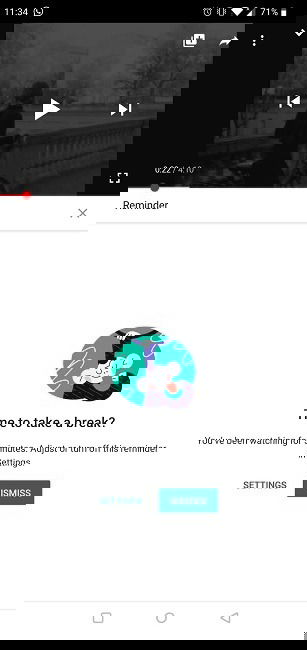
После указанного времени на экране появится дружественный персонаж (обезьянка) с напоминанием. Вы можете либо «Dismiss» (отклонить) напоминание, либо вернуться в настройки и увеличить лимит.
Как включить «Remind me to take a break» на iOS
- Откройте приложение YouTube на iPhone или iPad.
- Нажмите на значок аккаунта в правом верхнем углу.
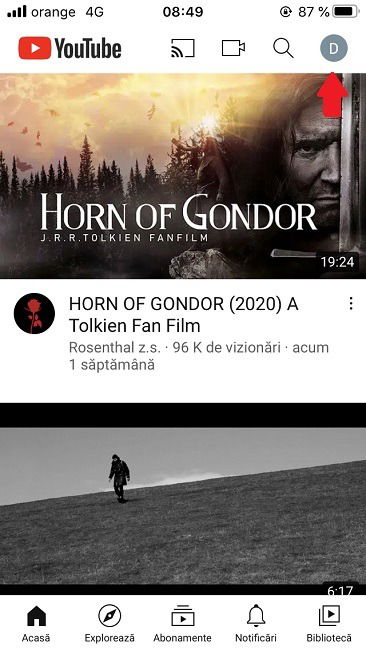
- Откройте «Настройки».

- Найдите пункт «Напомнить сделать перерыв» и включите его.
- Установите желаемый интервал напоминаний.
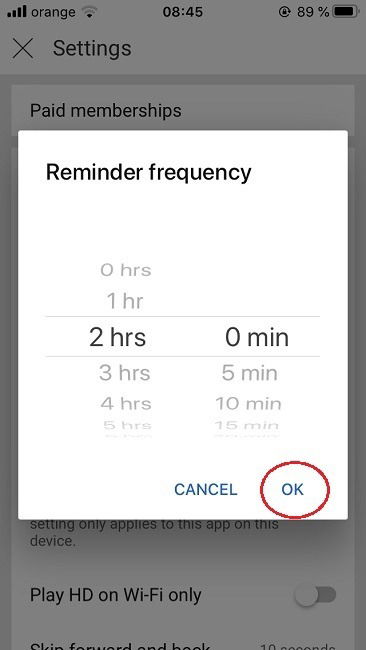
- Подтвердите нажатием OK.
Как включить «Remind me when it’s bedtime» на телефоне
Если просмотр мешает сну, включите «Remind me when it’s bedtime». Google начал разворачивать эту опцию в 2020 году.
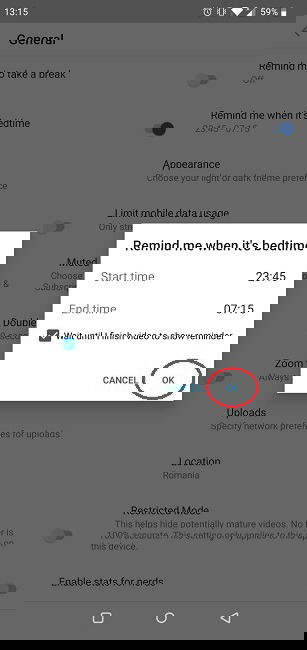
В тех же настройках («Настройки -> Общие») найдите «Remind me when it’s bedtime» и включите его. Установите интервал сна — когда нужно напомнить.
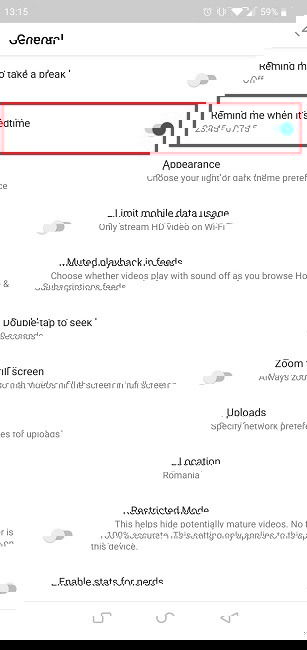
Рекомендуется оставить включённой опцию «Wait until I finish video to show reminder» (Ждать окончания видео перед показом напоминания). В нашем опыте отключение этой опции иногда мешало срабатыванию напоминания.
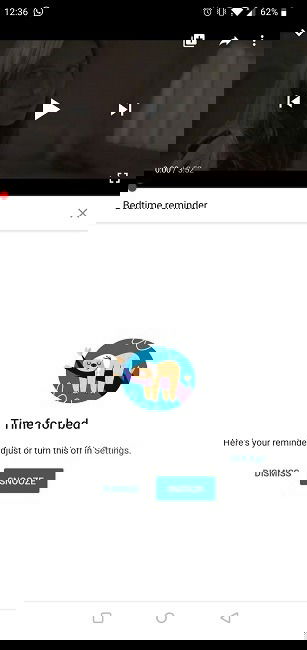
Когда напоминание для сна появляется, можно либо отложить (Snooze на 10 минут), либо отклонить.
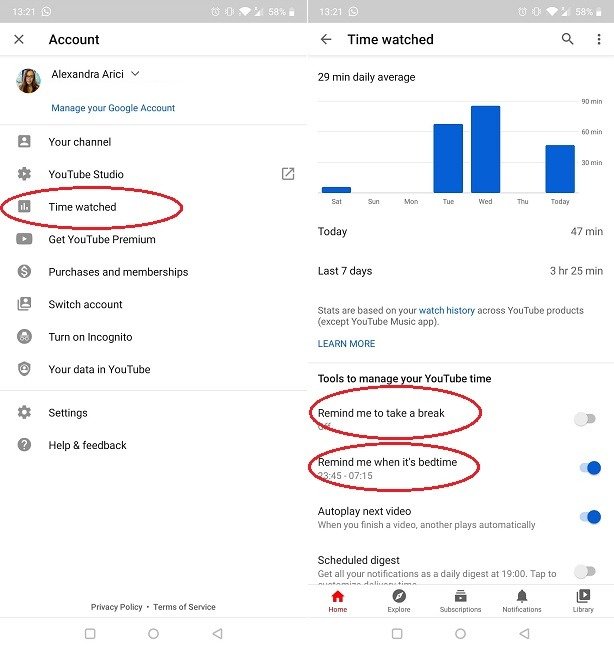
Примечание: альтернативный путь к этим настройкам — «Настройки -> Время просмотра». Там тоже можно найти оба переключателя.
Если вам нужно более строгие ограничения, включите режим «Bedtime» (режим сна) в настройках Digital Wellbeing вашего устройства. Для подробностей можно найти отдельные руководства по Bedtime в Android и iOS.
Когда эти напоминания работают, а когда нет
Важно понимать, что встроенные напоминания помогают тем, кто реагирует на мягкие сигналы и готов изменить привычки. Они не всегда эффективны для людей с выраженной проблемой контроля внимания или для тех, кто использует YouTube как бегство от стресса.
Примеры, когда напоминания могут не сработать:
- Если вы сознательно игнорируете уведомления.
- Если просмотр идёт на внешнем устройстве (телевизор/консоль), где мобильные напоминания не появляются.
- Если автопроигрывание и рекомендованные плейлисты настроены на бесконечный просмотр.
В таких случаях нужны дополнительные способы контроля: блокировщики приложений, расписания экрана, помощь специалиста или изменение среды.
Альтернативные подходы и инструменты
- Используйте системные функции «Screen Time» (iOS) или «Digital Wellbeing» (Android) для жёсткого ограничения времени.
- Приложения‑блокировщики (например, блокировка по расписанию) для обхода ручного откладывания.
- Отключите автопроигрывание в настройках YouTube.
- Переводите уведомления YouTube в «Не беспокоить» на ночь.
Метод: 4‑недельный мини‑план по уменьшению времени на YouTube
Недольшой план для постепенного снижения просмотра.
Неделя 1 — замер и осознанность
- Включите Dashboard/Время просмотра.
- Фиксируйте среднее ежедневное время просмотра.
Неделя 2 — маленькие правила
- Включите «Remind me to take a break» с интервалом 30–45 минут.
- Отключите автопроигрывание.
Неделя 3 — структурирование времени
- Разрешите YouTube только в отведённые блоки (например, 18:00–19:00).
- Используйте таймеры и блокировщики в непозволительные часы.
Неделя 4 — оценка и корректировка
- Сравните новое среднее с исходным.
- Установите долгосрочные правила и автоматические блокировки.
Ролевые чеклисты
Чеклист для себя
- Включил напоминание о перерыве.
- Отключил автопроигрывание.
- Установил вечерний напоминатель для сна.
- Использую один‑недельный эксперимент и записываю результаты.
Чеклист для родителей
- Включили напоминания на устройствах ребёнка.
- Поместили ограничения в системных настройках (Screen Time, Family Link).
- Обсудили с ребёнком правила и договорились о времени просмотра.
Чеклист для педагогов/HR (для групп)
- Разработали правила пользования видео во время занятий/рабочего времени.
- Предложили альтернативы (короткие паузы, микро‑обучение).
- Отслеживаете выполнение в течение месяца.
Быстрый «чек‑лист приёма» для включения функций (шпаргалка)
- Откройте YouTube → Аккаунт → Настройки → Общие.
- Включите «Remind me to take a break».
- Включите «Remind me when it’s bedtime» и установите время.
Факто‑бокс
Ключевые моменты:
- Функции встроены в приложение YouTube (версии 13.18.xx+).
- Работают и на Android, и на iOS.
- Подходят для повышения осознанности, но не заменяют профессиональной помощи.
Мини‑глоссарий — 1 строка на термин
Digital Wellbeing — набор инструментов для контроля времени использования устройства.
Autoplay — автоматическое воспроизведение следующего видео.
Dashboard / Время просмотра — раздел с отчётом о времени в приложении.
Принятие решения: простая диаграмма
flowchart TD
  A[Чувствуете, что смотрите слишком много?] -->|Да| B{Хочется простого решения}
  B -->|Да| C[Включить напоминания в YouTube]
  B -->|Нет| D[Использовать системные ограничения или блокировщики]
  C --> E{Работает ли это через 2 недели?}
  E -->|Да| F[Продолжать и корректировать]
  E -->|Нет| D
  D --> G[Рассмотреть помощь специалиста или поддерживающие практики]
Когда обратиться за помощью
Если вы или близкий человек не можете сократить время просмотра, несмотря на ограничения, и это ухудшает сон, работу или отношения — полезно обратиться к специалисту по психическому здоровью.
Краткие советы для быстрого результата
- Уберите уведомления YouTube ночью.
- Установите правило «не смотреть перед сном».
- Замените вечерний просмотр короткой прогулкой или чтением.
Важно: встроенные напоминания — инструмент повышения осознанности. Их сила растёт в сочетании с простой системой правил и окружающей поддержкой.
Резюме
- YouTube предоставляет два полезных напоминания: перерыв и время сна.
- Их легко включить через Настройки → Общие в приложении.
- Для устойчивого результата используйте мини‑план, блокировщики и ролевые чеклисты.
- Если привычка мешает жить, обсудите ситуацию с профессионалом.

Похожие материалы

Несколько аккаунтов Skype: Multi Skype Launcher

Журнал для работы: повысить продуктивность

Персональные звуки уведомлений на Android

Скачивание шоу Hulu для офлайн‑просмотра

Microsoft Start: персонализированная новостная лента
