
Как проверить орфографию в Excel
Быстрые ссылки
- Как проверить орфографию текущего листа
- Как проверить орфографию всех листов рабочей книги разом
Excel не содержит такой же продвинутой проверки орфографии, как Word, но поддерживает базовую проверку слов в ячейках. Вы можете искать потенциальные ошибки, добавлять слова в словарь и создавать записи AutoCorrect для автоматической подстановки.
Важно: Excel не подчёркивает ошибки по мере ввода (красное подчёркивание), как Word. Ошибки показываются только при запуске проверки орфографии.
Как проверить орфографию текущего листа
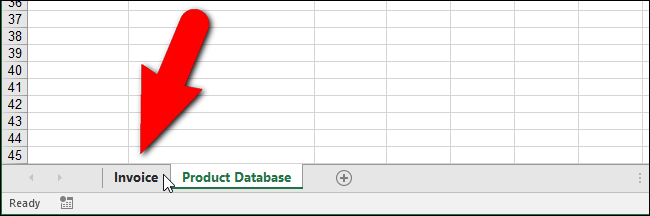
- Выберите вкладку листа в нижней части окна Excel, на котором нужно выполнить проверку.
Проверьте, что активна та ячейка, с которой хотите начать проверку. Проверка начинается с текущей выбранной ячейки, поэтому, чтобы начать «с начала» листа, установите курсор в ячейку A1.
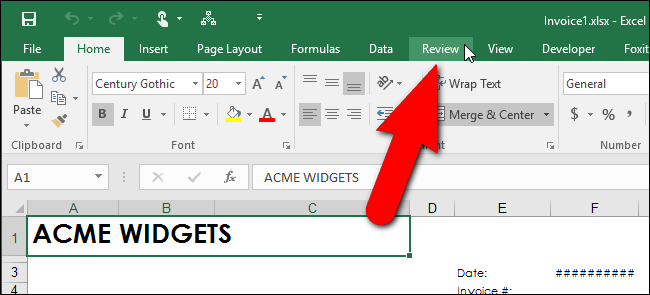
Перейдите на вкладку «Review» на ленте.
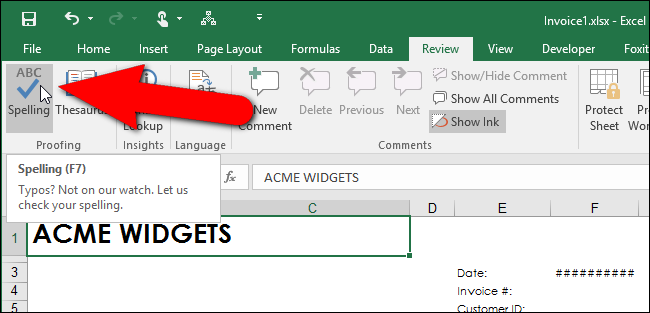
- В разделе «Proofing» нажмите «Spelling». Альтернативно можно нажать F7 с любой активной вкладкой.
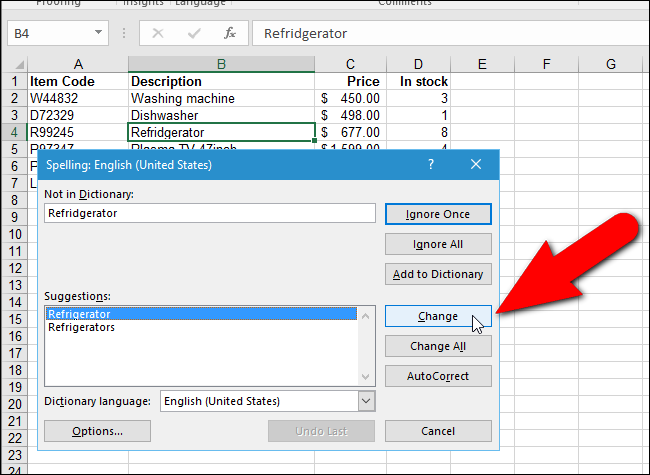
- Excel выделяет первую ячейку со словом, отсутствующим в словаре, и открывает окно «Spelling». Сомнительное слово отображается в поле «Not in Dictionary».
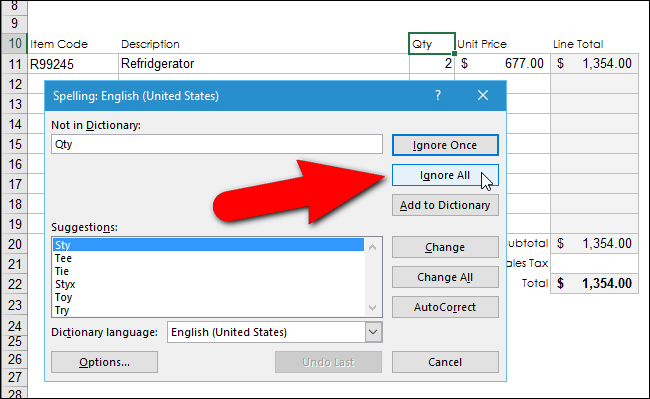
Варианты действий:
- «Ignore Once» — пропустить это вхождение.
- «Ignore All» — пропустить все такие вхождения на листе.
- «Add to Dictionary» — добавить слово в пользовательский словарь.
- Выбрать слово из списка «Suggestions» и нажать «Change» или ввести исправление вручную в поле и нажать «Change».
- «Change All» — заменить все вхождения этого же слова в текущем пространстве проверки.
Если вы часто ошибаетесь в одном и том же слове, можно создать запись AutoCorrect прямо из диалога «Spelling». Выберите корректный вариант или введите его вручную и нажмите «AutoCorrect». После этого при следующем вводе неверного слова оно будет автоматически заменяться.
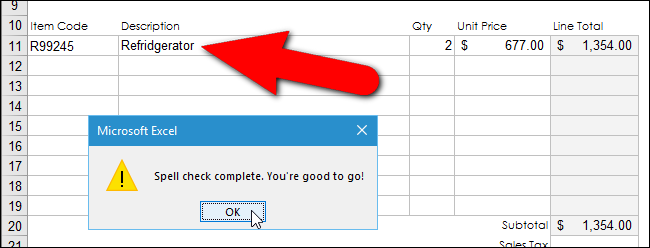
Когда проверка завершится, появится диалог с сообщением о завершении. Нажмите “OK”.
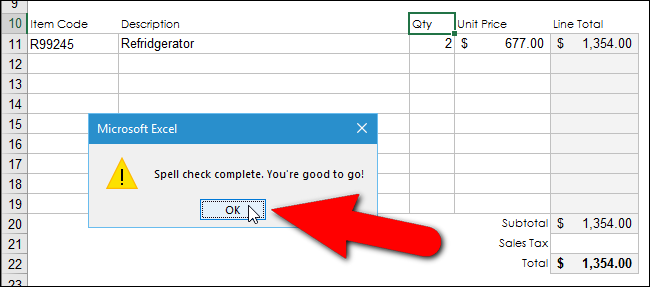
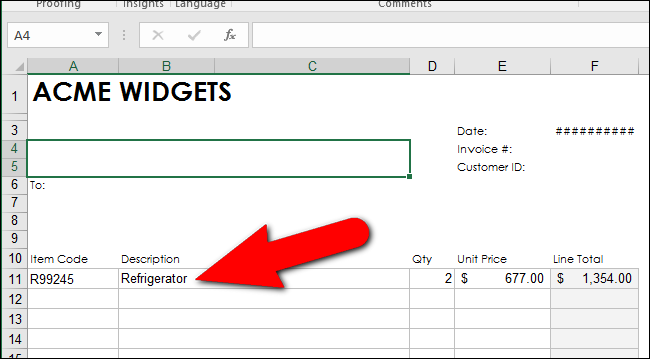
Примечание по формулам: если ячейка содержит результат формулы, вывод которой берётся с другого листа, слово может не быть проверено в текущем листе. Например, в примере слово «Refridgerator» (результат формулы) не было найдено при проверке листа “Invoice”, потому что исходное значение находится на листе “Product Database”. Чтобы исправить такое слово, нужно проверить источник — лист, где хранится текст.
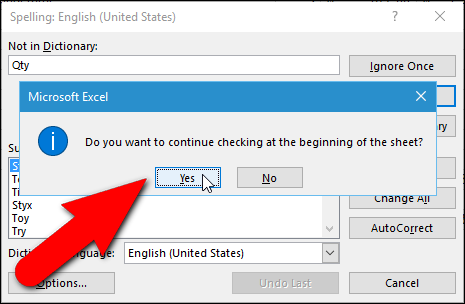
Если вы не начинали проверку с A1, Excel предложит начать сначала с начала листа. Нажмите “Yes”, чтобы проверить остальную часть листа.
Как проверить орфографию всех листов рабочей книги разом
По умолчанию Excel проверяет только текущий лист. Если нужно проверить сразу все листы книги, выполните следующие шаги.
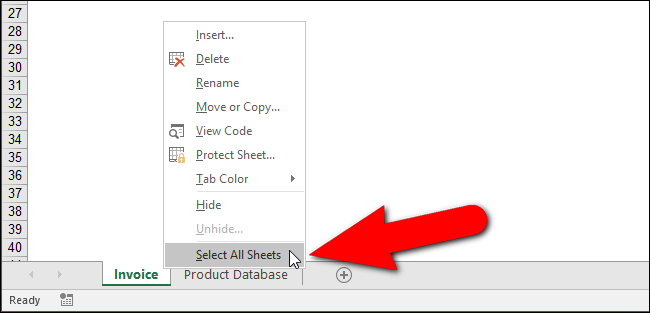
- Щёлкните правой кнопкой по вкладке текущего листа внизу окна Excel и выберите «Select All Sheets».
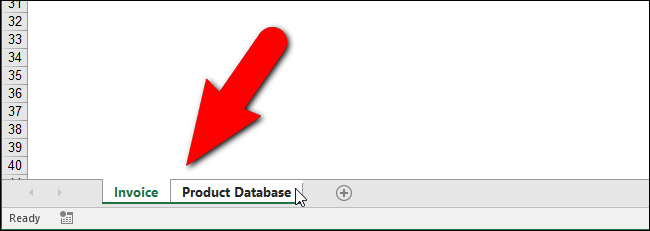
- Когда все вкладки выделены, они отображаются с белым фоном.
Запустите «Spelling» так же, как для одного листа (вкладка «Review» → «Spelling» или F7). Excel последовательно проверит каждый выбранный лист.
При обнаружении ошибки на втором или следующем листе используйте те же элементы управления: «Change», «Change All», «Ignore», «Add to Dictionary».
- После завершения диалога «Spell check complete» возможно, что последняя исправленная ячейка визуально ещё не обновлена — при закрытии диалога исправление появится в ячейке.
Управление словарями и настройки
- Вы можете добавлять слова в пользовательский словарь через кнопку «Add to Dictionary» в диалоге «Spelling».
- В Excel допускается создание нескольких пользовательских словарей и выбор активных словарей в настройках правописания.
- Проверку можно ограничить только основным словарём, игнорируя дополнительные пользовательские словари.
Важно: добавленные слова действуют только на компьютере и профиль, где вы их создали, если не используется централизованный словарь в корпоративной среде.
Когда проверка орфографии не сработает и типичные ограничения
- Текст, который формируется формулой и находится на другом листе, не будет проверен при проверке текущего листа — нужно проверить лист-источник.
- Проверка охватывает содержимое ячеек (текст), но не фиксированные ошибки в графиках или изображениях, встроенных как картинка с текстом.
- Проверка не исправит логические ошибки, опечатки в коде формул или неверные значения данных (например, 12345 вместо 12,345).
- Для ячеек с форматированием как «Text» или ячеек, защищённых для редактирования, поведение может отличаться.
Альтернативные подходы и автоматизация
- Использовать внешние проверки: экспортировать данные в CSV и проверить текстовыми редакторами с более продвинутой проверкой (например, Word, редакторы с плагинами).
- Для повторяющихся наборов данных применять скрипты Office VBA или Power Automate, которые извлекают текст и запускают проверку или передают его в API сторонней орфографической службы.
- Если вы работаете в корпоративной среде, синхронизируйте пользовательские словари через сети и групповые политики.
Краткая методика: быстрое руководство (SOP)
- Оцените объём данных: один лист или несколько.
- Если нужно проверить всё — правый клик по вкладке → “Select All Sheets”.
- Установите курсор в A1 для полного охвата текущего листа.
- Нажмите “Review” → “Spelling” или F7.
- Проходите по диалогу: Ignore/Change/Add to Dictionary/AutoCorrect.
- Закройте диалог и проверьте результат в ячейках, связанных формулами.
Критерии приёмки
- Все видимые текстовые поля листов проверены.
- Пользовательские словари обновлены по необходимости.
- Автозамены (AutoCorrect) созданы для типичных опечаток.
Ролевые чек-листы
Для редактора контента:
- Убедиться, что текст не формируется формулами с другого листа;
- Запустить проверку для всех листов;
- Добавить в словарь термины бренда.
Для бухгалтера/аналитика:
- Проверить примечания и подписи, а не числовые поля;
- Не применять «Change All» к коду артикула или товарных номеров.
Для разработчика/администратора:
- Настроить централизованные словари при необходимости;
- Автоматизировать извлечение текстов для массовой проверки.
Устранение неполадок и частые сценарии
- Ошибка: проверка не находит слово, вставленное формулой. Решение: перейти на лист-источник и запустить проверку там.
- Ошибка: исправление не видно сразу после «Change». Решение: закройте диалог «Spell check complete» — значение обновится.
- Ошибка: слово продолжает помечаться как ошибочное, хотя добавлено в словарь. Решение: убедитесь, что выбран правильный пользовательский словарь и словарь активен в настройках.
Ментальные модели и эвристики
- Правило «Источник выше результата»: проверяйте источник текста (где он хранится), а не только лист, где результат отображается.
- «Автоматизация часто повторяющихся ошибок»: если вы часто исправляете одну и ту же опечатку, создайте запись AutoCorrect.
- «Не менять данные программы»: избегайте «Change All» для кодов, номеров и формул — это часто ломает данные.
Совместимость и примечания по локализации
- Локализация интерфейса Excel влияет на названия команд: в русской версии вкладка и команды будут подписаны на русском; при цитировании интерфейса в статье мы используем английские названия в кавычках, как в исходном примере.
- Пользовательские словари зависят от языка и региональных настроек — словарь русского языка не подскажет английские термины и наоборот.
Краткий глоссарий (1 строка)
- AutoCorrect — функция автоматической замены часто вводимых опечаток на правильные слова.
- Пользовательский словарь — набор слов, добавленных пользователем и доступных при проверке орфографии.
- Spell check/Spelling — диалог проверки орфографии в Excel.
Пример потока решений (Mermaid)
flowchart TD
  A[Нужно проверить орфографию?] --> B{Один лист или все?}
  B -->|Один| C[Установить курсор в A1 → Review → Spelling]
  B -->|Все| D[Правый клик по вкладке → Select All Sheets → Review → Spelling]
  C --> E{Найдено слово вне словаря}
  D --> E
  E -->|Да| F[Ignore/Change/Add to Dictionary/AutoCorrect]
  E -->|Нет| G[Диалог завершён → OK]
  F --> G
Примеры ошибок и решения (галерея крайних случаев)
- Сценарий: в словаре несколько одинаковых пользовательских слов — удалите дубликаты через настройки словарей.
- Сценарий: слова на нескольких языках в одном листе — запустите проверку для каждого языка, учитывая словари.
- Сценарий: массовое автоматическое исправление повредило коды — используйте откат из резервной копии или Undo сразу после операции.
Советы по хорошей практике
- Перед массовыми заменами делайте резервную копию файла.
- Не используйте «Change All» для столбцов с кодами или артикулами.
- Создавайте AutoCorrect только для действительно часто повторяющихся опечаток.
- Синхронизируйте пользовательские словари в корпоративной среде, чтобы стандартизировать термины.
Итог
Excel поддерживает базовую и при этом полезную проверку орфографии: один лист или все листы рабочей книги, пользовательские словари и AutoCorrect. Для корректной проверки следите за источниками текста (формулы), используйте резервные копии перед массовыми операциями и автоматизируйте задачи при больших объёмах данных.
Важно: проверка орфографии — инструмент качества текста, но не замена ручной проверки смысловой корректности и контроля данных.

Похожие материалы

Несколько аккаунтов Skype: Multi Skype Launcher

Журнал для работы: повысить продуктивность

Персональные звуки уведомлений на Android

Скачивание шоу Hulu для офлайн‑просмотра

Microsoft Start: персонализированная новостная лента
