
Как использовать проверку орфографии и грамматики в Microsoft Word
Быстрые ссылки
- Содержание
- Что умеет и чего не умеет проверка орфографии и грамматики
- Как перейти к следующей ошибке с клавиатуры
Содержание
- Что умеет и чего не умеет проверка орфографии и грамматики
- Как перейти к следующей ошибке с клавиатуры
- Когда автопроверка ошибается
- Альтернативные подходы и инструменты
- Быстрая методика проверки документа
- Чек-листы по ролям
- Критерии приёмки
- Краткое резюме
Что умеет и чего не умеет проверка орфографии и грамматики
Проверка орфографии и грамматики в Word включена по умолчанию. Неправильно написанное слово Word подчеркивает волнистой красной линией. Ошибки грамматики или форматирования — синими двойными подчеркиваниями.
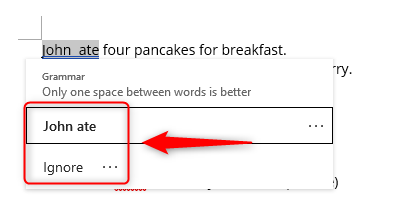
В примере Word заметил две пробелы между «John» и «ate» и отметил это как грамматическую проблему. Он также определил, что слово “eaten” было написано как “aten” и пометил это как орфографическую ошибку.
Это базовые проверки, которые включены по умолчанию. Вы можете расширить набор проверок в настройках: Файл > Параметры > Проверка > Параметры. Там доступны дополнительные правила — проверка пассивного залога, разделённых инфинитивов, канцеляризмов и т. п.
См. также: Как улучшить проверку грамматики в Microsoft Word
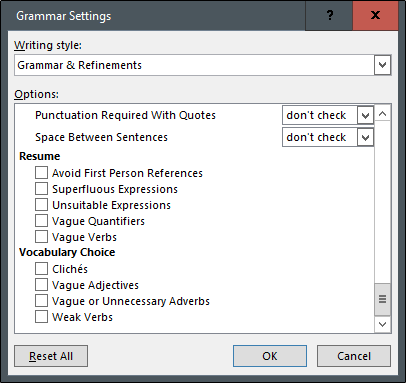
Вы также можете исключать отдельные слова, проверять на инклюзивный язык, игнорировать URL и другие фрагменты текста.
Важно: даже при включённых расширенных правилах Word не обнаружит все типы ошибок. Автопроверка хорошо справляется с опечатками и простыми синтаксическими нарушениями, но часто не может распознать неправильное употребление правильно написанных слов.
Когда автопроверка ошибается
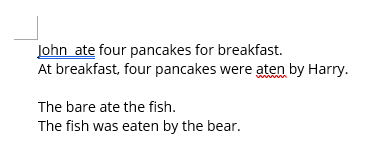
Пример: «The bare ate the fish.» — слово “bare” написано корректно, но употреблено неверно. Word не считает это орфографической ошибкой и не всегда укажет на семантическую неточность.
Типичные случаи, где автопроверка подводит:
- Неправильное слово, которое совпадает по написанию с другим валидным словом (homophone/homograph): “bare” vs “bear”.
- Специфические термины, аббревиатуры и названия продуктов. Если термин не в словаре, Word не подскажет контекст.
- Стиль и тон: слишком длинные предложения, неуклюжие конструкции и логические ошибки проверяются плохо.
Совет: не полагайтесь исключительно на автоматические подчеркивания — особенно для юридических, научных и маркетинговых текстов.
Как перейти к следующей ошибке с клавиатуры
В Word можно использовать сочетание клавиш Alt+F7, чтобы перейти к следующей ошибке после текущего положения курсора. Если вы хотите начать с первой ошибки, поместите курсор в начало документа или перед первой ошибкой.
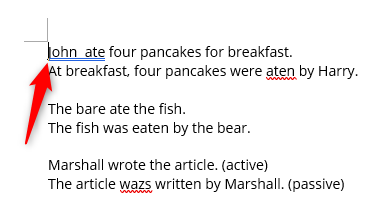
При нажатии Alt+F7 Word выделит найденную орфографическую или грамматическую ошибку и предложит варианты: исправить, игнорировать, добавить в словарь и т. д. Переключайтесь между вариантами стрелками вверх/вниз и подтверждайте Enter.
Примечание: навигация стрелками доступна только для подсказок по исправлению. Пункт “Игнорировать” иногда требует клика мышью, чтобы открыть дополнительные опции.
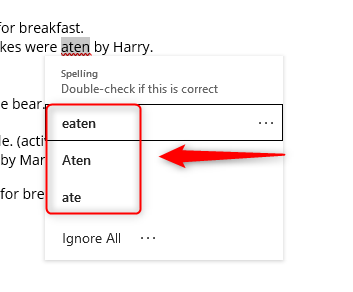
Орфографические ошибки часто содержат несколько вариантов исправления.
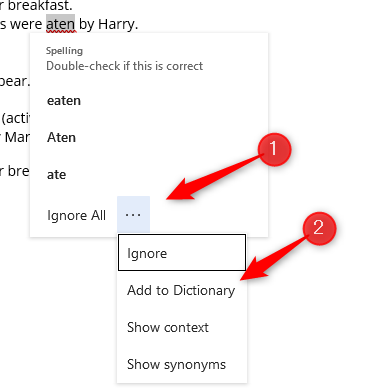
Вы можете игнорировать ошибку целиком или игнорировать все вхождения этой ошибки в документ. Также доступна опция «Добавить в словарь», чтобы Word больше не помечал слово как ошибку — удобно для фирменных названий и терминов внутренней терминологии.
Когда готовы перейти к следующей проблеме — нажмите Alt+F7 снова и продолжайте, пока весь документ не будет проверен.
Важно: проверка в реальном времени может отвлекать при вводе. Если подсказки мешают, их можно отключить в тех же настройках.
См. также: Как отключить проверку правописания во время ввода в Microsoft Office
Альтернативные подходы и инструменты
Если требуется более надёжная проверка, рассмотрите смешанную стратегию:
- Использовать внешние редакторы и сервисы (например, онлайн-редакторы и плагины) для глубокой стилистической проверки.
- Провести ручную вычитку по чек-листу (ниже) — особенно важна в юридических и коммерческих текстах.
- Подключить пару рецензентов: один смотрит на смысл и факты, другой — на стиль и терминологию.
Преимущества внешних инструментов: расширенные правила стиля, анализ повторов, тональности и рекомендации по упрощению предложений. Минусы: конфиденциальность данных, возможные платные подписки и необходимость интеграции с рабочим процессом.
Быстрая методика проверки документа (мини-метод)
- Запустите проверку Word (Alt+F7) — исправьте очевидные опечатки и повторите.
- Включите расширенные правила грамматики в Параметрах и повторите проверку.
- Пройдитесь по тексту вручную по чек-листу (ниже).
- Проведите чтение вслух — это помогает найти лишние слова и сложные конструкции.
- При необходимости используйте внешний редактор или попросите коллегу просмотреть документ.
Эта методика помогает быстро закрыть очевидные ошибки и снизить риск пропуска семантических ошибок.
Чек-листы по ролям
Автор:
- Проверить факты и даты.
- Убедиться в корректности терминов и аббревиатур.
- Запустить Alt+F7 и применить исправления.
Редактор:
- Проверить тональность и читабельность.
- Искать неоднозначные формулировки и повторяющиеся конструкции.
- Проверить соответствие корпоративному стилю.
Корректор:
- Фокус на орфографии, пунктуации и форматировании.
- Использовать опцию «Игнорировать все» только после подтверждения.
- Добавлять терминологию в пользовательский словарь только с согласованиями.
Критерии приёмки
Документ считается готовым к отправке, если:
- Нет нерешённых орфографических и грамматических предупреждений (после ручной проверки).
- Прошёл проверку стилю по внутреннему гайдлайну.
- Все фирменные и специфические термины занесены в словарь или согласованы с ответственными.
- Проведено чтение вслух и устранены громоздкие предложения.
Шпаргалка и приёмы ускорения
- Alt+F7 — перейти к следующей ошибке.
- Ctrl+Z — отмена (если автозамена сделала нежелательное исправление).
- Добавляйте термины в пользовательский словарь централизованно, если в организации много специальных слов.
- Отключайте проверку в реальном времени, если она мешает печати: Файл > Параметры > Проверка, снимите галочки “Проверять орфографию во время ввода” и “Помечать грамматические ошибки во время ввода”.
Когда не стоит полагаться на Word
- Для юридических договоров и тендерной документации — нужен человек-юрист.
- Для локализации и переведённых текстов — нужен носитель языка и контекстная вычитка.
- Для маркетинговых материалов — важна стилистическая правка и тестирование реакции целевой аудитории.
Краткое резюме
- Word отлично справляется с опечатками и базовой грамматикой, но не заменяет внимательный человекоцентричный обзор.
- Используйте Alt+F7 для поэтапного исправления, настраивайте правила проверки и добавляйте фирменные слова в словарь.
- Для критичных текстов комбинируйте автопроверку с ручной вычиткой и/или внешними инструментами.
Важно: проверка — это инструмент, а не гарант качества. Всегда проводите финальную ручную проверку перед распространением документа.

Похожие материалы

Несколько аккаунтов Skype: Multi Skype Launcher

Журнал для работы: повысить продуктивность

Персональные звуки уведомлений на Android

Скачивание шоу Hulu для офлайн‑просмотра

Microsoft Start: персонализированная новостная лента
