
Где и как работает проверка орфографии
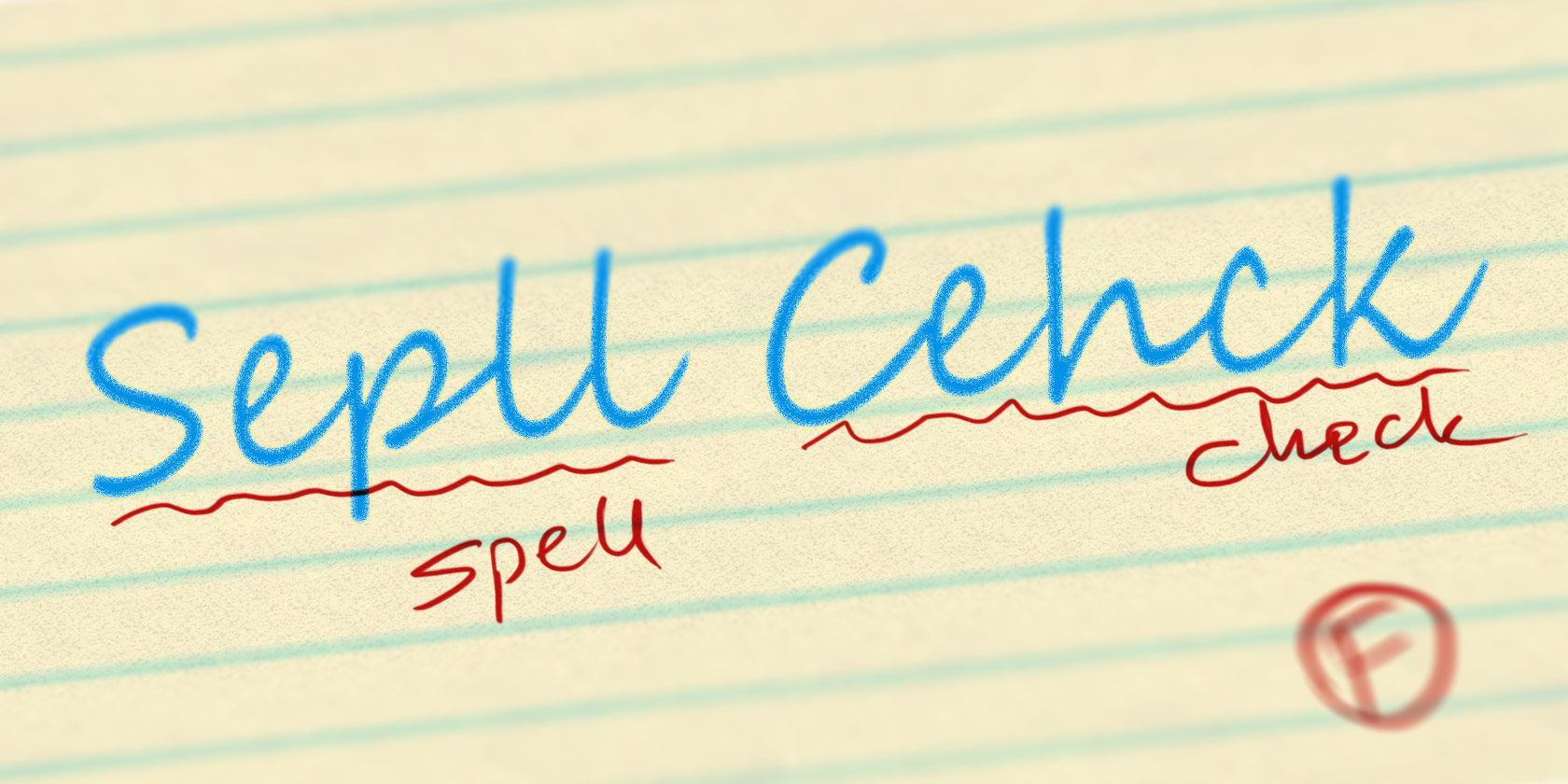
Раньше многие копировали текст в Word, чтобы проверить орфографию. Хватит. Сейчас 2013 год, и проверка орфографии встроена во множество программ — от браузеров до PDF-ридеров. Старые привычки живут долго, но вам не нужно тратить время на лишние шаги.
Этот материал объяснит, где искать встроенную проверку, как её включить и что делать, когда встроенный инструмент не срабатывает.
Проверка орфографии в браузере
Это может показаться очевидным, но ваш браузер уже умеет проверять орфографию. Вводите текст в форму, письмо или веб-документ — неправильно написанные слова подчеркнут красной волнистой линией. Клик правой кнопкой мыши показывает варианты исправлений.
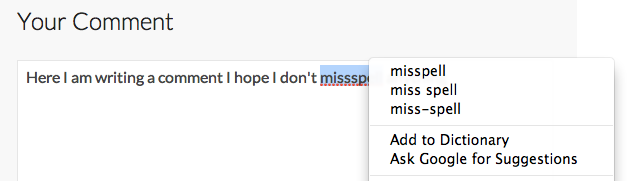
Как это работает и какие словари используются, зависит от браузера. Если интересно, посмотрите справку от разработчиков вашего браузера:
- Проверка орфографии в Firefox
- Проверка орфографии в Chrome (также смотрите нашу статью про проверщик Chrome)
- Проверка орфографии в IE 10 [Уже недоступно]
- Возможности Safari, включая проверку орфографии
Важно: расширения сторонних разработчиков могут заменять встроенную проверку. Например, ezAutocorrect добавляет автозамену в Chrome — ошибки исправляются сразу. Плагины вроде Ginger предлагают орфографию и грамматику для Firefox и Chrome.
Совет: если вы часто переписываете текст между языками, установите дополнительные словари в настройках браузера и переключайтесь по необходимости.
Почему встроенная проверка иногда неверна
- Словари не знают сленга, технических терминов и имён.
- Встроенная проверка не анализирует смысл (грамматика и стилистика — отдельная задача).
- Код, разметка и конфиденциальные идентификаторы (пароли, хэши) выводят проверку из строя — лучше выключать проверку в полях для кода.
Важное: не полагайтесь только на автоматическую проверку — она ловит опечатки, но не всегда смысловые ошибки.
Проверка орфографии в PDF
PDF — это формат для чтения и печати, а не для редактирования. Проверить орфографию в PDF без извлечения текста сложнее. Варианты:
- Если у вас есть Adobe Acrobat (полная версия), можно отредактировать PDF и использовать встроенную проверку.
- Конвертируйте PDF в DOC/DOCX с помощью конверторов и проверьте в текстовом редакторе.
- Для PDF-форм с полями: Adobe Reader (версия 7 и выше) поддерживает проверку орфографии при заполнении полей формы.
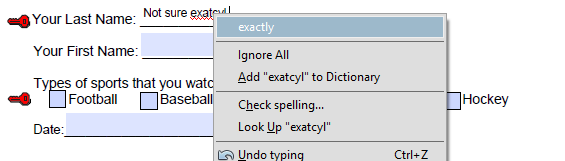
Если нужно проверить на другом языке, загрузите языковой пакет для Adobe Reader (Windows). Для сканированных страниц применяйте OCR, затем проверяйте распознанный текст.
Почтовые клиенты
Большинство почтовых клиентов уже поддерживают проверку орфографии. Outlook, Thunderbird, Apple Mail и встроенный почтовый клиент Windows 8 и новее подчеркивают опечатки и предлагают варианты.
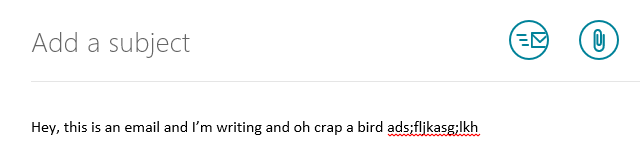
Если ваша почта не подчеркивает ошибки, проверьте настройки языка и словаря в клиенте. Иногда проверка отключена по умолчанию.
Онлайн-проверки и сторонние сервисы
Если встроенный инструмент не подходит, используйте онлайн-сервисы. Скопируйте текст и вставьте в веб-форму — либо используйте расширение. Примеры:
- After The Deadline предлагает онлайн-проверку орфографии и некоторых грамматических ошибок.
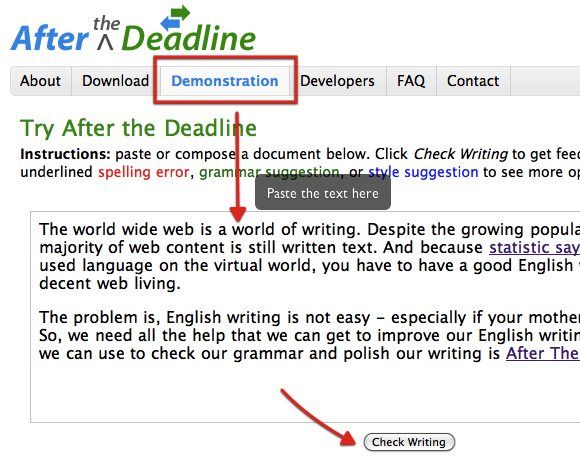
Также есть инструменты, которые комбинируют OCR и проверку. Они полезны для сканов и изображений с текстом.
Другие программы и сервисы
На macOS проверка орфографии и автозамена встроены во многие приложения, включая TextEdit. Веб-сервисы типа Gmail, Google Docs и WordPress имеют свои средства проверки, которые дополняют браузерную проверку.
Если вы не видите подчеркнутых слов, попробуйте ввести случайный набор символов (например, asldhgopeyur) — это поможет убедиться, что проверка активна.
Когда встроенная проверка не сработает (примеры и ограничения)
- Техническая документация с уникальными терминами. Проверка пометит правильные термины как ошибки.
- Таблицы данных, где поля содержат коды или номера.
- Сканированные документы без OCR.
- Текст на нескольких языках в одном поле — автоматическое определение языка может ошибаться.
Альтернативные подходы
- Автоматизированные грамотно-орфографические сервисы (Grammarly, LanguageTool) — для стиля и грамматики.
- Редактура человеком — лучший вариант для важных текстов.
- Интеграция CI/CD для контент-репозиториев — проверка орфографии как часть процесса публикации.
- Использование кастомных словарей и правил для специфической терминологии.
Мини-метод: как быстро проверить орфографию (4 шага)
- Печатайте там, где будете публиковать (браузер/редактор). Проверьте подчёркнутые слова.
- Для PDF: если можно — откройте в Adobe Acrobat или сконвертируйте в DOC.
- Прогоните через онлайн-инструмент для дополнительной проверки грамматики.
- Финальная проверка человеком, особенно для коммерческих материалов.
Справочный чек-лист по ролям
Для автора:
- Включить словарь нужного языка.
- Избегать смешивания языков в одном поле.
- Использовать онлайн-проверку для сложных предложений.
Для редактора:
- Проверять контекстные ошибки (подмены слов).
- Поддерживать и обновлять список терминов проекта.
Для разработчика интерфейсов:
- Отключить проверку в полях для кода и паролей.
- Предусмотреть переключение языка в UI.
Для менеджера контента:
- Внедрить проверку орфографии как шаг в рабочем процессе публикации.
Матрица совместимости (основные платформы)
| Платформа / Клиент | Поддержка орфографии | Ограничения |
|---|---|---|
| Браузеры (Chrome, Firefox, Safari) | Встроенная, переключаемые словари | Не все языки или термины |
| Adobe Reader (просмотр) | Только в полях формы | Нет проверки статического текста |
| Adobe Acrobat (редактирование) | Полная — при редактировании | Платная версия |
| Почтовые клиенты (Outlook, Mail) | Встроенная | Зависит от настроек языка |
| Google Docs / Gmail | Встроенная + дополнения | Нужен интернет |
Критерии приёмки
Документ можно считать проверенным орфографически, если:
- Встроенные подчёркивания не показывают ошибок после включения правильного словаря.
- Текст прогнан через второй инструмент (онлайн/локальный) и отмеченные проблемы решены.
- Ответственный редактор подтвердил отсутствие смысловых и контекстных ошибок.
Быстрые советы и эвристики
- Эвристика 1: если слово встречается в словаре проекта — добавьте его в кастомный словарь.
- Эвристика 2: для коротких сообщений достаточно встроенной проверки; для длинных статей используйте 2 инструмента и редактора.
- Эвристика 3: при сомнении — человек-чтец всегда лучше автоматики.
Шаблон действий при обнаружении проблем с проверкой
- Убедитесь, что выбран нужный язык в настройках.
- Проверьте, не отключена ли проверка для данного поля.
- Если документ в PDF: попробуйте открыть в Acrobat или экспортировать в DOC.
- Если это скан: примените OCR и проверьте распознанный текст.
- Для команд: добавьте термин в проектный словарь.
Короткое объявление для команды (пример)
У нас есть встроенные средства проверки орфографии почти везде: браузеры, почта и онлайн-редакторы. Для PDF и сканов используйте конвертацию в DOC или OCR. Пожалуйста, добавляйте проектные термины в общий словарь и не полагайтесь только на автоматические подсказки.
Короткое резюме:
- Проверка орфографии встроена в большинство современных программ.
- PDF и сканы требуют дополнительных шагов.
- Используйте комбинацию автоматической проверки и человеческой правки для лучших результатов.
Если у вас есть примеры программ, где вы хотели бы видеть проверку орфографии, напишите — возможно, она уже там, и мы поможем её включить.

Похожие материалы

Несколько аккаунтов Skype: Multi Skype Launcher

Журнал для работы: повысить продуктивность

Персональные звуки уведомлений на Android

Скачивание шоу Hulu для офлайн‑просмотра

Microsoft Start: персонализированная новостная лента
